

Sapevi che Windows 11 è ricco di strumenti per catturare lo schermo del tuo portatile? Che tu voglia condividere una foto divertente con i tuoi amici, salvare un tutorial importante o segnalare un bug del computer, questo articolo ti guida passo passo attraverso le diverse opzioni disponibili.
1. Scorciatoie da tastiera: velocità di esecuzione
1.1. Schermata completa:
È sufficiente premere il Stamp (o PrtScn) sulla tastiera. Lo screenshot verrà copiato negli appunti. A quel punto, è possibile incollarlo in un programma di fotoritocco, come Paint o Photoshop, per salvarlo o modificarlo.

Suggerimento: per acquisire schermate più velocemente, utilizza la Windows + Stamp. La schermata verrà salvata automaticamente nella cartella "Screenshot" della tua raccolta immagini.
1.2. Cattura di un'area definita:
Per catturare solo una porzione dello schermo, usa la scorciatoia da tastiera Windows + Maiusc + S.Lo schermo si oscurerà e apparirà un cursore a forma di mirino. Quindi, seleziona l'area che desideri catturare tenendo premuto il pulsante sinistro del mouse. Lo screenshot verrà copiato automaticamente negli appunti.
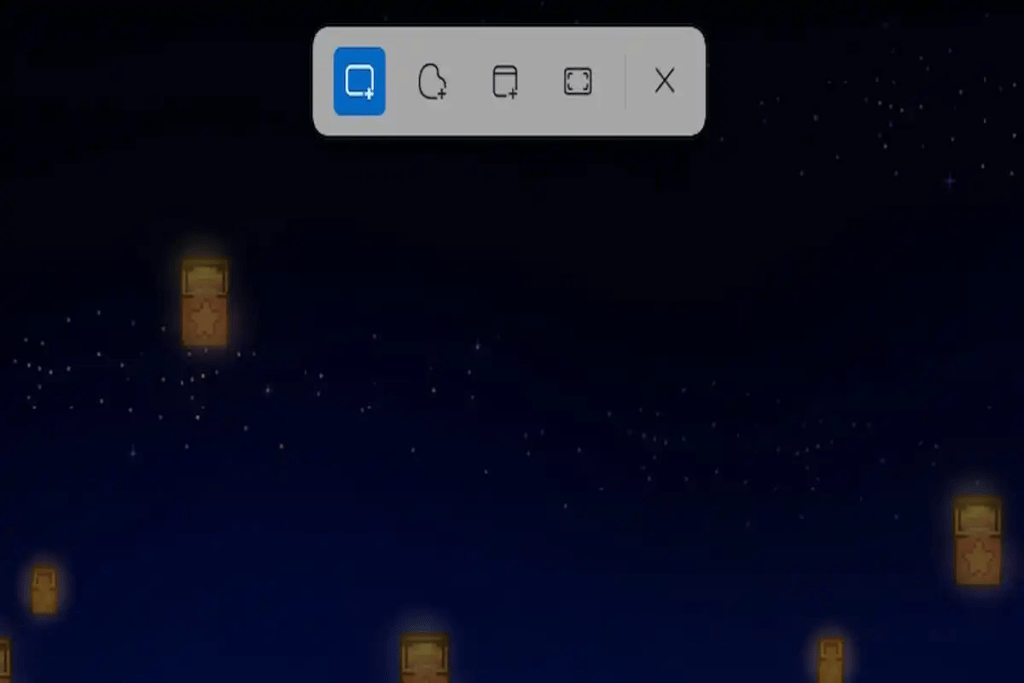
Suggerimenti:
- Utilizza i Maiusc, Ctrl e le frecce direzionali per perfezionare la selezione.
- Premi il Esc per annullare l'acquisizione.
1.3. Cattura di una finestra attiva:
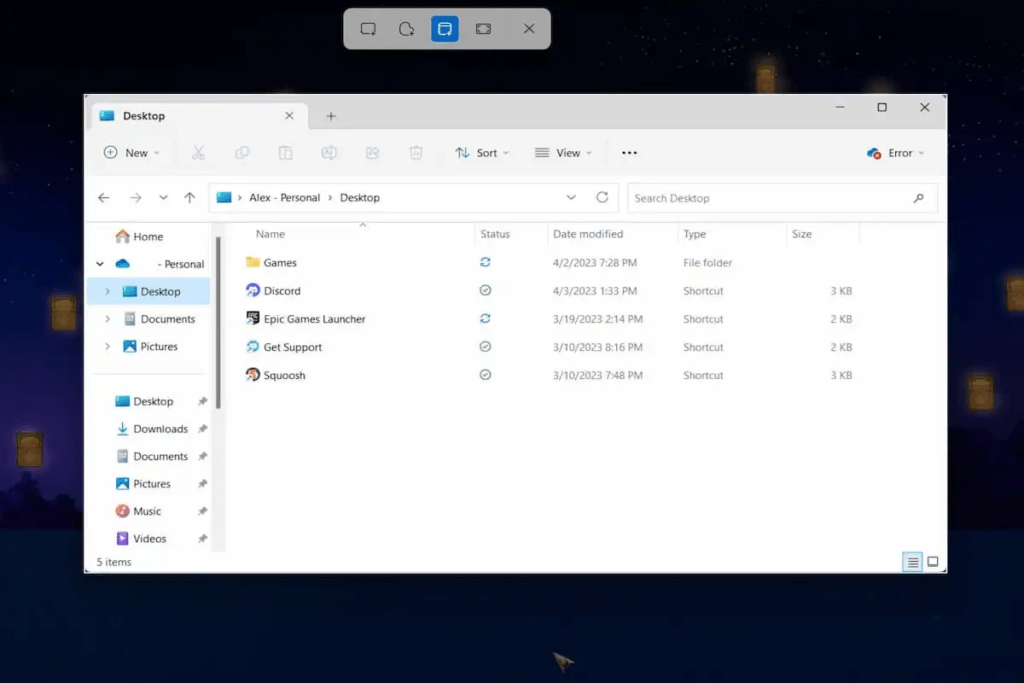
Per catturare solo la finestra attiva, usa la scorciatoia da tastiera Windows + Alt + Stamp. Lo screenshot verrà copiato automaticamente negli appunti.
2. Strumento Screenshot: Opzioni avanzate
Lo Strumento di cattura integrato in Windows 11 offre funzionalità più avanzate per catturare e annotare gli screenshot.
Per aprire lo strumento Screenshot:
- Menu Start: cerca "Strumento di cattura" e fai clic sul risultato.
- Scorciatoia da tastiera: premere il Windows + Maiusc +S.
- Per eseguire il programma: premi il Windows + R, digita "snippingtool" e premi Invio.
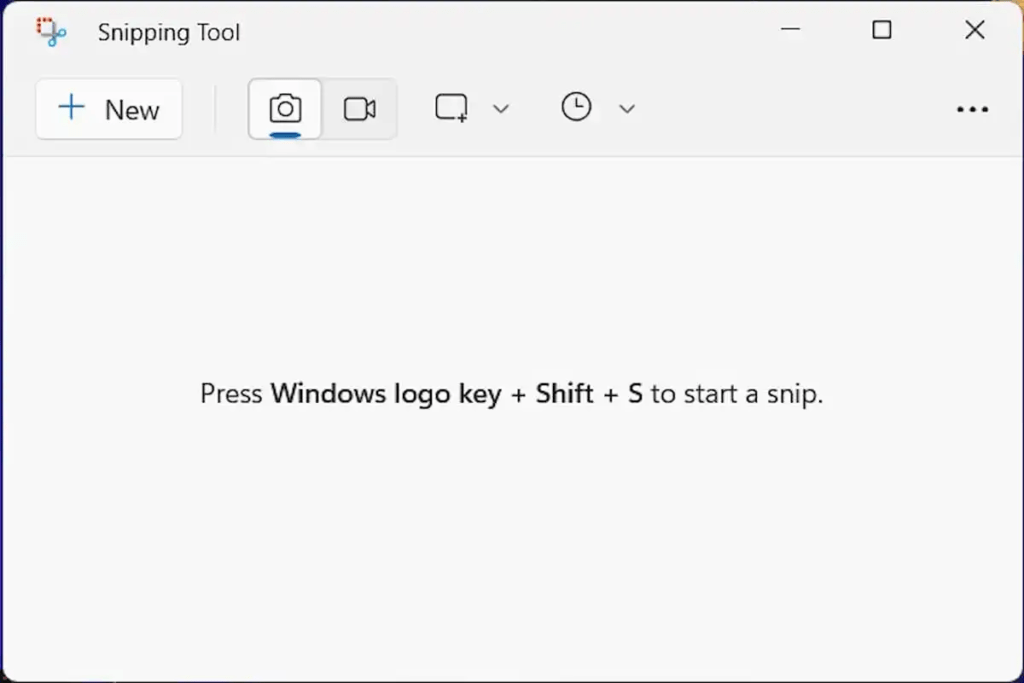
Caratteristiche dello strumento di screenshot:
- Diverse modalità di acquisizione: acquisizione rettangolare, acquisizione a forma libera, acquisizione della finestra attiva, schermo intero.

- Opzioni di ritardo: acquisizione dopo un ritardo di 2, 5 o 10 secondi.
- Strumenti di annotazione: penna, evidenziatore, gomma, casella di testo, ecc.
- di registrazione dell'acquisizione : PNG, JPEG, GIF o HTML.
Suggerimenti:
- pulsante Nuovo per avviare una nuova acquisizione.
- Modifica gli screenshot dopo averli acquisiti.
- Salva le tue catture direttamente nella cartella che preferisci.
3. Applicazioni di terze parti: per esigenze specifiche
Se le opzioni native di Windows 11 non fossero sufficienti, molte applicazioni di terze parti offrono funzionalità avanzate di acquisizione dello schermo. Tra le più popolari figurano:
- Lightshot: cattura screenshot rapida e semplice con strumenti di annotazione.
- Snagit: Cattura schermo e registrazione video con numerose opzioni di personalizzazione.
Suggerimenti e trucchi per fare screenshot di successo
- Utilizzare il tasto Maiusc per catturare forme dritte.
- Premere il tasto Ctrl per ridimensionare la selezione.
- Utilizza lo stilo touch per annotazioni precise.
- Salva gli screenshot in una cartella dedicata per recuperarli facilmente.
- Condividi i tuoi screenshot sui social media o via e-mail.
Conclusione
le tecniche e su Windows 11 gli utenti Windows 11. Che siate studenti, professionisti o semplici utenti occasionali, questo articolo vi ha fornito gli strumenti e le informazioni necessarie per catturare e condividere i vostri momenti preferiti sul vostro laptop.


