

Stanco dell'interfaccia del tuo browser attuale? Vuoi provare le funzionalità di un nuovo arrivato sul mercato? Cambiare il browser predefinito sul tuo laptop è facilissimo! Segui la nostra guida dettagliata per una transizione senza problemi e scopri i dettagli tecnici che si celano dietro questa semplice operazione.
Cavalcare l'onda della scelta: perché cambiare browser?
La scelta di un browser web è una decisione personale, influenzata dalle proprie esigenze e preferenze. Cerchi un'interfaccia intuitiva? Un design pulito? Funzionalità specifiche? Velocità? Maggiore sicurezza? Che si tratti di Chrome , Firefox , Edge , Opera , Vivaldi o Brave , ogni browser ha i suoi punti di forza. Non esitare a esplorare le diverse opzioni per trovare quella più adatta a te.
Passaggi per cambiare il browser predefinito su Windows 10 e 11
Windows 10/11 :
Metodo 1: Impostazioni Windows
- menu Start e seleziona Impostazioni.
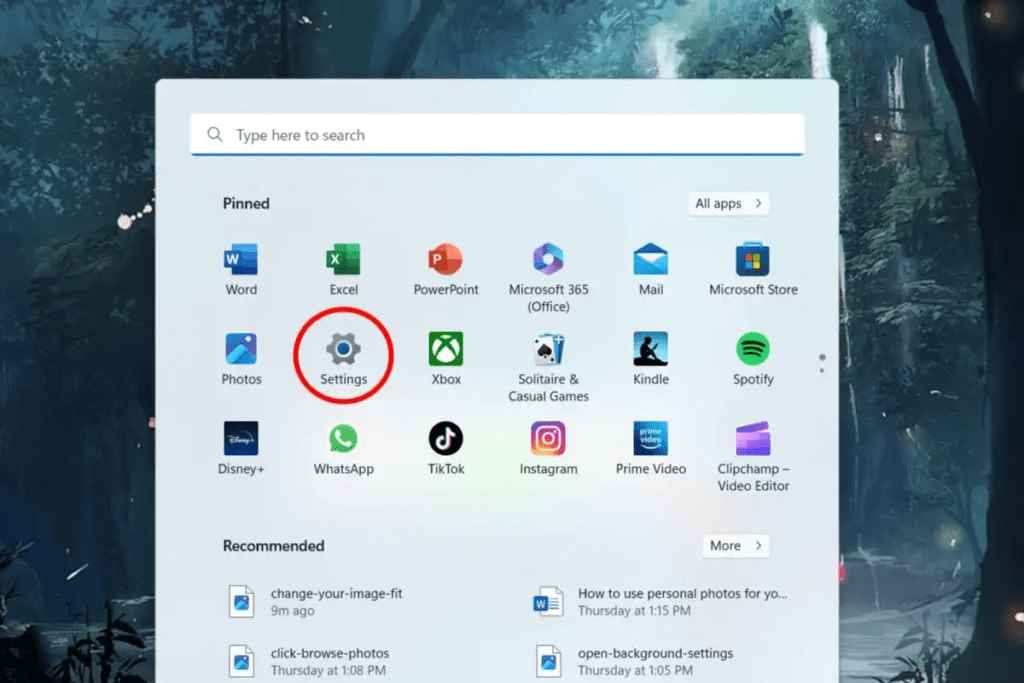
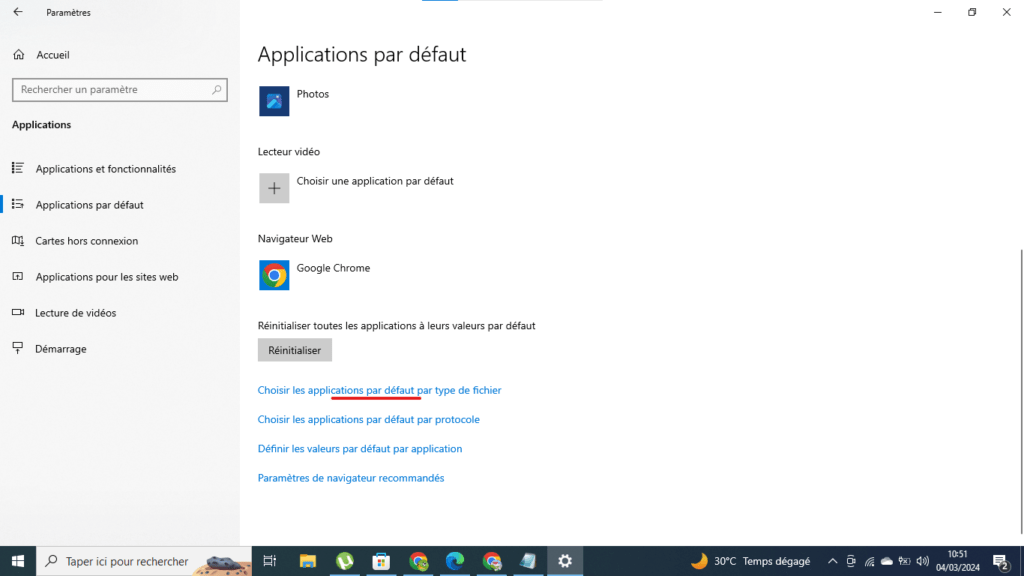
- Fai clic su Applicazioni, quindi su Applicazioni predefinite.

- Nella Browser Web, fai clic sul browser attualmente impostato come predefinito.
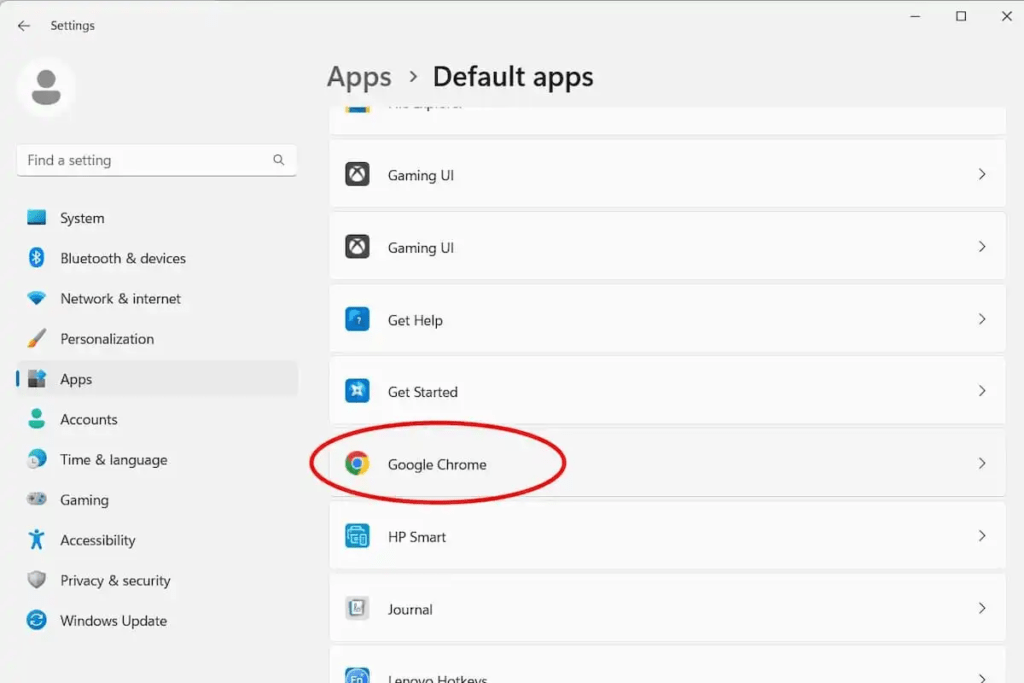
- Seleziona il browser che desideri utilizzare come browser predefinito dall'elenco delle applicazioni disponibili.
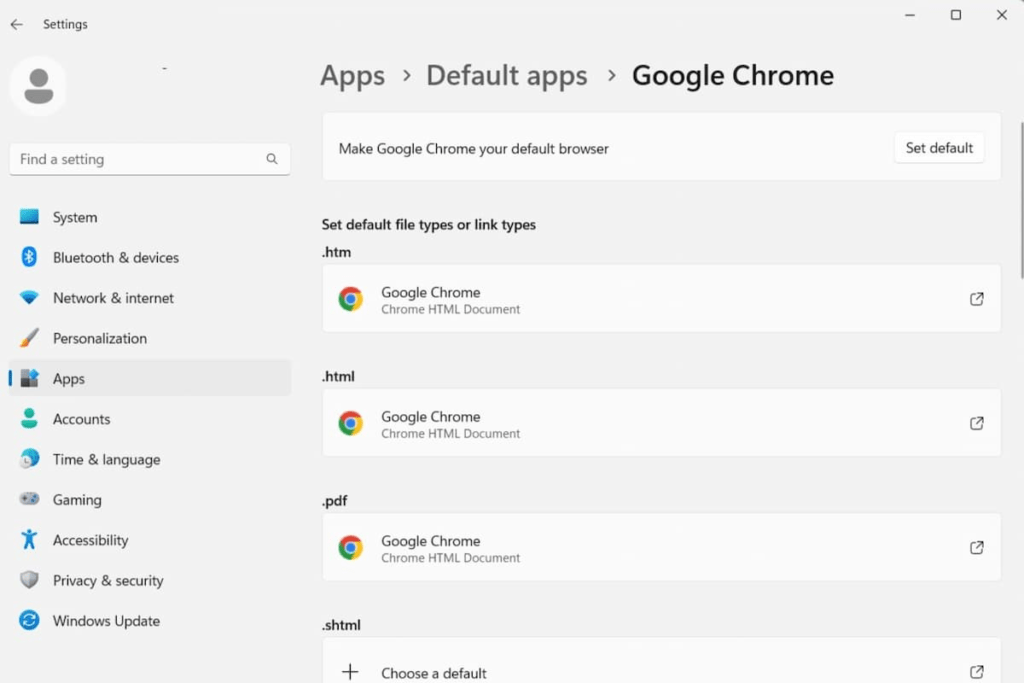
Metodo 2: Dal browser
- Apri il browser che vuoi impostare come predefinito.
- Nelle impostazioni del browser, cerca l'opzione per impostare il browser predefinito. La posizione di questa opzione può variare a seconda del browser.
- Fare clic sull'opzione e seguire le istruzioni visualizzate sullo schermo.
macOS :
- Fai clic Apple nell'angolo in alto a sinistra dello schermo e seleziona Preferenze di Sistema.
- Seleziona generale.
- Apri il Browser Web predefinito e scegli il browser che preferisci.
Linux :
La procedura varia a seconda della distribuzione Linux utilizzata. Tuttavia, di solito è possibile trovare l'opzione per cambiare il browser predefinito nelleimpostazioni di sistema o nel menu Applicazioni.
Suggerimenti per la navigazione: gestione delle associazioni e dei protocolli dei file
Associa i tipi di file al tuo browser preferito
Oltre alla navigazione web, i browser possono gestire anche determinati tipi di file, come PDF, MP3 o HTML. Per associare un tipo di file a un browser specifico:
- Windows : Fai clic con il pulsante destro del mouse sul file del tipo che desideri associare. Seleziona Apri con > Scegli un'app predefinita. Scegli il tuo browser preferito e seleziona la casella Usa sempre questa app per aprire i file .XXX (dove XXX corrisponde all'estensione del file).
- macOS: Fai clic con il pulsante destro del mouse sul file del tipo che desideri associare. Seleziona Ottieni informazioni. Nella Apri con, fai clic sul menu a discesa e scegli il tuo browser preferito.
Padroneggiare i protocolli: aprire link specifici nel tuo browser preferito
I protocolli definiscono le azioni da eseguire quando si aprono determinati link. Ad esempio, il protocollo " http:// " viene utilizzato per aprire le pagine web. È possibile modificare le associazioni dei protocolli per aprirle nel browser preferito:
- Windows : Nella barra di ricerca del menu Start, digita " impostazioni app predefinite". Seleziona " Scegli app predefinite per protocollo. Trova il protocollo che desideri modificare e scegli il browser che preferisci.
- macOS: Fai clic Apple > Preferenze di Sistema > Generali. Fai clic sul Predefiniti accanto Browser Web predefinito. Seleziona il browser che preferisci per ciascun protocollo.
Conclusione
Cambiare il browser predefinito è un processo semplice che può offrire molti vantaggi. Scegliendo un browser che soddisfi le tue esigenze e dedicando del tempo alla configurazione delle preferenze, puoi migliorare la tua esperienza di navigazione. Esplora i diversi browser disponibili e scegli quello che fa al caso tuo.


