

Possiedi uno smartphone Samsung e desideri condividere file con amici, familiari o colleghi? Cerchi un modo semplice, veloce ed efficiente per trasferire foto, video, documenti o altri tipi di file? Allora Quick Share, la funzione di condivisione file wireless di Samsung, fa al caso tuo.
In questo articolo spiegheremo cos'è Quick Share. Seguite la guida!.
Che cos'è Quick Share?
Quick Share è una funzione di condivisione file wireless che consente agli utenti Samsung di trasferire facilmente file tra di loro, senza bisogno di una connessione Internet, un cavo USB o Bluetooth.
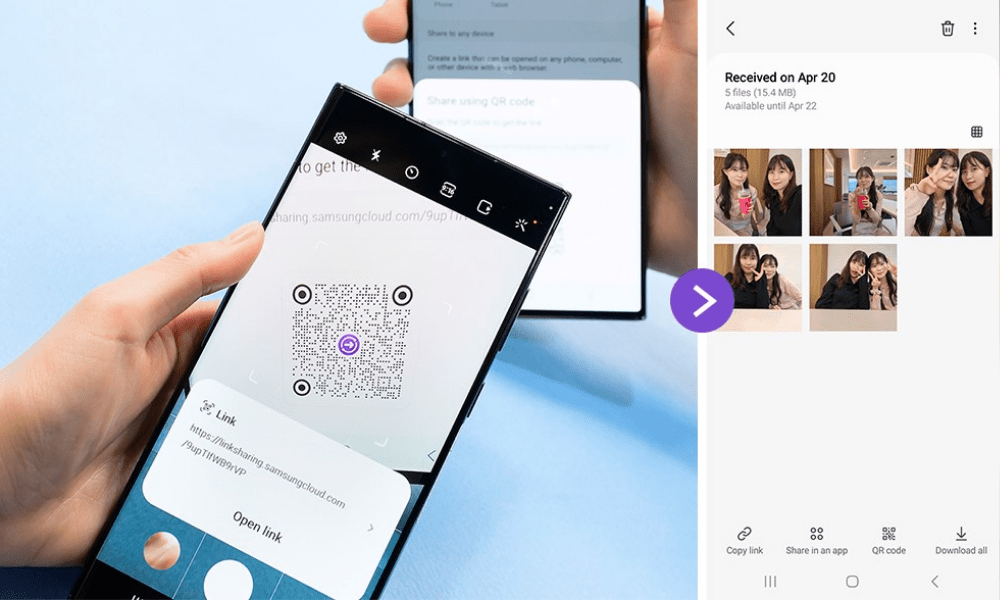
Utilizza la tecnologia Wi-Fi Direct , che crea una rete locale wireless tra i dispositivi, consentendo l'invio e la ricezione di file ad alta velocità e di alta qualità . Quick Share è paragonabile alla soluzione di condivisione file AirDrop di Apple o alla soluzione di condivisione file Nearby Share di Google .
Lanciata nel 2020 modelli Galaxy S20, Quick Share è ora disponibile sulla maggior parte dei dispositivi Samsung, inclusi smartphone, tablet, laptop e TV. Può essere utilizzata per condividere file di vari formati, come foto, video, documenti, contatti, link e altro ancora.
Può essere utilizzato anche per trasmettere contenuti in streaming a un dispositivo Samsung compatibile, come un televisore o un altoparlante, tramite la Smart View.
Utenti Samsung, leggete anche : AllShare Cast: cos'è e come si usa su un dispositivo Samsung?
Come si usa Quick Share?
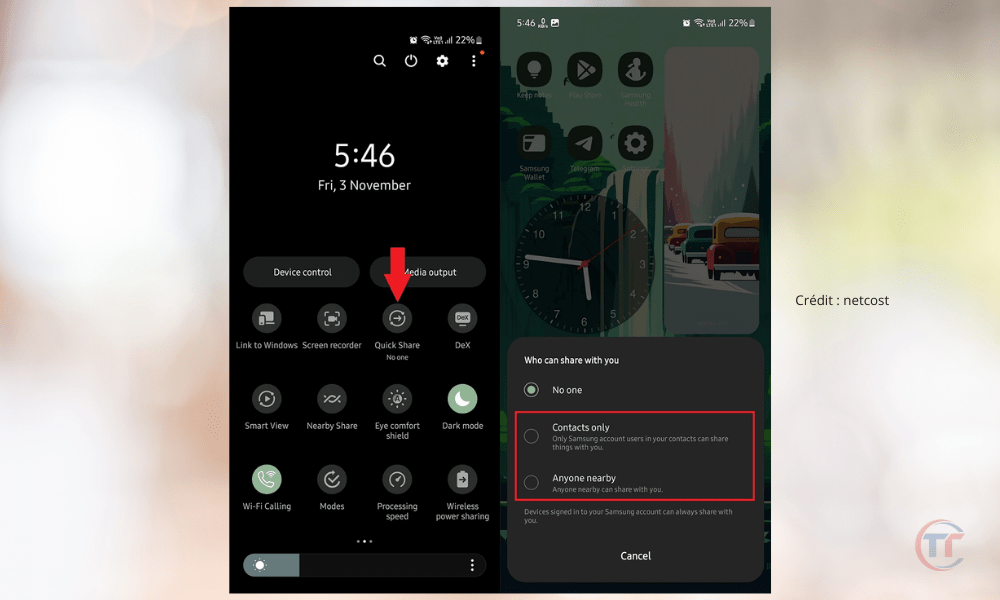
Per utilizzare Quick Share, devi prima attivare la funzione sul tuo dispositivo Samsung. Per farlo, puoi seguire questi passaggi:
- Scorri verso il basso dalla parte superiore dello schermo per aprire il pannello delle impostazioni rapide.
- Tocca l' di Condivisione rapida, che ha l'aspetto di due frecce che formano un cerchio. Se non vedi l'icona, tocca il Modifica e trascina l' di Condivisione rapida nel Impostazioni rapide.
- Tocca l' Condivisione rapida per attivare la funzione. Puoi anche toccare il Condivisione rapida per accedere alle impostazioni avanzate, dove puoi scegliere il nome del dispositivo, i dispositivi visibili e la modalità di condivisione.

Dopo aver abilitato Quick Share, puoi iniziare a inviare e ricevere file con altri dispositivi compatibili.
Per inviare un file con Quick Share, puoi seguire questi passaggi:
- Apri l'applicazione che contiene il file che desideri condividere, ad esempio Galleria, File, Contatti, ecc.
- Seleziona il file che desideri condividere oppure tieni premuto sul file per selezionarlo.
- Tocca l' Condividi, che ha l'aspetto di tre puntini collegati da linee.
- Tocca l' di condivisione rapida, che ha l'aspetto di due frecce che formano un cerchio.
- Scegli il dispositivo con cui desideri condividere il file dall'elenco dei dispositivi disponibili. Puoi anche toccare il Altro per visualizzare ulteriori opzioni, come Smart View o Samsung Cloud.
- Attendi che il dispositivo ricevente accetti il trasferimento, quindi segui l'avanzamento della condivisione sullo schermo.
Per ricevere un file con Quick Share, devi aver abilitato la funzione sul tuo dispositivo Samsung ed essere visibile al dispositivo che invia il file. Puoi seguire questi passaggi:
- Quando ricevi una notifica di condivisione, toccala per aprire il pannello Condivisione rapida.
- Premere il Accetta per accettare il trasferimento oppure il Rifiuta per rifiutarlo.
- Segui l' avanzamento della condivisione sullo schermo e attendi il completamento del trasferimento.
- Premi il Apri per accedere al file ricevuto oppure il Chiudi per chiudere il pannello Condivisione rapida.
Per ottimizzare la tua esperienza con Quick Share, puoi seguire questi suggerimenti e trucchi:
- Assicurati che i dispositivi coinvolti nella condivisione siano vicini tra loroe che abbiano una carica della batteria sufficiente.
- Limita il numero di destinatari a due o tre, per evitare interferenze o rallentamenti.
- Scegli il metodo di condivisione più adatto alle tue esigenze:
- modalità "Solo contatti" consente di condividere file con i contatti salvati.
- modalità Tutti ti consente di condividere i file con tutti i dispositivi nelle vicinanze,
- e la Persona consente di disabilitare la condivisione.
- Utilizza la Smart View per trasmettere contenuti in streaming a un dispositivo Samsung compatibile, come un televisore o un altoparlante. Per farlo, tocca il pulsante Altro nel Condivisione rapida, quindi tocca l' Smart View, che ha l'aspetto di un quadrato con una freccia.
Quali sono i vantaggi e gli svantaggi di Quick Share?
Quick Share presenta numerosi vantaggi, ma anche alcuni svantaggi, che presenteremo in questa sezione.
| Vantaggi di Quick Share | Svantaggi di Quick Share |
|---|---|
| Una soluzione semplice e veloce per condividere file in modalità wireless, senza bisogno di una connessione Internet, di un cavo USB o di Bluetooth | Portata limitata, che dipende dalla distanza tra i dispositivi e gli ostacoli circostanti |
| Trasferimento file ad alta velocità e alta qualità, grazie alla tecnologia Wi-Fi Direct, che crea una rete locale wireless tra i dispositivi | Rischio di hacking o intercettazione di file condivisi da parte di individui malintenzionati |
| Compatibile con la maggior parte dei dispositivi Samsung, tra cui smartphone, tablet, laptop e TV, e con altri dispositivi compatibili, come i dispositivi Windows 10 o i dispositivi Android con funzionalità Nearby Share | Non disponibile su tutti i dispositivi o sistemi operativi |
| Un'esperienza personalizzata e sicura, che ti consente di scegliere il nome del dispositivo, i dispositivi visibili e il metodo di condivisione, e di proteggere i file condivisi con un PIN o una conferma biometrica | Nessuna crittografia dei dati, né verifica dell'identità del dispositivo |
Quali dispositivi Samsung sono compatibili con Quick Share?
Quick Share è disponibile sulla maggior parte dei dispositivi Samsung, inclusi smartphone, tablet, laptop e TV. Quick Share è stato lanciato nel 2020 con i modelli Galaxy S20 ed è ora disponibile sui dispositivi Samsung conAndroid 10 o versioni successive.
Utile da sapere : come si fa uno screenshot sul tuo Samsung A12?
Quali dispositivi non Samsung sono compatibili con Quick Share?
Quick Share può essere utilizzato anche con dispositivi non Samsung, a condizione che siano compatibili la tecnologia Wi-Fi Directe dispongano della Nearby Share.
Nearby Share soluzione di condivisione file wireless sviluppata da Google, che funziona in modo simile a Quick Share. Nearby Share è disponibile su dispositivi Android conAndroid 6 o versioni successivedispositivi Windows 10 aggiornamento di maggio 2020 o versioni successive.
Come condividere file con una TV Samsung?
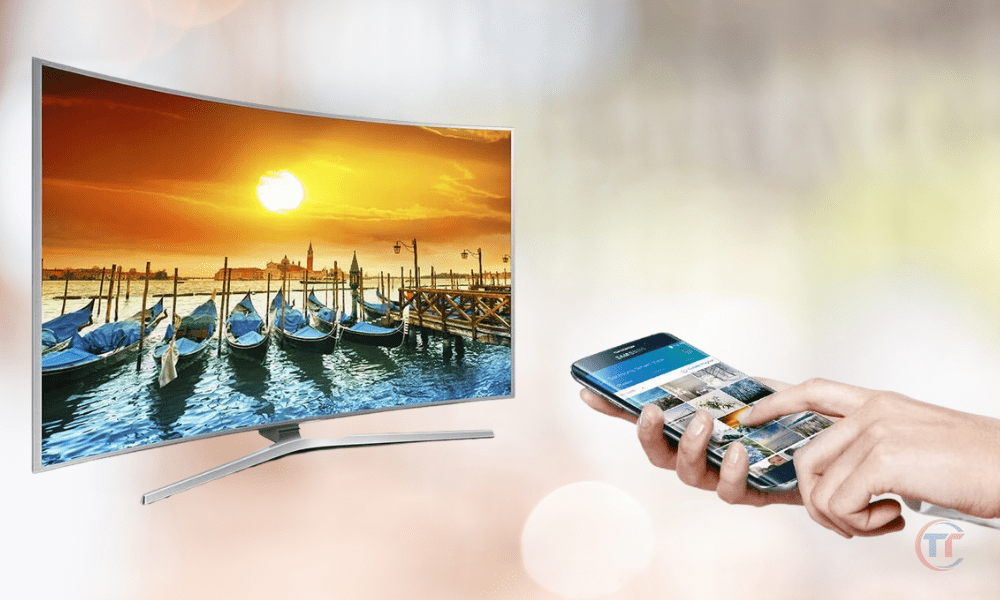
Per condividere file con un televisore Samsung, è necessario abilitare Quick Share sul dispositivo Samsung e Smart View sul televisore Samsung.
Smart View è una funzionalità che consente di trasmettere contenuti in streaming la tecnologia Wi-Fi Direct. Smart View è disponibile sui televisori Samsung con sistema operativo Tizen 2.4 o versioni successive.
È possibile verificare la compatibilità del proprio televisore Samsung con Smart View accedendo alle impostazioni della funzioneoppure consultando l'elenco dei televisori compatibili sul sito web ufficiale di Samsung.
Per condividere file con una TV Samsung, puoi seguire questi passaggi:
- Apri l'applicazione che contiene il file che desideri condividere, ad esempio Galleria, File, Contatti, ecc.
- Seleziona il file che desideri condividere oppure tieni premuto sul file per selezionarlo.
- Tocca l' Condividi, che ha l'aspetto di tre puntini collegati da linee.
- Tocca l' di condivisione rapida, che ha l'aspetto di due frecce che formano un cerchio.
- Premi il Più per visualizzare altre opzioni, quindi premi l' Smart View, che ha l'aspetto di un quadrato con una freccia.
- Seleziona il televisore Samsung con cui desideri condividere il file dall'elenco dei televisori disponibili.
- Attendi che il televisore Samsung accetti il trasferimento, quindi segui l'avanzamento della condivisione sullo schermo.
Come posso condividere file con un portatile Samsung?
Per condividere file con un laptop Samsung, devi abilitare Quick Share sul tuo dispositivo Samsung e Link to Windows sul tuo laptop Samsung.
Link to Windows è una funzionalità che consente di sincronizzare lo smartphone Samsung con il laptop Samsung tramite Wi-Fi Direct. Link to Windows è disponibile sui laptop Samsung con sistema operativo Windows 10 o versioni successive.
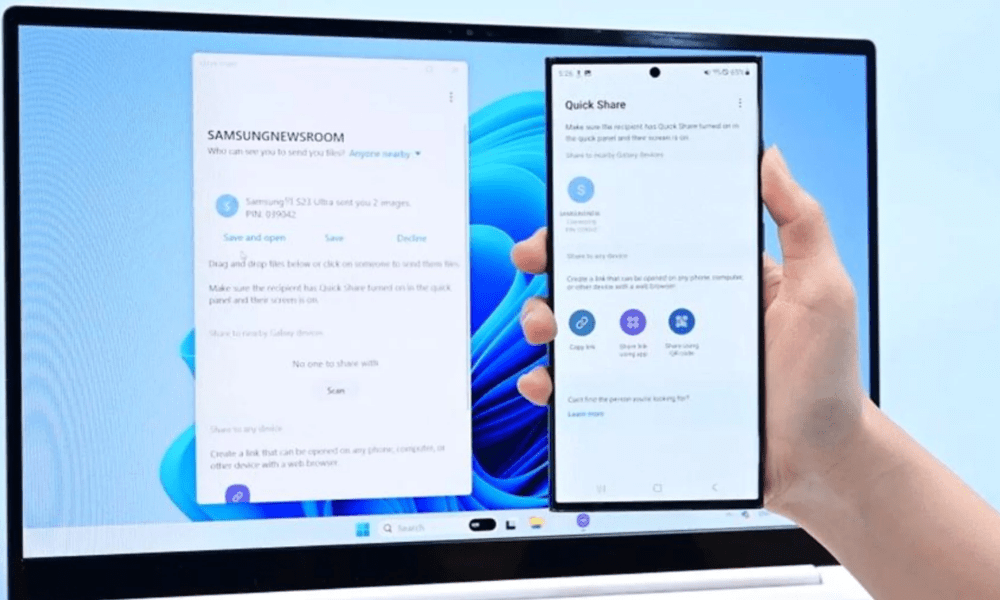
È possibile verificare la compatibilità del proprio laptop Samsung con Link to Windows accedendo alle impostazioni della funzioneoppure consultando l'elenco dei laptop compatibili sul sito web ufficiale di Samsung.
Per condividere file con un laptop Samsung, puoi seguire questi passaggi:
- Apri l'applicazione che contiene il file che desideri condividere, ad esempio Galleria, File, Contatti, ecc.
- Seleziona il file che desideri condividere oppure tieni premuto sul file per selezionarlo.
- Tocca l' Condividi, che ha l'aspetto di tre puntini collegati da linee.
- Tocca l' di condivisione rapida, che ha l'aspetto di due frecce che formano un cerchio.
- Premi il Più per visualizzare altre opzioni, quindi premi l' Collegamento a Windows, che ha l'aspetto di un computer con una freccia.
- Seleziona il laptop Samsung con cui desideri condividere il file dall'elenco dei computer disponibili.
- Attendi che il laptop Samsung accetti il trasferimento, quindi segui l'avanzamento della condivisione sullo schermo.
Come posso condividere file con un dispositivo Apple?
Per condividere file con un Apple, non è possibile utilizzare Quick Share, poiché Quick Share non è compatibile con i dispositivi Apple. È necessario utilizzare un'altra soluzione di condivisione file wireless, come Dropbox, Google Drive, OneDrive, ecc.
Queste soluzioni consentono di archiviare i file nel cloude di condividerli con altri dispositivi tramite una connessione internet. È necessario installare l'applicazione corrispondente sul dispositivo Samsung e sul dispositivo Apple e creare un account per accedere ai file.
Qual è la differenza tra Quick Share e Bluetooth?
Quick Share e Bluetooth sono due soluzioni wireless per la condivisione di file, ma presentano differenze importanti:
| Condivisione rapida | Bluetooth |
|---|---|
| Utilizza la tecnologia Wi-Fi Direct, che crea una rete locale wireless tra i dispositivi | Utilizza la tecnologia Bluetooth, che crea una connessione wireless tra i dispositivi |
| Consente di trasferire file ad alta velocità e in alta qualità, senza dover prima associare i dispositivi | Richiede l'associazione dei dispositivi prima di trasferire i file e offre velocità e qualità di trasferimento inferiori |
| Compatibile con la maggior parte dei dispositivi Samsung, tra cui smartphone, tablet, laptop e TV, e con altri dispositivi compatibili, come i dispositivi Windows 10 o i dispositivi Android con funzionalità Nearby Share | Compatibile con i dispositivi dotati di tecnologia Bluetooth, ma non con i dispositivi Apple |


