
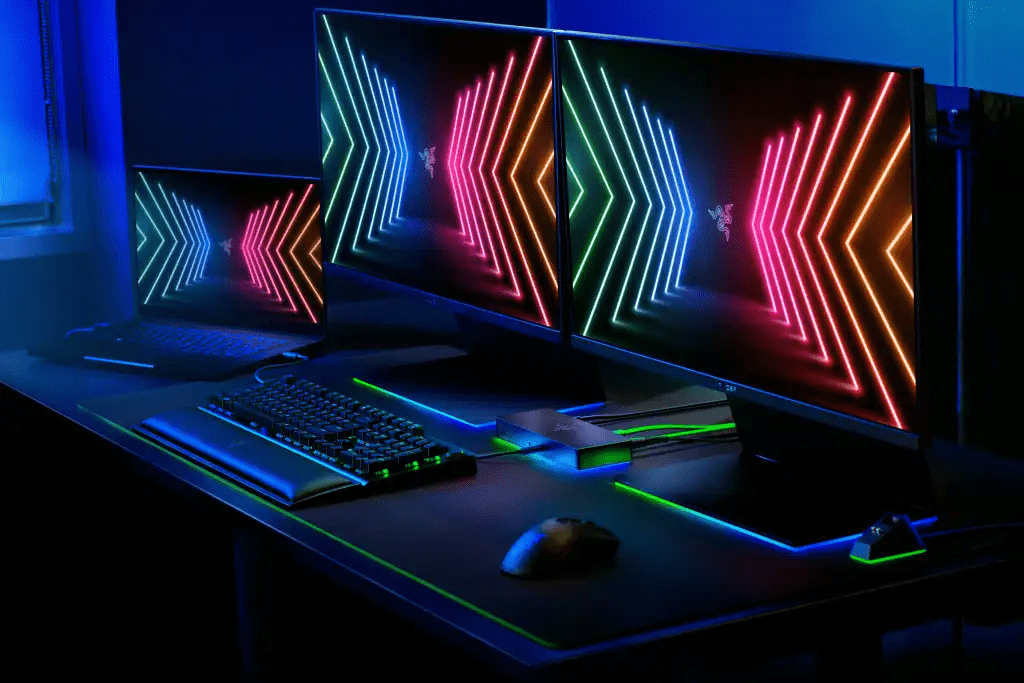
I computer portatili sono diventati strumenti indispensabili sia per il lavoro che per il tempo libero. La loro portabilità e potenza li rendono la scelta preferita da molti utenti. Tuttavia, per un utilizzo prolungato alla scrivania, può risultare più comodo ed ergonomico trasformare il portatile in una vera e propria postazione di lavoro fissa.
Questa guida completa ti accompagnerà nella trasformazione del tuo laptop in una potente workstation su misura per le tue esigenze. Ti forniremo consigli dettagliati sulla scelta degli accessori, l'installazione delle periferiche e la configurazione della tua postazione di lavoro.
1. Scegli gli accessori giusti

Per trasformare il tuo laptop in una postazione di lavoro desktop, avrai bisogno di alcuni accessori essenziali:
- Un monitor esterno: uno schermo più grande di quello del tuo portatile ti offrirà un maggiore comfort visivo e aumenterà la tua produttività. Scegli un monitor con risoluzione Full HD (1920 x 1080) o superiore per un'immagine nitida e chiara. Consigliamo il monitor portatile ARZOPA A1M da 17,3 pollici.

- Tastiera e mouse ergonomici: una tastiera e un mouse esterni ti permetteranno di lavorare in una posizione più naturale e di ridurre l'affaticamento muscolare. Opta per modelli ergonomici che si adattano alla forma delle tue mani e dei tuoi polsi.

- Un supporto per laptop: un supporto per laptop solleva lo schermo all'altezza degli occhi, migliorando la postura e riducendo la tensione al collo. Sul mercato si trovano diversi modelli, alcuni con funzionalità aggiuntive come porte USB integrate o ventole per raffreddare il laptop.

- Un hub USB: un hub USB consente di collegare più periferiche al laptop tramite un'unica porta USB. È la soluzione ideale se è necessario collegare una tastiera, un mouse, un disco rigido esterno, una stampante o altri dispositivi.

- Altoparlanti : Sebbene gli altoparlanti integrati del laptop possano essere sufficienti quando si lavora alla scrivania, optare per altoparlanti esterni dedicati può offrire un'esperienza sonora più ricca e dinamica. Gli Edifier R1280T sono una scelta che apprezzo, ma esistono anche opzioni più economiche se avete un budget limitato. Potreste anche considerare un paio di cuffie eleganti o auricolari true wireless per un'alternativa più personale.

- Cavi e adattatori: assicurati di avere i cavi e gli adattatori necessari per collegare tutte le periferiche al tuo laptop. Potresti aver bisogno di un cavo HDMI o DisplayPort per collegare il monitor esterno, un cavo USB per tastiera e mouse e un adattatore Ethernet se desideri connetterti a Internet tramite cavo.
2. Installare le periferiche
Una volta scelti gli accessori, è il momento di installarli.
- Collegamento del monitor esterno: la maggior parte dei monitor esterni si collega al laptop tramite un cavo HDMI o DisplayPort. Individua le porte corrispondenti sul laptop e sul monitor, quindi collega i due dispositivi utilizzando il cavo.
- Installazione di tastiera e mouse: la maggior parte delle tastiere e dei mouse USB si connettono automaticamente al laptop una volta collegati. Se si utilizza un modello più vecchio o più avanzato, potrebbe essere necessario installare driver aggiuntivi.
- Fissaggio del supporto per laptop: Segui le istruzioni fornite con il supporto per laptop per installarlo correttamente. Assicurati che il supporto sia stabile e che il laptop sia fissato saldamente.
- Collegamento dell'hub USB: L'hub USB si collega in genere al laptop tramite una porta USB. Una volta collegato, è possibile connettere all'hub tutte le altre periferiche.
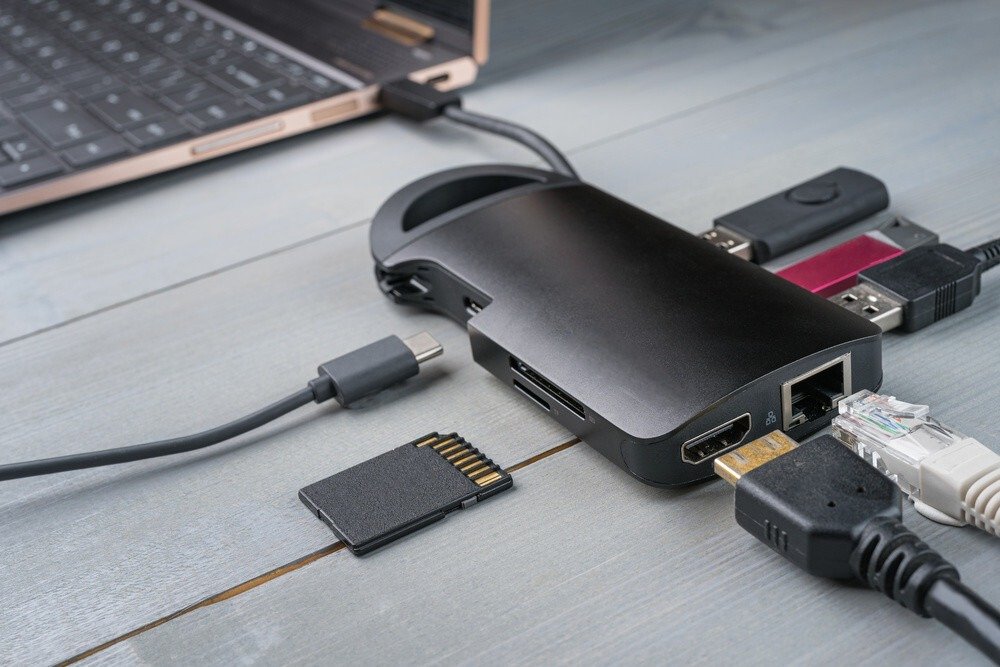
- Configurazione delle periferiche: una volta collegate tutte le periferiche, potrebbe essere necessario configurarle nelle impostazioni del laptop. Ciò potrebbe includere la selezione della risoluzione del monitor esterno o la configurazione dei pulsanti del mouse.
3. Configura il tuo spazio di lavoro
Ora che gli accessori sono installati, è importante configurare lo spazio di lavoro per ottenere il massimo comfort e produttività.
- Posiziona lo schermo: lo schermo deve essere posizionato all'altezza degli occhi e a una distanza confortevole dal viso. Dovresti essere in grado di guardare lo schermo senza dover inclinare o ruotare la testa.
- Regola la tastiera e il mouse: la tastiera e il mouse devono essere posizionati in modo che i polsi siano dritti e i gomiti piegati a 90 gradi. Per un maggiore comfort, puoi utilizzare un poggiapolsi.
4. Ottimizzare le prestazioni
Una volta stabilita la configurazione fisica, puoi ottimizzare le prestazioni del tuo laptop per un utilizzo più fluido ed efficiente:
- Gestione dei cavi: una scrivania ingombra di cavi può essere antiestetica e fonte di disturbo. Investi in fermacavi o canaline per organizzare e nascondere i cavi. Questo migliorerà l'estetica della tua postazione di lavoro e ridurrà il rischio di impigliarsi accidentalmente.

- Aggiornamento dei driver: i driver sono programmi software che consentono al laptop di comunicare con le periferiche. Assicurati che tutti i driver, in particolare quelli per la scheda grafica e il monitor esterno, siano aggiornati. Di solito puoi trovare i driver più recenti sul sito web del produttore del tuo laptop o delle periferiche.
- dell'alimentazionepower supply : se ti preoccupa la durata della batteria, puoi regolarepower supply . La maggior parte dei portatili offrepower supply , come " Bilanciata " o " Prestazioni elevatela modalità Risparmio energetico per ottimizzare il consumo della batteria.
- Organizzazione dell'ufficio: un ufficio organizzato e ordinato vi permetterà di lavorare in modo più efficiente e di ridurre lo stress. Utilizzate contenitori, organizer da scrivania e portadocumenti per riporre le vostre forniture e i vostri documenti d'ufficio.
5. Personalizzazione dello spazio di lavoro
Uno spazio di lavoro personalizzato può motivarti e migliorare la tua produttività. Ecco alcune idee per personalizzare la tua configurazione:
- Sfondo e tema: scegli uno sfondo e un tema per il tuo laptop che ti ispirino e ti motivino. Puoi trovare molti sfondi e temi gratuiti online.
Potrebbe interessarti questo articolo: Come ottenere uno sfondo animato windows 10?
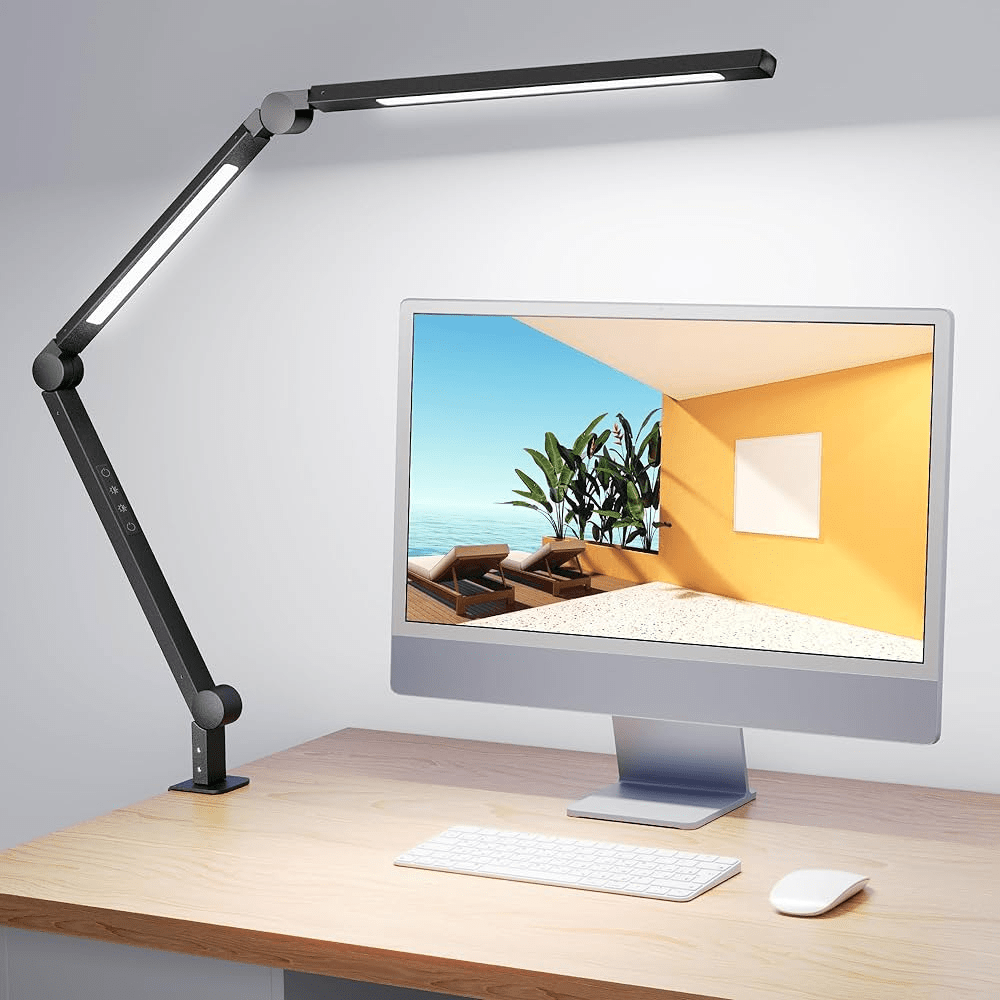
- Illuminazione ambientale: una luce ambientale soffusa può migliorare l'atmosfera del tuo spazio di lavoro e ridurre l'affaticamento degli occhi. Utilizza una lampada da scrivania dimmerabile o strisce LED per creare un'atmosfera piacevole.
- Piante verdi: Le piante verdi possono illuminare il tuo spazio di lavoro e purificare l'aria. Scegli piante che non richiedono molta manutenzione e che prosperano in ambienti con poca luce.
- Lavagna organizzativa: una lavagna organizzativa può aiutarti a rimanere organizzato e a visualizzare i tuoi compiti. Puoi usare una lavagna tradizionale, una lavagna magnetica o una lavagna virtuale sul tuo computer portatile.
Conclusione
Seguendo questi consigli, potrai facilmente trasformare il tuo laptop in una postazione di lavoro comoda, ergonomica ed efficiente. Ricorda di personalizzare la configurazione in base alle tue esigenze e preferenze, per creare uno spazio di lavoro che ti motivi e ti aiuti a essere più produttivo.


