
Lo schermo del tuo laptop è troppo scuro o troppo luminoso? Hai difficoltà a trovare l'impostazione di luminosità ideale per lavorare comodamente? Niente panico! Questo articolo spiega in dettaglio come regolare la luminosità del tuo laptop, sia che tu utilizzi Windows , macOS o Linux .
Regolare la luminosità su Windows
Utilizzare le scorciatoie da tastiera
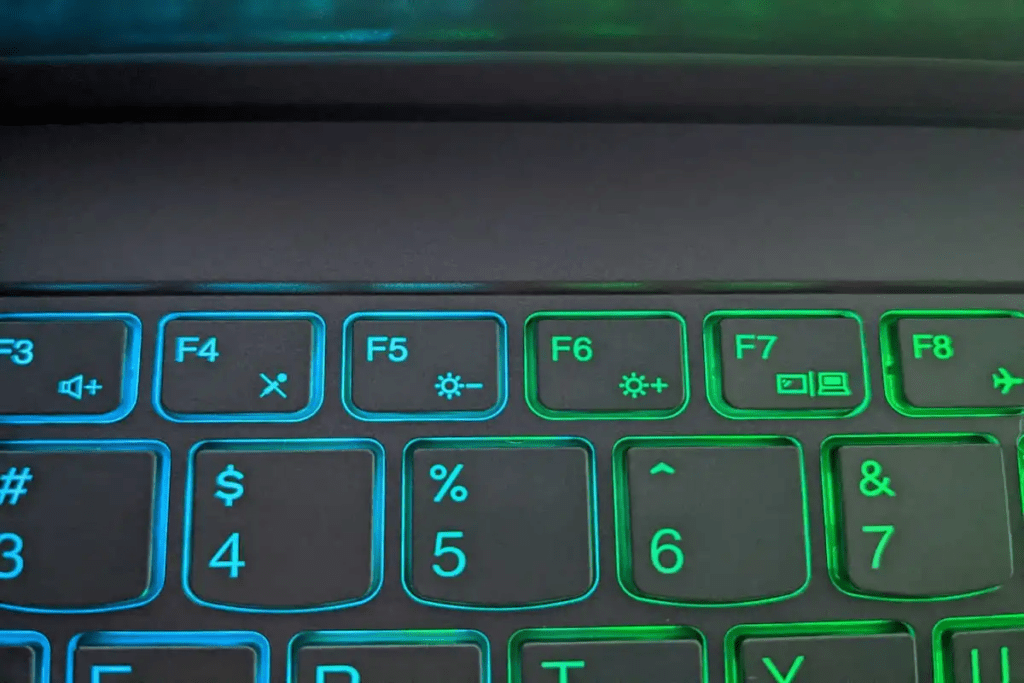
dei laptop Windows dispone di tasti di scelta rapida per regolare la luminosità dello schermo. Di solito si trovano sui tasti freccia o sui tasti funzione. Il simbolo del sole è spesso utilizzato per identificare questi tasti. È anche possibile premere Fn + F5/F6 per aumentare o diminuire la luminosità.
Utilizzare il centro notifiche
Fai clic sull'icona di notifica nell'angolo in basso a destra dello schermo. Vedrai un cursore di luminosità che puoi utilizzare per regolarla.
Passare attraverso le impostazioni Windows
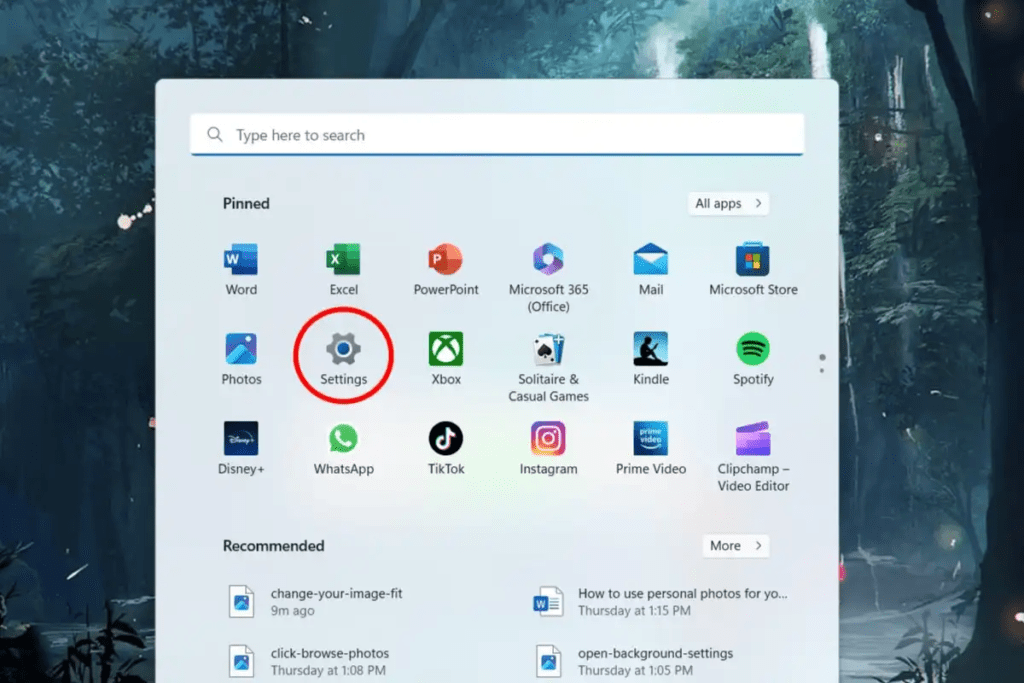
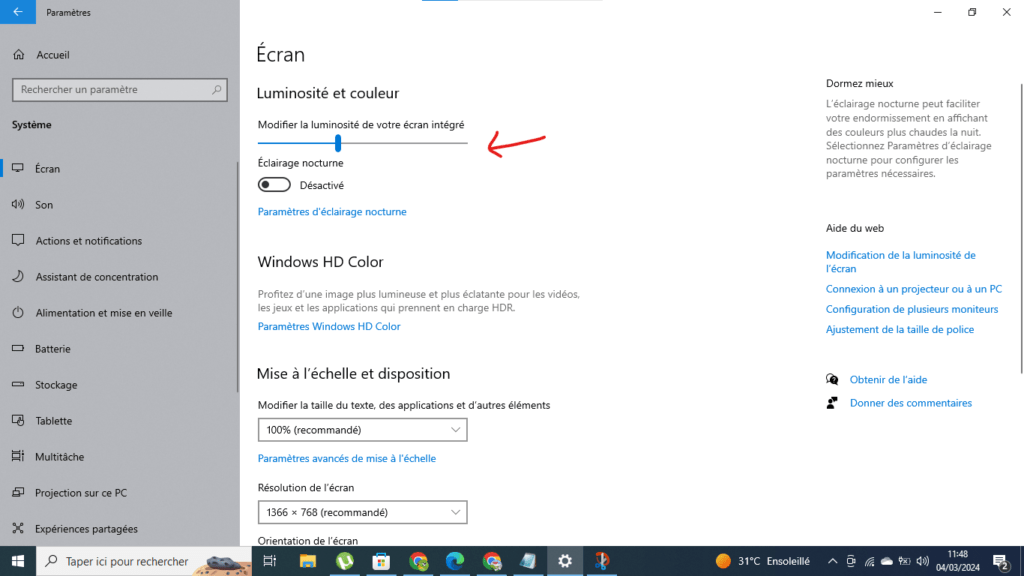
le impostazioni Windows (Win + I) e vai su " Sistema " > " Schermo ". Troverai un cursore per la luminosità nella sezione " Luminosità e colore ".
Regolazione della luminosità su macOS
Utilizzare le scorciatoie da tastiera
Sui MacBook , puoi usare i tasti F1 e F2 per diminuire e aumentare la luminosità.
Passa attraverso il centro di controllo
Fai clic sull'icona del centro di controllo nella barra dei menu . Troverai un cursore della luminosità che puoi utilizzare per regolarla.
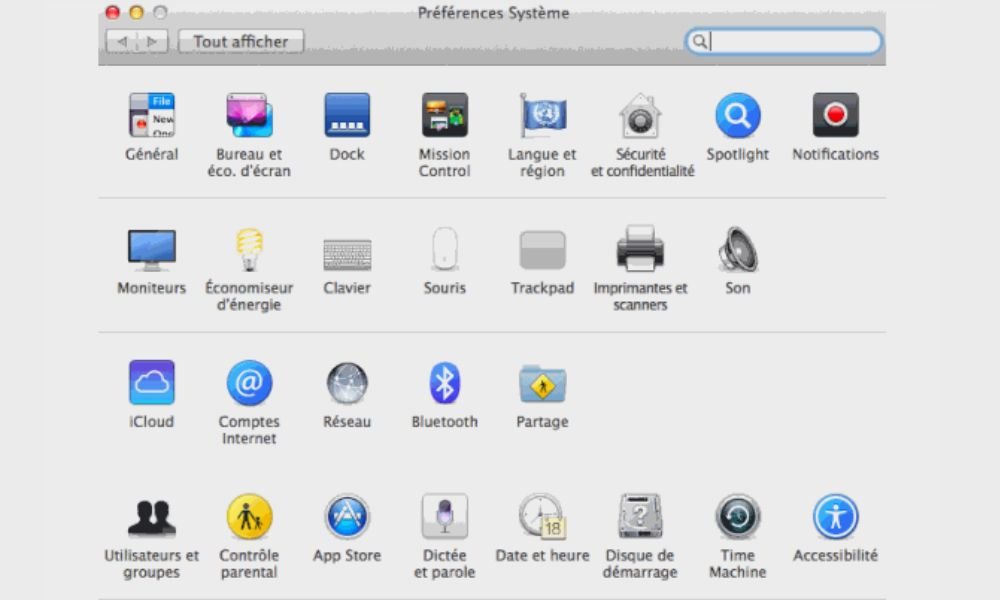
Vai a Preferenze di Sistema
Fai clic sull'icona " Apple " nell'angolo in alto a sinistra dello schermo e seleziona " Preferenze di Sistema ". Vai su " Schermo " e troverai un cursore per la luminosità nella scheda " Schermo ".
Regolazione della luminosità su Linux
Prova le scorciatoie da tastiera
Le scorciatoie da tastiera per regolare la luminosità variano a seconda della distribuzione Linux utilizzata. Consulta la documentazione della tua distribuzione per informazioni specifiche sulle scorciatoie.
Passare attraverso le impostazioni di sistema
Anche la posizione delle impostazioni di luminosità può variare a seconda della distribuzione Linux. Solitamente si trovano nella sezione " Display " delle impostazioni di sistema.
Impostazioni avanzate per una migliore ergonomia
Sensore di luce ambientale
Alcuni laptop sono dotati di un sensore che regola automaticamente la luminosità in base all'ambiente . È possibile abilitare/disabilitare questa funzione nelle impostazioni del display .
Software di gestione della luminosità
Software di terze parti come f.lux o Lightbulb consentono di programmare variazioni di luminosità in base all'ora del giorno e alle proprie esigenze.
Calibrazione dello schermo
Per una precisione ottimale, si consiglia di calibrare lo schermo utilizzando uno strumento dedicato. Questo garantisce che i colori e la luminosità siano visualizzati in modo realistico.
Suggerimenti per ottimizzare la luminosità
• Equilibrio tra comfort e autonomia:
Regola la luminosità a un livello confortevole per i tuoi occhi, senza compromettere la durata della batteria.
• Ridurre la luminosità al buio:
Per ridurre l'affaticamento degli occhi, ridurre la luminosità quando si lavora in un ambiente buio.
• Aumentare la luminosità alla luce diretta del sole:
Assicuratevi che la luminosità sia sufficientemente alta da consentire la lettura dello schermo anche sotto la luce diretta del sole.
Conclusione
Regolare la luminosità del tuo laptop è un semplice passaggio che può avere un impatto positivo sul comfort visivo, sulla salute e sulla durata della batteria. Seguendo i suggerimenti di questo articolo, puoi trovare la luminosità ottimale per le tue esigenze e goderti un'esperienza utente migliore.
Inoltre, se hai pixel bruciati sullo schermo, ci sono soluzioni per provare a ripararli . Puoi provare a strofinarli delicatamente con un panno morbido o utilizzare un software specificamente progettato per la riparazione dei pixel bruciati.
Seguendo questi suggerimenti, dovresti riuscire a godere di un'esperienza visiva ottimale sul tuo laptop.


