

Usare un touchpad può a volte essere frustrante, soprattutto se si tende a toccarne leggermente la superficie durante la digitazione, causando movimenti indesiderati del cursore. Di fronte a questo problema, molti utenti cercano soluzioni per disattivare il touchpad sui propri laptop.
Ma come si fa? Quali sono i metodi più efficaci e semplici per raggiungere questo obiettivo? In questo articolo, esploreremo diversi metodi per disabilitare il touchpad del tuo laptop, descrivendo in dettaglio ogni passaggio per guidarti attraverso il processo.
Perché disattivare il touchpad?
Il touchpad è un dispositivo di puntamento integrato nella maggior parte dei computer portatili moderni. Pur essendo comodo, a volte può essere fonte di frustrazione.
Durante la digitazione, un tocco accidentale può spostare il cursore in modo imprevedibile, interrompendo il flusso di lavoro e causando errori. Inoltre, alcuni utenti preferiscono utilizzare un mouse esterno per maggiore precisione e comfort. In questi casi, disattivare il touchpad può migliorare significativamente l'esperienza utente.
Metodi per disattivare il touchpad
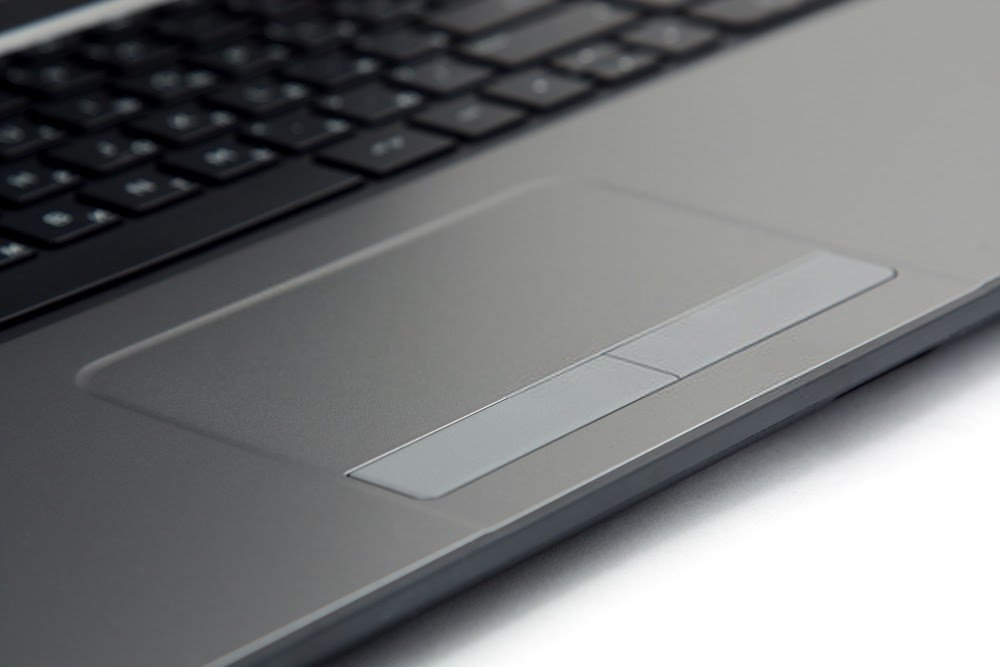
Esistono diversi metodi per disabilitare il touchpad del tuo laptop, ognuno adatto a diversi livelli di competenza tecnica e tipi di hardware. Esamineremo i metodi più comuni, fornendo istruzioni dettagliate per ciascuno di essi.
Utilizzare le scorciatoie da tastiera
Il modo più semplice per disabilitare il touchpad è utilizzare le scorciatoie da tastiera fornite da molti produttori di laptop. La combinazione di tasti varia a seconda del modello, ma generalmente prevede la combinazione del tasto " Fn " con uno dei tasti funzione (da F1 a F12).
Ad esempio, su alcuni computer, premendo " Fn " + " F7 " si disabilita il touchpad. Per trovare la combinazione esatta, consulta il manuale del tuo portatile o cerca il simbolo del touchpad sui tasti funzione.
Disattivare il touchpad tramite le impostazioni di sistema
Se la scorciatoia da tastiera non è disponibile o non funziona, è possibile disattivare il touchpad tramite le impostazioni di sistema Windows.
- Fai clic sul pulsante " Avvia " e digita " Impostazioni " nella barra di ricerca.

- Seleziona " Dispositivi ", quindi " Mouse e touchpad".
- Nella sezione " Touchpad", cerca l'opzione per disabilitare il touchpad quando colleghi un mouse esterno. Abilita questa opzione per disabilitare automaticamente il touchpad quando utilizzi un mouse.
Nelle versioni precedenti di Windows, è possibile accedere a queste impostazioni tramite il Pannello di controllo. Andare su " Hardware e suoni", quindi su " Mousescheda Impostazioni touchpadsi dovrebbe trovare un'opzione per disabilitare il touchpad.
Utilizzare Gestione dispositivi
Un altro metodo consiste nel disattivare il touchpad tramite Gestione dispositivi. Questo approccio è più tecnico, ma garantisce la completa disattivazione del touchpad.
- Fai clic sul pulsante " Start " e digita " Gestione dispositivi".
- Apri Gestione dispositivi e individua la sezione " Mouse e altri dispositivi di puntamento".
- Cerca il touchpad nell'elenco dei dispositivi. Potrebbe essere elencato con nomi diversi a seconda del produttore, come " Synaptics TouchPad " o " ELAN Input Device".
- Fai clic con il pulsante destro del mouse sul touchpad e seleziona " Disabilita dispositivo". Conferma la scelta nella finestra a comparsa.
Tieni presente che questo metodo disattiva il touchpad finché non torni a Gestione dispositivi per riattivarlo.
Utilizzare software di terze parti
Se i metodi sopra descritti non dovessero funzionare, esistono software di terze parti che offrono una soluzione alternativa. Programmi come " TouchFreeze " o " Touchpad Blocker " possono disabilitare automaticamente il touchpad durante la digitazione, impedendo movimenti accidentali del cursore.
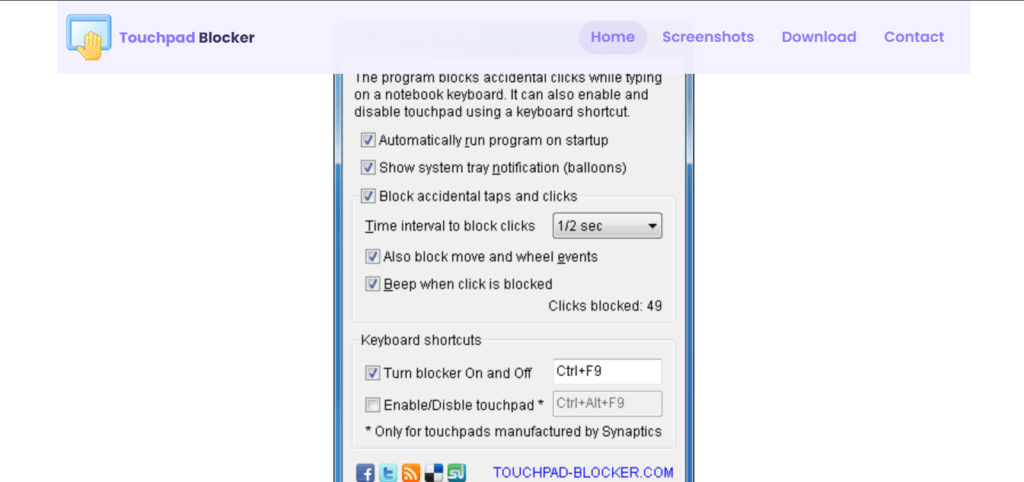
- Scarica e installa il software che preferisci.
- Configura le impostazioni per disabilitare il touchpad durante la digitazione.
- Eseguire il software dopo l'installazione. La maggior parte di questi programmi viene eseguita in background e non richiede un'interazione continua da parte dell'utente.
- Configura le impostazioni in base alle tue preferenze. Ad esempio, puoi regolare la sensibilità del rilevamento della pressione dei tasti o definire eccezioni per determinati programmi.
Questi programmi sono particolarmente utili per chi desidera mantenere attivo il touchpad, ma vuole evitare interruzioni dovute a tocchi accidentali.
Regola le impostazioni del touchpad
Per alcuni utenti, disattivare completamente il touchpad potrebbe non essere la soluzione ideale. Un'alternativa è modificare le impostazioni del touchpad per ridurre le interferenze. Ecco come fare:
- Accedere al Pannello di controllo o alle Impostazioni Windows.
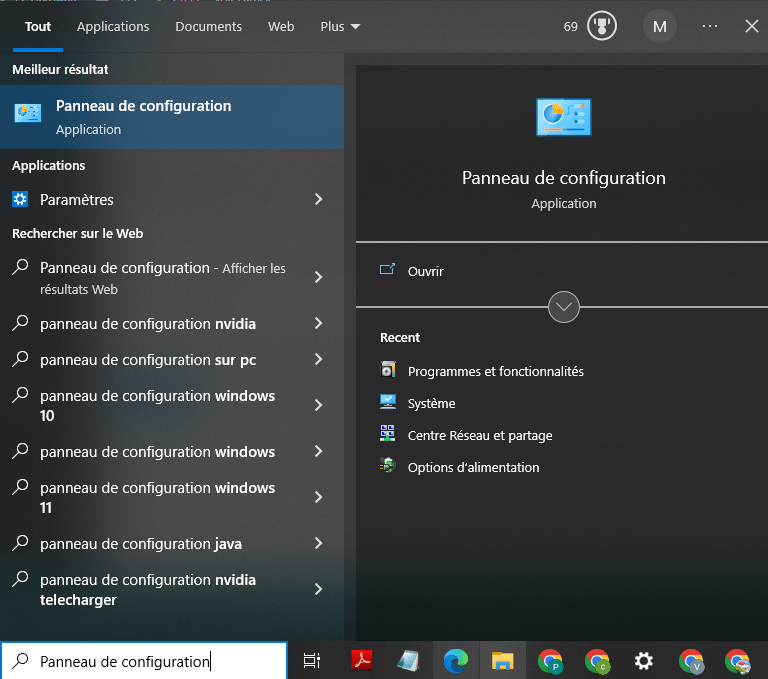
- Seleziona " Dispositivi", quindi " Mouse e touchpad".
- Nelle impostazioni del touchpad, esplora le opzioni disponibili. Spesso puoi regolare la sensibilità, abilitare la funzionalità di rifiuto del palmo e configurare il touchpad in modo che si disattivi automaticamente quando colleghi un mouse esterno.
Queste regolazioni possono migliorare significativamente la tua esperienza utente senza richiedere la completa disattivazione del touchpad.
Potrebbe interessarti questo articolo: Touchpad bloccato: come sbloccarlo?
Considerazioni aggiuntive
Prima di disattivare il touchpad, assicurati sempre di avere a disposizione un metodo di puntamento alternativo, come un mouse esterno. Questo è particolarmente importante se il tuo lavoro richiede una navigazione precisa e rapida. Inoltre, tieni presente che la disattivazione del touchpad è reversibile. Puoi sempre tornare indietro ripetendo la stessa procedura al contrario.
I vantaggi dei mouse esterni

L'utilizzo di un mouse esterno offre diversi vantaggi rispetto a un touchpad. I mouse esterni generalmente garantiscono una maggiore precisione e un'ergonomia superiore, riducendo l'affaticamento durante le lunghe sessioni di lavoro. Inoltre, i mouse esterni spesso dispongono di pulsanti programmabili e rotelline di scorrimento aggiuntivi, che possono migliorare la produttività.
Potenziali svantaggi
Tuttavia, è importante notare che l'utilizzo di un mouse esterno implica la necessità di portare con sé una periferica aggiuntiva. Questo potrebbe non essere comodo per tutti, soprattutto per gli utenti mobili che apprezzano la portabilità del proprio laptop.
Conclusione
Disattivare il touchpad del tuo laptop può aiutarti a evitare fastidiose interruzioni e a migliorare la tua produttività.
Che tu scelga di utilizzare scorciatoie da tastiera, impostazioni di sistema, Gestione dispositivi o software di terze parti, esiste una soluzione adatta alle tue esigenze. Regolando o disabilitando il touchpad, puoi personalizzare la tua esperienza informatica per renderla il più fluida ed efficiente possibile.
Seguendo i passaggi descritti in questo articolo, potrai disattivare facilmente il touchpad del tuo laptop.
Ricordatevi di controllare sempre le alternative disponibili e di regolare le impostazioni in base alle vostre preferenze specifiche. Per ulteriori domande o assistenza, consultate la documentazione del vostro laptop o contattate il supporto tecnico del produttore.


