

Per anni, gli AirPods di Apple hanno simboleggiato la libertà e la semplicità del wireless. Ma cosa succede quando si desidera utilizzarli con un computer Windows ?
Se pensi che sia impossibile, ripensaci! Sebbene gli AirPods siano progettati per funzionare in modo ottimale con i dispositivi Apple, è perfettamente possibile collegarli a un computer Windows.
Segui questa guida completa e semplificata per utilizzare facilmente i tuoi AirPods su Windows .
Prerequisiti
Prima di iniziare, assicurati di avere i seguenti elementi:
- PC Windows 10 o 11 con installata l'ultima versione degli aggiornamenti.
- I tuoi AirPods sono carichi. Riponili nella custodia per qualche minuto per garantire una connessione stabile.
- Il Bluetooth è abilitato sul tuo Windows . Puoi farlo tramite Impostazioni > Dispositivi > Bluetooth .
Abbinamento degli AirPods: modalità standard e semplificata
Metodo standard :
- Apri la custodia degli AirPods e tieni premuto il pulsante finché la luce LED non lampeggia in bianco.
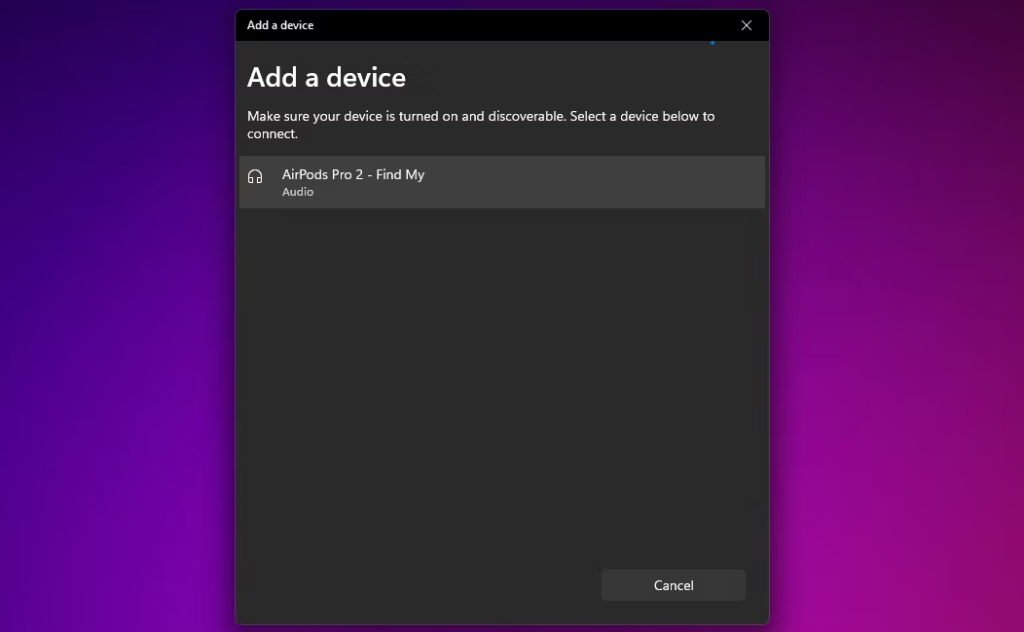
- Sul tuo Windows , vai su Impostazioni > Dispositivi > Bluetooth > Aggiungi dispositivo Bluetooth.
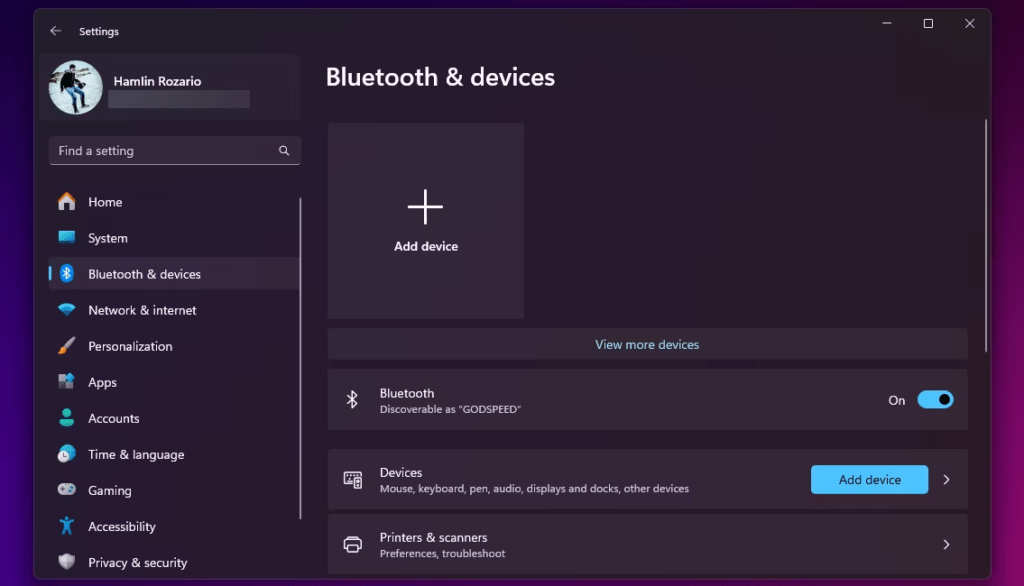
- Seleziona " AirPods " dall'elenco dei dispositivi disponibili.
- Se viene richiesto un codice PIN, immettere " 0000 " e confermare.
Metodo semplificato : ( Windows 10 versione 1803 e successive)
- Apri la custodia degli AirPods vicino al tuo PC Windows.
- Apparirà una notifica sul tuo PC. Fai clic su " Connetti ".
Configurazione avanzata: opzioni e funzionalità
Scegli il dispositivo di output audio predefinito
- Fare clic con il tasto destro del mouse sull'icona dell'altoparlante nella barra delle applicazioni.
- Selezionare " Apri impostazioni audio ".
- In " Esci ", seleziona " AirPods ".
Modifica le opzioni di connessione Bluetooth
- Vai su Impostazioni > Dispositivi > Bluetooth .
- Seleziona " AirPods " e clicca su " Opzioni dispositivo ".
- Qui puoi gestire la connessione, il profilo Bluetooth e i servizi audio.
Risoluzione dei problemi: soluzioni ai problemi più comuni
Problema: gli AirPods non compaiono nell'elenco dei dispositivi Bluetooth.
Soluzione: verifica che il Bluetooth sia attivo su entrambi i dispositivi, che gli AirPods siano in modalità di associazione e che la batteria sia sufficiente. Quindi riavvia entrambi i dispositivi e riprova.
Problema: il suono è discontinuo o di scarsa qualità.
Soluzione: avvicina gli AirPods al Windows . Verifica anche la presenza di interferenze Bluetooth da parte di altri dispositivi.
Suggerimenti e trucchi

Per una migliore esperienza audio, installa il driver Bluetooth Microsoft
- Scarica il driver Bluetooth Microsoft dal sito Web ufficiale Microsoft.
- Seguire le istruzioni di installazione del driver.
- Una volta installato il driver, riavvia il PC Windows.
Per ottimizzare la qualità del suono dei tuoi AirPods su Windows
- Nelle impostazioni Bluetooth dei tuoi AirPods, seleziona " Proprietà ".
- Vai alla scheda Servizi
- casella Vivavoce "
- Fare clic su " OK " per salvare le modifiche.
Per utilizzare le funzionalità di controllo vocale degli AirPods su Windows
- Assicurati che la funzione " Cortana " sia abilitata sul tuo Windows .
- Per controllare la riproduzione audio è possibile utilizzare i seguenti comandi vocali:

"Ehi Cortana, leggi la musica."
"Ehi Cortana, metti in pausa la musica."
"Ehi Cortana, passa alla canzone successiva."
"Ehi Cortana, abbassa il volume."
Conclusione: ottieni il massimo dai tuoi AirPods su Windows
Seguendo questa guida completa, ora hai tutto ciò che ti serve per connettere i tuoi AirPods al tuo Windows e goderti un'esperienza audio ottimale. Sentiti libero di esplorare le opzioni di configurazione avanzate per personalizzare la tua esperienza e sfruttare appieno il potenziale dei tuoi AirPods.


