
Probabilmente ti è già capitato di imbatterti in questo problema: stai navigando tranquillamente in Internet e all'improvviso, una o più pagine web si aprono senza il tuo consenso , mostrando pubblicità, offerte o avvisi indesiderati. Queste pagine sono chiamate finestre - up e possono essere molto fastidiose, o addirittura pericolose se contengono malware o tentativi di phishing.
Fortunatamente, esistono soluzioni per bloccare i pop-up ed evitare che interferiscano con la tua esperienza online. In questo articolo, spiegheremo come eliminare le pagine web che si aprono da sole, a seconda del browser utilizzato e del tipo di pop-up visualizzato.
Cosa fa sì che le pagine web si aprano da sole?

Le pagine web che si aprono da sole possono avere diverse cause:
- Estensioni installate sul tuo browser che visualizzano annunci pubblicitari o notifiche.
- Adware software scaricato sul computer, spesso senza saperlo, installando software gratuiti o cliccando su un link sospetto.
- Siti web - up e reindirizzare gli utenti ad altri siti.
 Come faccio a bloccare le pagine web che si aprono da sole su Chrome?
Chrome è il browser più utilizzato al mondo, ma non è immune alle pagine web pop-up. Ecco come bloccare i pop-up in Chrome:
- Apri Chrome e clicca sui tre punti verticali nell'angolo in alto a destra della finestra.
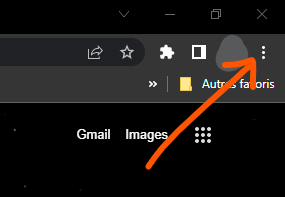
- Seleziona Impostazioni , quindi Privacy e sicurezza .

- Fare clic su Impostazioni sito , quindi su Popup e reindirizzamenti .

- Attiva il Bloccato per impedire ai siti web di aprire finestre pop-up.

Se desideri consentire a determinati siti di visualizzare finestre pop-up, puoi aggiungerli all'elenco Consenti facendo clic sul Aggiungi .
Se continui a vedere pagine web che si aprono da sole in Chrome, potresti avere un'estensione o un adware che interferisce con il blocco dei pop-up. Ecco come rilevarli e rimuoverli:
- Apri Chrome e clicca sui tre punti verticali nell'angolo in alto a destra della finestra.
- Selezionare Estensioni .

- Disattiva o rimuovi le estensioni che non riconosci o che hanno una cattiva reputazione. Puoi anche utilizzare uno strumento come AdwCleaner per scansionare il tuo computer e rimuovere gli adware.

 Come faccio a bloccare le pagine web che si aprono da sole su Edge?
Edge è il browser sviluppato da Microsoft, il colosso del software, che offre un'alternativa a Chrome e Firefox. Edge è un browser moderno e veloce che include anche una funzione di blocco dei pop-up. Ecco come bloccare le pagine web che si aprono da sole in Edge:
- Apri Edge e clicca sui tre punti orizzontali nell'angolo in alto a destra della finestra del browser.

- Seleziona Impostazioni , quindi Cookie e autorizzazioni sito .
- In Tutte le autorizzazioni , seleziona Popup e reindirizzamenti .
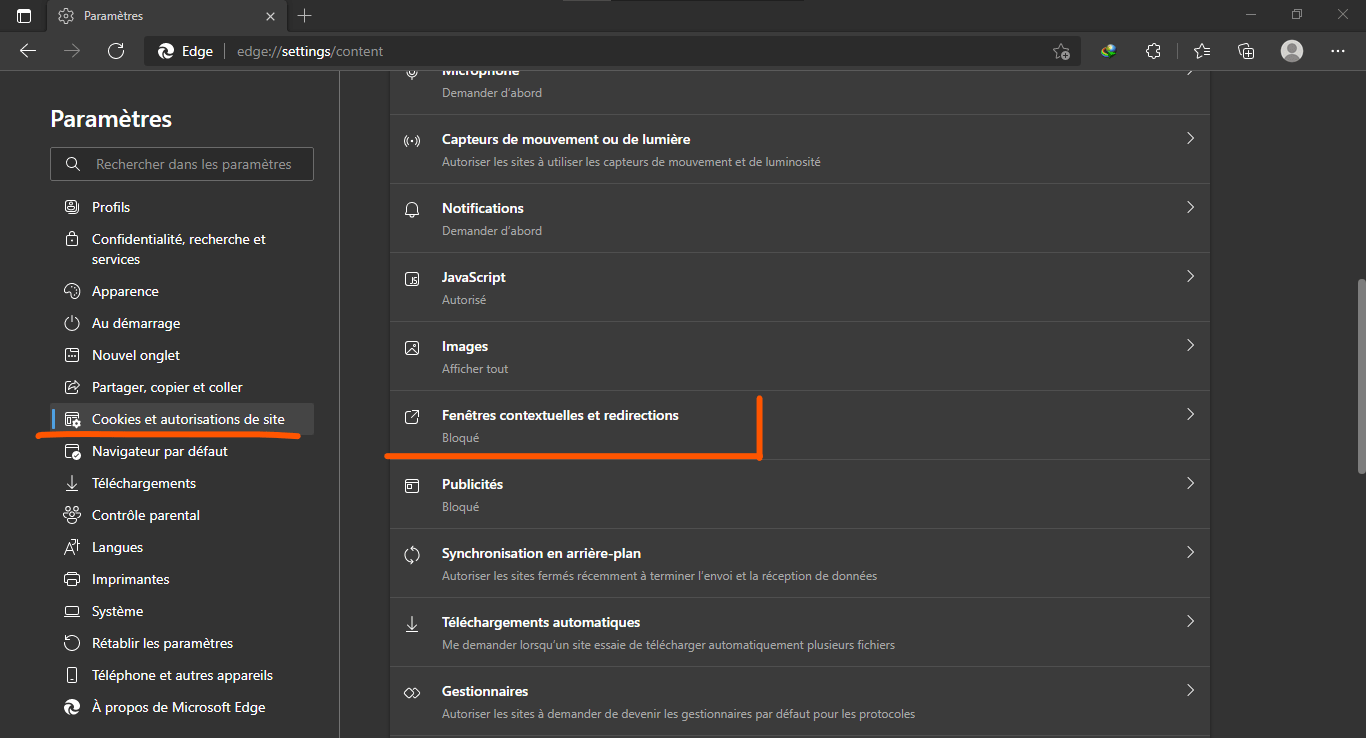
- Abilita il pulsante Blocca (consigliato) per impedire ai siti web di aprire finestre pop-up.
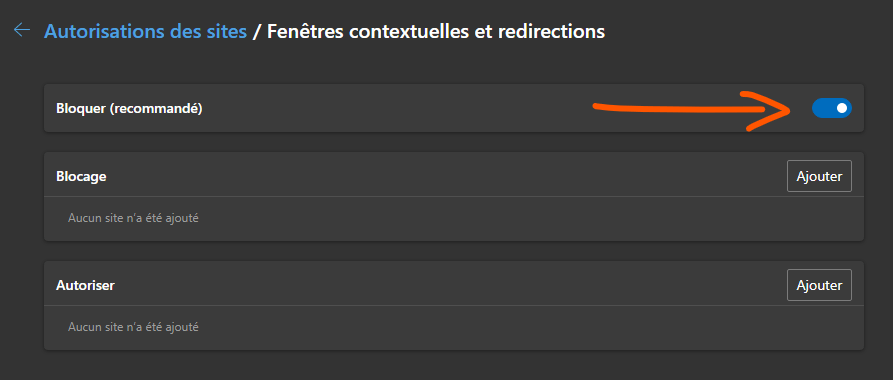
Se desideri consentire a determinati siti di visualizzare finestre pop-up, puoi aggiungerli all'elenco Consenti facendo clic sul Aggiungi .
Se continui a vedere pagine web che si aprono da sole in Edge, potresti avere un'estensione o un malware che interferisce con il blocco dei pop-up. Ecco come rilevarli e rimuoverli:
- Apri Edge e clicca sui tre punti orizzontali nell'angolo in alto a destra della finestra del browser.
- Seleziona Estensioni , quindi Gestisci estensioni e disattiva o rimuovi tutte le estensioni che non riconosci o che hanno una cattiva reputazione. Puoi anche utilizzare uno strumento come AVG AntiVirus FREE per scansionare il computer e rimuovere il malware.

 Come posso bloccare le pagine web che si aprono da sole in Firefox?
Firefox è un browser gratuito e open source che offre numerose funzionalità e opzioni di personalizzazione. Firefox ha anche un blocco pop-up integrato, che consente di controllare la visualizzazione di pagine web indesiderate. Ecco come bloccare le pagine web che si aprono da sole in Firefox:
- Apri Firefox e clicca sul menu a tre righe nell'angolo in alto a destra della finestra del browser.

- Seleziona Impostazioni , quindi Privacy e sicurezza .
- Scorri verso il basso fino alla Autorizzazioni e seleziona la casella accanto a Blocca finestre pop-up per abilitare il blocco dei pop-up.

Se vuoi consentire a determinati siti di visualizzare finestre pop-up, puoi aggiungerli all'elenco delle eccezioni facendo clic sul Eccezioni a destra di Blocca finestre pop-up .
Se continui a vedere pagine web che si aprono da sole in Firefox, potresti avere un'estensione o un malware che interferisce con il blocco dei pop-up. Ecco come rilevarli e rimuoverli:

Apri Firefox e clicca sul menu a tre righe nell'angolo in alto a destra della finestra del browser.- Seleziona "Estensioni" , quindi "Gestisci estensioni" e disattiva o rimuovi tutte le estensioni che non riconosci o che hanno una cattiva reputazione. Puoi anche utilizzare uno strumento come AdwCleaner per scansionare il tuo computer e rimuovere gli adware.
Domande frequenti
Come eliminare le pagine web che si aprono da sole su Android?
Se utilizzi uno smartphone o un tablet Android, potresti riscontrare il problema dell'apertura automatica di pagine web. Spesso si tratta di pubblicità o reindirizzamenti a siti web dannosi. Per bloccarli, puoi seguire questi passaggi:
- Apri l'app Chrome sul tuo dispositivo Android e tocca i tre punti verticali nell'angolo in alto a destra dello schermo.
- Selezionare Impostazioni , quindi Impostazioni sito .
- Tocca Pop-up e reindirizzamenti pulsante Bloccato .
Se continui a vedere pagine web che si aprono da sole su Android, potresti essere vittima di un'app dannosa. Per rilevarla e rimuoverla, puoi seguire questi passaggi:
- Apri le Impostazioni del tuo dispositivo Android Applicazioni o Gestisci applicazioni .
- Scorri l'elenco delle applicazioni installate e identifica quelle sospette o che non hai installato intenzionalmente.
- Tocca l'applicazione in questione, quindi tocca Disinstalla .
Puoi anche utilizzare un antivirus per Android , come AVG AntiVirus FREE, per eseguire la scansione del tuo dispositivo e rimuovere le applicazioni dannose.
Come faccio a rimuovere le pagine web che si aprono automaticamente quando avvio il browser?
A volte, le pagine web potrebbero aprirsi automaticamente all'avvio del browser, anche se non le hai impostate come home page. Ciò può essere causato da malware o da un'estensione indesiderata del browser che ne modifica le impostazioni. Per rimuovere le pagine web che si aprono automaticamente all'avvio del browser, puoi seguire questi passaggi:
- Apri il browser e vai alle impostazioni.
- Cerca l'opzione relativa alla home page o alla pagina di avvio.
- Cambia l'indirizzo della home page o rimuovi le pagine indesiderate che compaiono all'avvio.
- Salvare le modifiche e riavviare il browser.
Ad esempio, in Edge, vai su Impostazioni , poi su All'avvio , quindi scegli Una pagina specifica e inserisci l'indirizzo della pagina che vuoi visualizzare all'avvio.
Se il problema persiste, potresti avere un malware o un'estensione indesiderata del browser che ne modifica le impostazioni. Per rilevarla e rimuoverla, utilizza uno strumento come AdwCleaner o AVG AntiVirus FREE.
Come bloccare le pagine web che si aprono da sole utilizzando una VPN?
Una VPN è un servizio che ti consente di proteggere la tua privacy e sicurezza online mascherando il tuo indirizzo IP e crittografando il tuo traffico. Una VPN può anche aiutarti ad accedere a contenuti con restrizioni geografiche o ad aggirare la censura.
Ma una VPN può bloccare anche le pagine web che si aprono da sole? La risposta è: non direttamente. Una VPN non blocca i pop-up o gli annunci pubblicitari generati dai siti web che visiti o da malware presenti sul tuo dispositivo. Inoltre, una VPN non modifica le impostazioni o le estensioni del browser.
Tuttavia, una VPN può offrire una protezione indiretta contro le pagine web pop-up, impedendo di accedere a siti dannosi o sospetti che utilizzano queste tecniche. Ad esempio, se utilizzi una VPN per accedere a un sito web bloccato nel tuo Paese, eviterai di passare attraverso siti proxy o mirror che potrebbero essere infetti o compromessi.
Inoltre, alcune VPN offrono funzionalità extra che possono aiutarti a bloccare le pagine web che si aprono da sole, come:
- Un blocco di annunci e tracker impedisce ai siti web di tracciarti e mostrarti annunci mirati o intrusivi. Ad esempio, NordVPN offre CyberSec, una funzionalità che blocca annunci pubblicitari e siti web dannosi.
- Un programma antivirus o antimalware rileva e rimuove i programmi dannosi che possono modificare le impostazioni del browser o iniettare pubblicità sui siti web visitati. Ad esempio, Norton Secure VPN è integrato in Norton 360, una suite di sicurezza completa che include un antivirus, un firewall e un gestore di password.
- I controlli parentali o i filtri web consentono di bloccare l'accesso a determinati tipi di siti web, come siti pornografici, di gioco o violenti. Ad esempio, Surfshark offre CleanWeb, una funzionalità che blocca annunci pubblicitari, tracker e siti web dannosi o inappropriati.
Per scegliere la VPN più adatta alle tue esigenze, devi considerare diversi criteri, tra cui:
- La velocità e la stabilità del servizio dipendono dal numero e dalla posizione dei server, dalla larghezza di banda disponibile e dal protocollo di crittografia utilizzato.
- La sicurezza e la riservatezza del servizio dipendono dal livello di crittografia, dalla politica no-log, dalla presenza di un kill switch e dalla compatibilità con il protocollo WireGuard.
- La facilità d'uso e l'assistenza clienti del servizio dipendono dalla qualità dell'interfaccia, dalla disponibilità di applicazioni per diversi sistemi operativi e dispositivi e dalla reattività del servizio clienti.
- Il rapporto qualità-prezzo del servizio, che dipende dal costo mensile o annuale, dalle offerte promozionali, dalle garanzie di rimborso e dalle opzioni di pagamento.


