
Google Docs è un'applicazione online che consente di creare, modificare e condividere documenti di testo. È uno strumento molto pratico per il lavoro collaborativo, ma anche per la gestione dei file nel cloud.
A volte, però, potresti ritrovarti con pagine vuote o inutili nel tuo documento , che compromettono la presentazione e la leggibilità del testo.
Come faccio a eliminare una pagina su Google Docs ? Ecco alcuni semplici ed efficaci suggerimenti per riuscirci.
Elimina una pagina vuota utilizzando il tasto Canc o Backspace
Il modo più semplice per eliminare una pagina vuota in Google Docs è usare il tasto Canc (Mac) o Backspace (Windows) sulla tastiera. Per farlo, basta:
- Apri il tuo documento con Google Docs
- Posiziona il cursore alla fine della pagina che vuoi eliminare
- Continuare a premere il tasto Canc o Backspace finché non verrà cancellato tutto da questa pagina

Vedrai che la pagina selezionata è stata rimossa dal documento.
Se dovessi commettere l'errore di eliminare un passaggio che desideri conservare, ti basterà premere la combinazione di tasti Ctrl + Z per recuperare il testo eliminato.
Rimuovi un'interruzione di pagina indesiderata
A volte, una pagina vuota in Google Docs è causata da un'interruzione di pagina posizionata in modo errato . Un'interruzione di pagina è una funzionalità che consente di passare alla riga successiva senza iniziare un nuovo paragrafo. Può essere utile per organizzare il documento, ma anche problematica se crea spazi vuoti. Per rimuovere un'interruzione di pagina indesiderata , è necessario:
- Apri il tuo documento con Google Docs
- Visualizza i caratteri non stampabili facendo clic sull'icona a forma di occhio nella barra degli strumenti
- Individuare il simbolo ¶ che indica un'interruzione di pagina
- Posizionare il cursore subito dopo il simbolo ¶ e premere il tasto Canc o Backspace

- L'interruzione di pagina verrà quindi rimossa, insieme alla pagina vuota che aveva creato.
Utilizzare la spaziatura personalizzata per eliminare una pagina su Google Docs
A volte potresti visualizzare una pagina in più nei tuoi Documenti Google senza contenuto. Questo accade solitamente a causa delle impostazioni di spaziatura personalizzate. Potresti aver specificato una certa quantità di spazio da aggiungere dopo il contenuto della pagina , ed è questo che fa sì che Documenti Google aggiunga una nuova pagina al tuo documento.
Per risolvere questo problema, è possibile modificare i valori di spaziatura personalizzati. Per farlo, è necessario:
- Apri il tuo documento in Google Docs
- Fare clic su Formato > Interlinea e spaziatura paragrafo > Spaziatura personalizzata
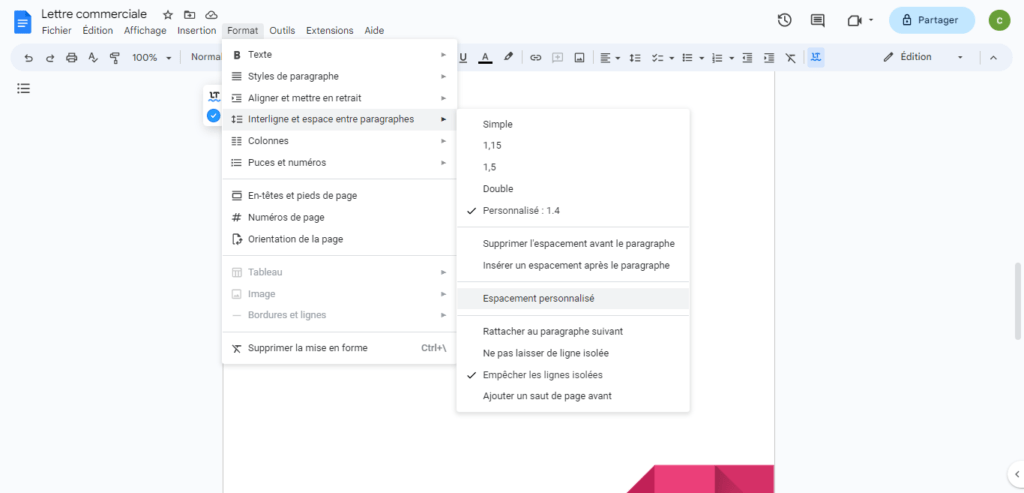
- Regola i numeri qui e verifica se la tua pagina extra è stata eliminata

- Nello specifico, è possibile ridurre lo spazio dopo il paragrafo o lo spazio tra i paragrafi.
Potrebbe interessarti questo articolo: Quale servizio dovresti scegliere per eseguire il backup dei tuoi dati online nel cloud?
Regola i margini per eliminare una pagina in Google Docs
Un'altra possibile causa della presenza di una pagina in più nel tuo documento Google Docs sono le impostazioni dei margini. Se i margini sono troppo grandi , possono impedire al testo di adattarsi correttamente alla larghezza della pagina, creando così una nuova pagina.
Puoi regolare i margini per eliminare una pagina su Google Docs seguendo questi passaggi:
- Apri il tuo documento in Google Docs
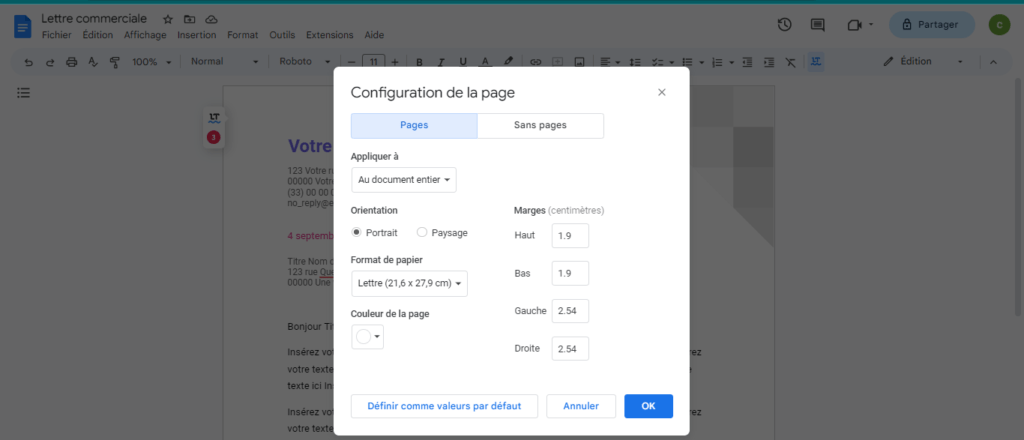
- Fare clic su File > Impostazioni pagina
- Regolare i valori dei margini superiore, inferiore, sinistro e destro secondo necessità
- È anche possibile utilizzare i righelli situati nella parte superiore e sinistra del documento per regolare visivamente i margini.
- Controlla se la tua pagina indesiderata è scomparsa
Domande frequenti
Come faccio a eliminare una pagina vuota da un CV su Google Docs?

Se hai creato il tuo curriculum con Google Docs e hai una pagina vuota alla fine, puoi utilizzare uno dei metodi descritti sopra per rimuoverla. Nello specifico, puoi verificare se
- non avere un'interruzione di pagina involontaria quando si preme il tasto Ctrl + Invio (Windows) o Comando + Invio (Mac).
- Non utilizzare una spaziatura personalizzata eccessiva facendo clic su Formato > Interlinea > Spaziatura personalizzata
- Non avere margini eccessivamente grandi cliccando su File > Imposta pagina
Eliminando la pagina bianca dal tuo CV, puoi rendere il tuo documento più professionale e più adatto alle esigenze dei reclutatori.
Come faccio a cancellare una pagina su Google Docs?
Se vuoi cancellare una pagina in Google Docs senza eliminarla , puoi semplicemente selezionare tutto il contenuto della pagina e tagliarlo o copiarlo. Puoi quindi incollare il contenuto altrove nel documento o in un altro file.
Per cancellare una pagina su Google Docs, è sufficiente:
- Apri il tuo documento con Google Docs
- Posiziona il cursore all'inizio della pagina che vuoi cancellare
- Tieni premuto il tasto Maiusc e fai clic alla fine della pagina per selezionare tutto il contenuto
- Premi Comando + X (Mac) o Ctrl + X (Windows) per tagliare il contenuto, oppure Comando + C (Mac) o Ctrl + C (Windows) per copiarlo

- Incolla il contenuto dove vuoi usando Comando + V (Mac) o Ctrl + V (Windows)

Come faccio a inserire un'interruzione di pagina in Google Docs?
Se vuoi inserire un'interruzione di pagina in Google Docs , ovvero passare a una nuova pagina senza compilare quella corrente , puoi farlo facilmente utilizzando una scorciatoia da tastiera. Semplicemente:
- Posiziona il cursore nel punto in cui desideri inserire l'interruzione di pagina
- Premi Ctrl + Invio (Windows) o Comando + Invio (Mac)
- Vedrai che il cursore si sposta sulla prima riga della nuova pagina
È anche possibile inserire un'interruzione di pagina facendo clic su Inserisci > Interruzione di pagina nella barra dei menu.
Come faccio a eliminare un'interruzione di pagina in Google Docs?
Se hai inserito accidentalmente un'interruzione di pagina o vuoi rimuoverla per un altro motivo, puoi farlo facilmente utilizzando la tastiera. Semplicemente:
- Posiziona il cursore all'inizio della pagina successiva all'interruzione di pagina.
- Premere il tasto Canc (Mac) o Backspace ( Windows ) finché l'interruzione di pagina non viene cancellata.
- Noterai che la pagina successiva all'interruzione di pagina è più vicina alla pagina precedente
Come faccio a cambiare l'orientamento di una pagina su Google Docs?
Per impostazione predefinita, le pagine di Google Docs sono in orientamento verticale, ovvero sono più alte che larghe. Se desideri modificare l'orientamento di una pagina in orizzontale, ovvero è più larga che alta, puoi farlo modificando le impostazioni di layout. Per farlo, devi:
- Apri il tuo documento in Google Docs
- Fare clic su File > Impostazioni pagina
- Selezionare l'opzione Orizzontale dal menu a discesa Orientamento

- Fare clic su OK per confermare
Noterai che tutte le pagine del tuo documento passeranno all'orientamento orizzontale.

Per modificare l'orientamento di una singola pagina, è necessario utilizzare le sezioni. Per farlo, è necessario:
- Apri il tuo documento in Google Docs
- Posiziona il cursore alla fine della pagina di cui vuoi modificare l'orientamento
- Fare clic su Inserisci > Interruzione > Interruzione di sezione (pagina successiva) nella barra dei menu

- Posiziona il cursore all'inizio della pagina di cui vuoi modificare l'orientamento
- Fare clic su Formato > Colonne > Altre opzioni
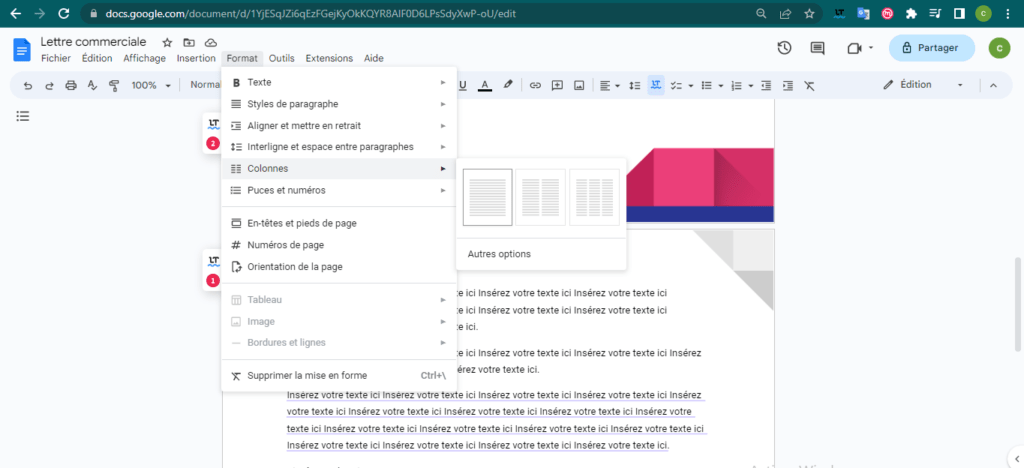
- Seleziona la casella "Applica alla sezione" e scegli l'opzione "Orizzontale" dal menu a discesa "Orientamento".
- Fare clic su OK per confermare
Vedrai che solo la pagina selezionata passerà all'orientamento orizzontale. Le altre pagine rimarranno in orientamento verticale.
Conclusione
Google Docs è uno strumento molto utile per creare documenti di testo online , ma a volte può generare pagine inutili che compromettono la presentazione del lavoro . Fortunatamente, esistono diversi modi per eliminare una pagina in Google Docs , cancellando il contenuto , modificando la spaziatura o regolando i margini.
Ci auguriamo che questo articolo ti sia stato utile e che tu sia riuscito a eliminare facilmente una pagina su Google Docs . Per qualsiasi domanda o commento, contattaci nella sezione qui sotto. Grazie per la lettura!


