

Oletko kadottanut tai unohtanut käyttäjätilisi salasanan etkä voi enää kirjautua Windows 10:een ? Älä panikoi! Tässä artikkelissa näytämme, kuinka voit palauttaa käyttäjätilisi salasanan , olipa kyseessä sitten Microsoft-tili tai paikallinen tili, jotta voit käyttää tietokonettasi uudelleen.
Mitä eroa on Microsoft-tilillä ja paikallisella tilillä?
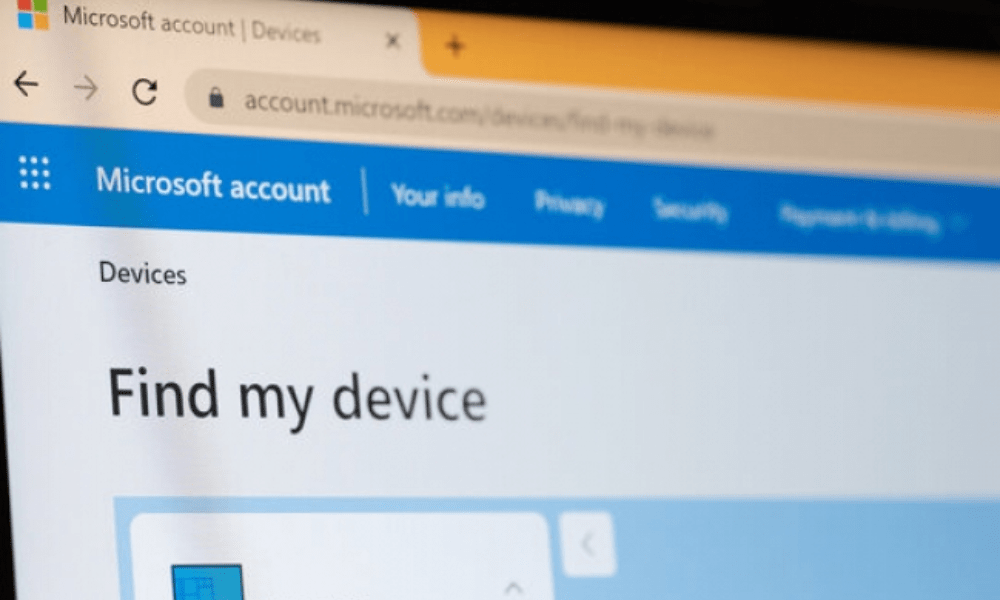
Windows ssä on kahdenlaisia käyttäjätilejä :
- Microsoft -tili : verkkokäyttäjätili, joka tarjoaa pääsyn useampiin palveluihin ja ominaisuuksiin. Microsoft-tilin avulla voit ladata sovelluksia Microsoft Storesta, synkronoida asetuksesi useiden laitteiden välillä, synkronoida tiedostosi OneDriven kanssa ja paljon muuta.
- Paikallinen tili : käyttäjätili, joka on rekisteröity vain omalle tietokoneellesi.
Miten voin palauttaa Microsoft-tilin salasanan?
Jos olet kadottanut tai unohtanut Microsoft-tilisi salasanan , voit helposti nollata sen käyttämällä salasanan nollauslomaketta Windows kirjautumisnäytössä tai Microsoftin verkkosivustolla. Noudata seuraavia ohjeita:
- Kirjoita kirjautumisnäytössä Microsoft-tilisi nimi, jos sitä ei vielä näy. Jos tietokoneella on useita tilejä, valitse se, jonka haluat nollata.
- Valitse salasana-tekstikentän alapuolelta Unohditko salasanasi ?
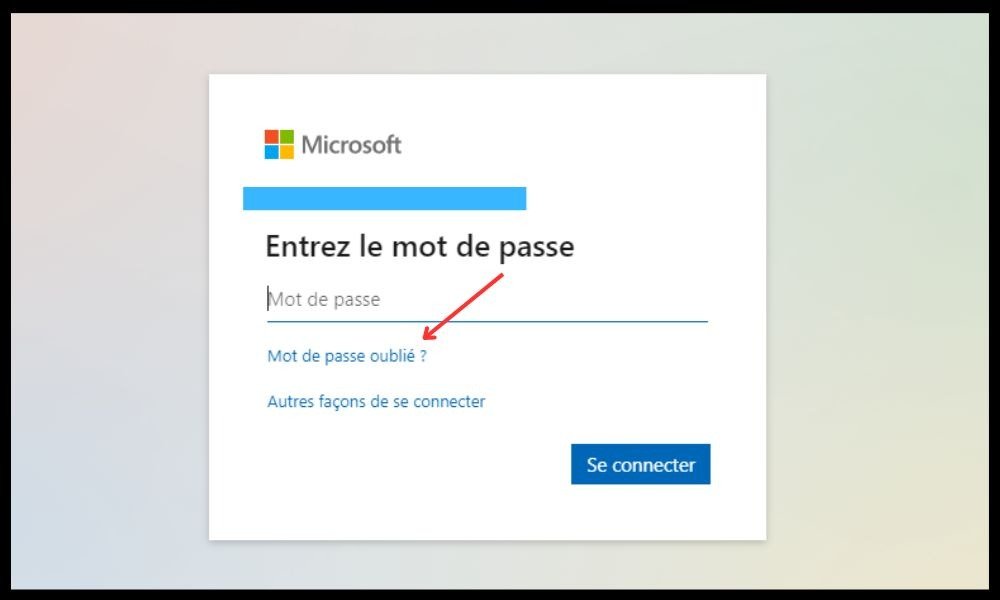
- Noudata ohjeita salasanasi palauttamiseksi . Sinun on ehkä vahvistettava henkilöllisyytesi käyttämällä vaihtoehtoista sähköpostiosoitetta tai puhelinnumeroa tai vastaamalla turvakysymyksiin.
- Anna uusi salasana ja vahvista se.
- Kirjaudu sisään normaalilla tavalla uudella salasanalla.
Miten voin nollata paikallisen tilin salasanan?
Jos olet kadottanut tai unohtanut paikallisen tilin salasanan , käyttäjätilin salasanan palauttaminen on monimutkaisempaa, mutta ei mahdotonta! Käytettävissä on useita menetelmiä:
- Jos lisäsit turvakysymyksiä määrittäessäsi paikallista tiliäsi Windows 10:ssä, voit vastata niihin kirjautuaksesi takaisin sisään. Voit tehdä tämän valitsemalla kirjautumisnäytössä Salasanan vaihto
- Jos et ole lisännyt turvakysymyksiä tai et tiedä vastauksia, voit käyttää kolmannen osapuolen työkalua, kuten Rescatuxia tai Offline NT Password & Registry Editoria, salasanan palauttamiseen siirrettävältä tallennusvälineeltä ( USB-asema tai CD/DVD ). Nämä työkalut mahdollistavat pääsyn käyttöjärjestelmään ilman salasanaa ja voivat muokata Windows poistaakseen tai vaihtaakseen paikallisen tilin salasanan .
- Jos tietokoneella on toinen järjestelmänvalvojan tili, voit käyttää kyseistä tiliä unohtuneen paikallisen tilin salasanan palauttamiseen. Voit tehdä tämän kirjautumalla sisään järjestelmänvalvojan tilillä ja siirtymällä Käyttäjätilien asetuksiin. Valitse sitten tili, jonka salasanan haluat vaihtaa, ja napsauta Muuta . Anna uusi salasana ja vahvista se.
Salasanan nollausmenetelmien vertailutaulukko
| Menetelmä | Microsoft-tili | Paikallinen tili | Edut | Haitat |
| Verkkolomake | Kyllä | Ei | Yksinkertainen ja nopea | Vaatii internetyhteyden ja henkilöllisyyden varmentamisen |
| Tietoturvaongelmat | Ei | Kyllä | Käytännöllinen ja turvallinen | Edellyttää, että kysymykset on määritetty etukäteen |
| Kolmannen osapuolen työkalu | Ei | Kyllä | Tehokas ja ilmainen | Vaatii irrotettavan jalustan ja teknistä tietämystä |
| Muu järjestelmänvalvojan tili | Ei | Kyllä | Helppoa ja riskitöntä | Vaatii toisen järjestelmänvalvojan tilin tietokoneella |
Usein kysytyt kysymykset
Kuinka välttää Windows 10 -salasanan unohtaminen?
Jotta Windows 10 -salasanaasi , on suositeltavaa käyttää salasananhallintaohjelmaa, jonka avulla voit tallentaa ja luoda turvallisia salasanoja . Saatavilla on useita ilmaisia ja avoimen lähdekoodin hallintaohjelmia, kuten Bitwarden tai KeePass. Voit myös käyttää Diceware-menetelmää luodaksesi salasanoja, jotka on helppo muistaa, mutta vaikea arvata. Jos kuitenkin huomaat tilanteessa, jossa olet kadottanut tai unohtanut salasanasi, voit Windows 10 -salasanan .
Miten vaihdan Windows 10 -salasanani?

Jos tiedät jo nykyisen salasanasi ja haluat vaihtaa sen, toimi näin:
- Valitse Aloitus > Asetukset > Tilit > Kirjautumisasetukset .
- Valitse Salasana- kohdasta Muokkaa ja noudata ohjeita.
Miten poistan Windows 10 -salasanani?
Jos haluat poistaa Windows 10 -salasanasi päästäksesi tietokoneellesi nopeammin, toimi näin:
- Valitse Aloitus > Asetukset > Tilit > Kirjautumisasetukset .
- Valitse Salasana- kohdasta Muokkaa ja noudata ohjeita.
- Kun sinua pyydetään antamaan uusi salasana, jätä kentät tyhjiksi ja napsauta Seuraava .
Miten poistan salasanakehotteen käytöstä herätessäni Windows 10:ssä?
Jos haluat poistaa salasanakehotteen käytöstä Windows 10:ssä herätettäessä, jotta sinun ei tarvitse antaa salasanaasi joka kerta, kun tietokone menee nukkumaan, toimi seuraavasti:
- Valitse Aloitus > Asetukset > Tilit > Kirjautumisasetukset .
- kohdassa Vaadi yhteys avattavasta luettelosta Ei koskaan
Miten teen käyttäjätilistä järjestelmänvalvojan tilin Windows 10:ssä?
Jos haluat tehdä käyttäjätilistä järjestelmänvalvojan Windows 10:ssä, jotta sinulla olisi enemmän oikeuksia ja hallintaa tietokoneeseesi, toimi seuraavasti:
- Valitse Aloitus > Asetukset > Tilit > Perhe ja muut käyttäjät .
- Muut käyttäjät -kohdasta muokattava tili ja napsauta Muokkaa tilin tyyppiä .
- Valitse avattavasta luettelosta Järjestelmänvalvoja OK .
Johtopäätös
Nyt tiedät, Windows 10 -salasanasi jos olet kadottanut tai unohtanut sen. Olipa kyseessä Microsoft-tili tai paikallinen tili , on olemassa ratkaisuja tietokoneen käyttöoikeuden palauttamiseksi. Muista valita vahva salasana ja tallentaa se turvalliseen paikkaan. Tämä estää sinua lukittumasta Windows Windows tiliäsi, jos annat väärän salasanan liian monta kertaa.


