
Oletko unohtanut Windows 10 -salasanasi etkä enää pääse tietokoneellesi? Älä panikoi, sillä on olemassa ratkaisuja Windows 10 -salasanan ohittamiseen menettämättä tietojasi tai asentamatta järjestelmää uudelleen. Tässä artikkelissa esittelemme viisi tehokasta tapaa ohittaa Windows 10 -salasanasi, olitpa sitten paikallinen tili tai Microsoft-tili.
Tapa 1: Ohita Windows 10 -salasana palautuslevyllä
 Ensimmäinen menetelmä sisältää Windows 10 -salasanan asettamisen yhteydessä luomasi palautuslevyn käytön. Jos sinulla on tällainen levy, toimi seuraavasti:
- Aseta nollauslevy tietokoneeseen ja käynnistä se uudelleen.
- Napsauta kirjautumisnäytössä salasanakentän alapuolella olevaa Palauta salasana -linkkiä
- Luo uusi salasana ja vihjeet noudattamalla näytön ohjeita.
- Poista levy ja käynnistä tietokone uudelleen.
- Kirjaudu sisään uudella salasanallasi.
Tapa 2: Windows 10 -salasanan ohittaminen järjestelmänvalvojan tilillä
Toinen menetelmä sisältää toisen järjestelmänvalvojan tilin käyttämisen tietokoneellasi, jos sinulla on sellainen. Tämän tilin avulla voit nollata lukitun tilin salasanan. Toimi näin:
- Käynnistä tietokone uudelleen ja valitse kirjautumisnäytöltä järjestelmänvalvojan tili.
- Avaa Ohjauspaneeli ja napsauta Käyttäjätilit.
- Napsauta Hallitse toista tiliä ja valitse tili, jonka salasanan olet unohtanut.

- Napsauta Vaihda salasana ja anna uusi salasana ja vihjeet.

- Käynnistä tietokone uudelleen ja kirjaudu sisään uudella salasanallasi.
Tapa 3: Windows 10 -salasanan ohittaminen komentokehotteen avulla
Kolmas menetelmä sisältää sisäänrakennetun järjestelmänvalvojan tilin aktivoinnin komentokehotteen kautta. Tilillä ei ole oletussalasanaa. Tätä varten tarvitset Windows 10 -asennusmedian, jonka voit luoda USB-asemalla tai DVD-levyllä. Seuraa seuraavia ohjeita: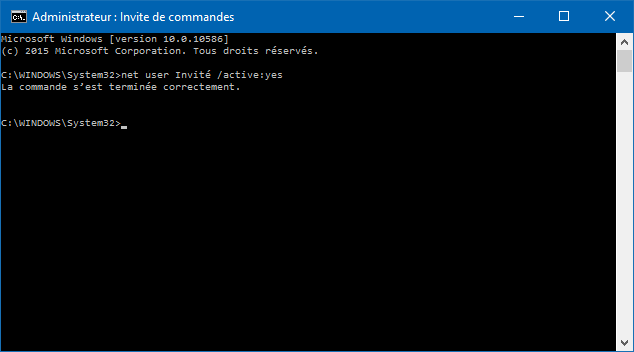
- Aseta asennusmedia tietokoneeseesi ja käynnistä se medialta.
- Napsauta ensimmäisellä sivulla Seuraava ja sitten vasemmassa alakulmassa olevaa Korjaa tietokone -painiketta
- Napsauta Vianmääritys, sitten Lisäasetuksetja lopuksi Komentokehote.
- Kirjoita seuraava komento ja paina Enter-näppäintä:
kopioi c:\windows\system32\sethc.exe c:\ - Kirjoita seuraava komento ja paina Enter-näppäintä:
copy /yc:\windows\system32\cmd.exe c:\windows\system32\sethc.exe - Sulje komentokehote ja käynnistä tietokone uudelleen normaalisti.
- Avaa komentokehote painamalla kirjautumisnäytössä vaihtonäppäintä viisi kertaa.
- Kirjoita seuraava komento ja paina Enter-näppäintä:
net user administrator /active:yes - Sulje komentokehote ja valitse kirjautumisnäytöltä järjestelmänvalvojan tili.
- Kun olet kirjautunut sisään, avaa Ohjauspaneeli ja napsauta Käyttäjätilit.
- Napsauta Hallitse toista tiliä ja valitse tili, jonka salasanan olet unohtanut.
- Napsauta Vaihda salasana ja anna uusi salasana ja vihjeet.
- Käynnistä tietokone uudelleen ja kirjaudu sisään uudella salasanallasi.
- Muista poistaa sisäänrakennettu järjestelmänvalvojan tili käytöstä kirjoittamalla komentokehotteeseen seuraava komento: net user administrator /active:no
Tapa 4: Ohita Windows 10 -salasana kolmannen osapuolen ohjelmistolla

Neljäs menetelmä sisältää kolmannen osapuolen ohjelmiston käytön, joka voi nollata Windows 10 -salasanasi menettämättä tietoja. Saatavilla on useita tällaisia ohjelmia, mutta esittelemme sinulle PassFab 4WinKeyn, yhden suosituimmista ja tehokkaimmista. Näin käytät sitä:
- Lataa ja asenna PassFab 4WinKey toiselle käytettävissä olevalle tietokoneelle.
- Käynnistä ohjelmisto ja valitse tallennusvälineen tyyppi, jota haluat käyttää nollauslevyn luomiseen: USB-muistitikku tai CD/DVD.
- Aseta tallennusväline tietokoneeseen ja luo nollauslevy napsauttamalla Polta
- Aseta nollauslevy lukittuun tietokoneeseen ja käynnistä se levyltä.
- Valitse ohjelmiston käyttöliittymässä Windows ja napsauta Seuraava.
- Valitse tili, jonka salasanan olet unohtanut, ja napsauta Palauta salasana.
- Anna uusi salasana ja napsauta Seuraava.
- Käynnistä tietokone uudelleen napsauttamalla Käynnistä uudelleen
- Kirjaudu sisään uudella salasanallasi.
Tapa 5: Ohita Windows 10 -salasana Microsoft-tilillä
Viides menetelmä koskee vain tilanteita, joissa Windows 10:een kirjaudutaan Microsoft-tilillä. Tässä tapauksessa voit nollata salasanasi verkossa, jos sinulla on toinen internetyhteys. Toimi näin:
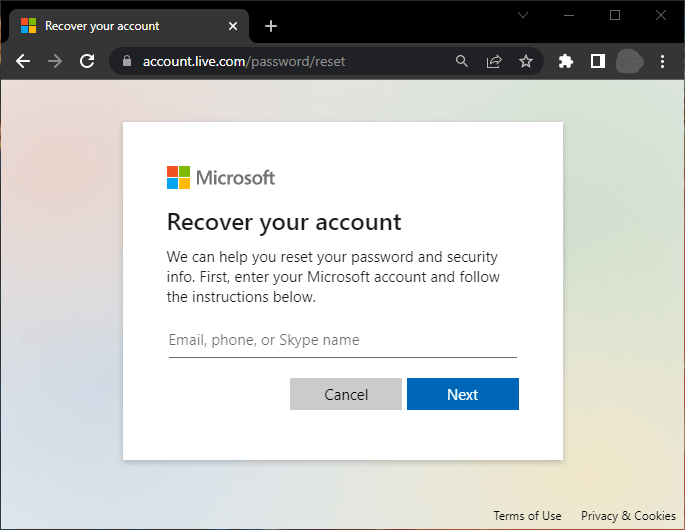
- Siirry toisella internetiin yhdistetyllä laitteella osoitteeseen https://account.live.com/password/reset
- Anna sähköpostiosoitteesi, puhelinnumerosi tai Microsoft-tiliisi liitetty Skype-tunnuksesi ja napsauta Seuraava.
- Valitse tapa vastaanottaa turvakoodi: sähköpostitse, tekstiviestillä tai puhelulla.
- Syötä saamasi koodi ja napsauta Seuraava.
- Luo uusi salasana ja vahvista se.
- Käynnistä tietokone uudelleen ja kirjaudu sisään uudella salasanallasi.
Menetelmien vertailutaulukko
| Menetelmä | Edut | Haitat |
| Nollaa levy | Yksinkertainen ja nopea | Edellyttää levyn luomista etukäteen |
| Järjestelmänvalvojan tili | Ei vaadi lisälaitteita | Vaatii erillisen järjestelmänvalvojan tilin |
| Komentokehote | Toimii kaikentyyppisten tilien kanssa | Vaatii Windows 10 -asennusmedian |
| Kolmannen osapuolen ohjelmisto | Helppo ja tehokas | Vaatii toisen tietokoneen ja tyhjän tallennusvälineen |
| Microsoft-tili | Ei vaadi lisälaitteita | Vaatii internetyhteyden ja vahvistusmenetelmän |
Usein kysytyt kysymykset
Kuinka ohittaa Windows 10 -salasana ilman ohjelmistoa?
Voit käyttää komentokehotetta ottaaksesi käyttöön sisäänrakennetun järjestelmänvalvojan tilin ja palauttaaksesi lukitun tilin salasanan. Tätä varten tarvitset Windows 10:n asennusmedian. Lisätietoja on tämän artikkelin menetelmässä 3.
Kuinka ohittaa Windows 10 -salasana älypuhelimella?
Jos kirjaudut Windows 10:een Microsoft-tilillä, voit nollata salasanasi verkossa älypuhelimellasi. Tämä vaatii internetyhteyden ja vahvistusmenetelmän (sähköposti, tekstiviesti tai puhelu). Lisätietoja on tämän artikkelin menetelmässä 5.
Kuinka ohittaa Windows 10 -salasana vikasietotilassa?
-salasanan Windows , mutta se voi auttaa ratkaisemaan ongelmia, jotka estävät tietokonettasi käynnistymästä normaalisti. Päästäksesi vikasietotilaansinun on käynnistettävä tietokone uudelleen ja painettava F8-näppäintä tai näppäinyhdistelmää Shift + F8 ennen kuin Windows vaihtoehdon Vianmääritys-, sitten Lisäasetukset, sitten Käynnistysasetuksetja lopuksi Käynnistä uudelleen. Uudelleenkäynnistyksen jälkeen voit valita Ota vikasietotila käyttöön.
Kuinka ohittaa Windows 10 -salasana ulkoisella kiintolevyllä?
Jos sinulla on ulkoinen kiintolevy, joka sisältää Windows 10 -järjestelmäsi varmuuskopion, voit käyttää sitä tietokoneen palauttamiseen aiempaan tilaan, jossa tiedät salasanan. Voit tehdä tämän liittämällä ulkoisen kiintolevyn tietokoneeseen ja käynnistämällä sen siltä. Valitse sitten Korjaa tietokone, sitten Vianmääritysja lopuksi Järjestelmän näköistiedoston palautus. Sinun on sitten valittava haluamasi varmuuskopio ja noudatettava näytön ohjeita.
Kuinka ohittaa Windows 10 -salasana ilmaisilla ohjelmilla?
-salasanasi Windows ilman tietojen menetystä, mutta ne eivät ole aina luotettavia tai yhteensopivia kaikkien Windows 10 -versioiden kanssa. Yksi tunnetuimmista ilmaisista ohjelmista on Ophcrack, joka käyttää raa'an voiman hyökkäystä salasanan löytämiseen sanakirjan avulla. Ophcrackin käyttämiseksi sinun on ladattava ohjelmisto ja poltettava se CD-levylle tai USB-asemalle. Sitten sinun on käynnistettävä tietokone CD-levyltä tai USB-asemalta ja annettava ohjelmiston skannata kiintolevysi. Jos salasana löytyy, se näkyy näytöllä. Muussa tapauksessa sinun on kokeiltava toista menetelmää. Jos onnistut -salasanasi Windows 10, voit nauttia tietokoneestasi ja sen ominaisuuksista täysin määrin. Jos esimerkiksi olet peliharrastaja, voit personoida työtilasi verkkosivustollamme tarjoamillamme parhailla nörttisisustusideoilla . Sieltä löydät neuvoja pelituolin, toimistokalusteiden, LED-valaistuksen ja paljon muuta valintaan. Älä epäröi tutustua artikkeliimme unelmiesi pelitunnelman luomiseksi!
Johtopäätös
Tässä artikkelissa olemme tutkineet viittä tehokasta tapaa ohittaa Windows 10 -salasanasi, olitpa sitten paikallinen tili tai Microsoft-tili. Toivomme, että nämä menetelmät ovat auttaneet sinua ratkaisemaan ongelmasi ja saamaan tietokoneesi takaisin käyttöoikeutesi. Jos sinulla on kysyttävää tai ehdotuksia, jätä rohkeasti kommentti.


