

Oletko huomannut Windows 10:n tai 11:n Tehtävienhallinnassa prosessin nimeltä YourPhone.exe? Mietitkö, mitä se tekee, onko se hyödyllinen vai pitäisikö sinun poistaa se? Tässä artikkelissa selitämme, mikä YourPhone.exe on, sen toiminnot ja kuinka se poistetaan käytöstä, jos et käytä sitä. Noudata opasta!
Mikä on YourPhone.exe?
YourPhone.exe on prosessi, joka toimii oletusarvoisesti Windows 10:ssä tai 11:ssä ja liittyy "Connected Mobile"- tai "Your Phone" -sovellukseen. Tämän prosessin avulla voit synkronoida Android- tai iOS-älypuhelimesi Windows tietokoneesi kanssa ja siirtää tietoja kahden laitteen välillä. Voit esimerkiksi:

- Katsele puhelimesi viimeisimpiä valokuvia tietokoneellasi.
- Lähetä ja vastaanota tekstiviestejä tietokoneeltasi.
- Soita ja vastaanota puheluita tietokoneeltasi (vaatii Bluetooth-yhteyden).
- Käytä puhelimesi ilmoituksia tietokoneeltasi.
- Käytä tiettyjä Android-sovelluksia tietokoneellasi (vaatii Wi-Fi-yhteyden).
”Yhdistetty mobiili” tai ”Puhelimesi” -sovellus on ollut asennettuna oletuksena Windows 1803 -päivityksestä lähtien. Se käynnistyy automaattisesti Windows käynnistyessä ja pysyy aktiivisena taustalla varmistaakseen laitteiden välisen synkronoinnin. YourPhone.exe-prosessi kuluttaa vain vähän suorittimen ja näytönohjaimen resursseja, mutta se voi hidastaa tietokonettasi, jos internet-yhteys on heikko tai epävakaa.
Jos käytät säännöllisesti "Connected Mobile"- tai "Your Phone" -sovellusta, YourPhone.exe-prosessi voi olla hyödyllinen älypuhelimesi tietojen helppoon käyttämiseen tietokoneeltasi. Tämä menetelmä ei kuitenkaan ole turvallisin tietojen varmuuskopiointiin pilveen . Itse asiassa, jos kadotat tai rikot älypuhelimesi, riskinä on tietojesi menettäminen. Toisaalta, jos käytät muita synkronointimenetelmiä (kuten OneDrive, Google Drive tai Dropbox), voit poistaa YourPhone.exe-prosessin käytöstä vapauttaaksesi muistia ja optimoidaksesi tietokoneesi suorituskyvyn. Lisäksi voit käyttää tietojasi miltä tahansa internetiin yhdistetyltä laitteelta.
Miten poistan YourPhone.exe-tiedoston käytöstä?
YourPhone.exe-prosessin poistamiseen käytöstä Windows 10:ssä tai 11:ssä on useita tapoja. Tässä ovat yksinkertaisimmat ja tehokkaimmat:
Pysäytä taustalla tapahtuva prosessi

Jos haluat pysäyttää YourPhone.exe-prosessin tilapäisesti poistamatta siihen liittyvää sovellusta, voit tehdä sen Tehtävienhallinnassa. Voit tehdä tämän seuraavasti:
- Napsauta tehtäväpalkkia hiiren kakkospainikkeella ja valitse "Tehtävienhallinta".
- Etsi YourPhone.exe-prosessi "Prosessit"-välilehdeltä ja napsauta sitä hiiren kakkospainikkeella.
- Valitse ”Lopeta tehtävä” pysäyttääksesi prosessin.
YourPhone.exe-prosessi ei enää toimi taustalla ennen seuraavaa Windowsuudelleenkäynnistystä. Jos haluat käynnistää sen uudelleen, voit avata ”Yhdistetty mobiili”- tai ”Puhelimesi”-sovelluksen Käynnistä-valikosta.
Poista sovellus
Jos haluat poistaa YourPhone.exe-prosessin pysyvästi käytöstä ja poistaa ”Connected Mobile”- tai ”Your Phone” -sovelluksen tietokoneeltasi, voit tehdä sen Windowsasetuksista. Toimi näin:

- Napsauta Käynnistä-painiketta ja valitse "Asetukset".
- Napsauta vasemmassa sarakkeessa olevaa ”Sovellukset”-kohtaa.
- Napsauta oikeanpuoleisessa sarakkeessa olevaa ”Sovellukset ja ominaisuudet” -kohtaa.
- Kirjoita ”Sovellusluettelo”-alueen hakukenttään ”Yhdistetty mobiililaite” tai ”Puhelimesi”.
- Napsauta sovelluksen vieressä olevaa …-painiketta ja valitse ”Poista asennus”.
- Vahvista poisto napsauttamalla uudelleen "Poista asennus".
”Connected Mobile”- tai ”Your Phone” -sovellus poistetaan sitten tietokoneeltasi yhdessä YourPhone.exe-prosessin kanssa. Et voi enää synkronoida älypuhelintasi tietokoneesi kanssa tällä sovelluksella.
Asenna sovellus uudelleen
Jos olet vahingossa poistanut ”Yhdistetty mobiili”- tai ”Puhelimesi”-sovelluksen tai haluat asentaa sen uudelleen käyttääksesi sen ominaisuuksia, voit tehdä sen Microsoft Storesta. Toimi näin:
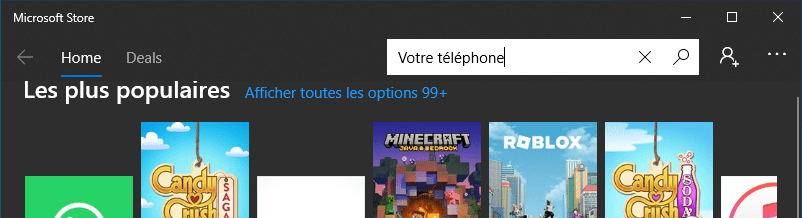
- Avaa Microsoft Store Käynnistä-valikosta tai tehtäväpalkista.
- Kirjoita oikeassa yläkulmassa olevaan hakukenttään ”Mobiililaite yhdistetty” tai ”Puhelimesi”.
- Napsauta tuloksissa näkyvää sovellusta ja valitse "Asenna".
- Asenna sovellus tietokoneellesi noudattamalla näytön ohjeita.
”Connected Mobile”- tai ”Your Phone” -sovellus asennetaan sitten uudelleen tietokoneellesi yhdessä YourPhone.exe-prosessin kanssa. Voit sitten synkronoida älypuhelimesi tietokoneesi kanssa uudelleen tämän sovelluksen avulla.
Usein kysytyt kysymykset
Tässä on joitakin usein kysyttyjä kysymyksiä YourPhone.exe-tiedostosta ja vastauksia niihin:
Onko YourPhone.exe virus?
Ei, YourPhone.exe ei ole virus. Se on Microsoftin luoma laillinen prosessi, jonka avulla älypuhelimesi ja Windows 10- tai 11-tietokoneesi synkronoidaan. Se ei ole vaarallinen järjestelmällesi tai tiedoillesi.
Käyttääkö YourPhone.exe paljon resursseja?
Ei, toisin kuin NET Runtime Optimization -palvelu , YourPhone.exe käyttää vain vähän suorittimen ja näytönohjaimen resursseja. Se kuluttaa noin 1 % suorittimesta ja muutaman megatavun RAM-muistia. Se voi kuitenkin hidastaa tietokonettasi, jos internet-yhteytesi on heikko tai epävakaa, koska se siirtää jatkuvasti tietoja älypuhelimesi ja tietokoneesi välillä.
Kuinka estää YourPhone.exe:n käynnistymisen käynnistyksen yhteydessä?
Jos haluat estää YourPhone.exe-tiedoston automaattisen käynnistymisen Windowskäynnistyksen yhteydessä, voit muuttaa ”Yhdistetty mobiili”- tai ”Puhelimesi”-sovelluksen asetuksia. Voit tehdä tämän seuraavasti:
- Avaa sovellus Käynnistä-valikosta.
- Napsauta oikeassa yläkulmassa olevia kolmea pistettä ja valitse "Asetukset".
- Poista valinta ruudusta ”Suorita sovellus taustalla” ”Yleiset”-osiossa.
- Sulje sovellus ja käynnistä tietokone uudelleen.
YourPhone.exe-prosessi ei enää käynnisty Windowskäynnistyksen yhteydessä. Sinun on avattava sovellus manuaalisesti, jos haluat käyttää sitä.
Miten otan käyttöön YourPhone.exe-tiedoston ilmoitukset?
Jos haluat vastaanottaa ilmoituksia älypuhelimeltasi Windows 10- tai 11-tietokoneellasi, sinun on otettava käyttöön YourPhone.exe-ilmoitukset. Voit tehdä tämän seuraavasti:
- Avaa Käynnistä-valikosta ”Yhdistetty mobiili” tai ”Puhelimesi”.
- Napsauta oikeassa yläkulmassa olevia kolmea pistettä ja valitse "Asetukset".
- Napsauta vasemmassa sarakkeessa olevaa ”Ilmoitukset”-kohtaa.
- Ota käyttöön ”Näytä puhelinilmoitukset tällä laitteella” -painike ”Puhelinilmoitukset”-osiossa.
- Valitse sovellukset, joista haluat vastaanottaa ilmoituksia, valitsemalla tai poistamalla valintaruudut.
Saat sitten älypuhelimesi ilmoituksia Windows 10- tai 11-tietokoneellesi. Voit käyttää niitä kellon vieressä olevasta ilmoitusalueesta.
Kuinka käyttää Android-sovelluksia YourPhone.exe-tiedostossa?
Jos sinulla on yhteensopiva Android-älypuhelin, voit käyttää tiettyjä Android-sovelluksia Windows 10- tai 11-tietokoneellasi YourPhone.exe-tiedoston avulla. Voit tehdä tämän seuraavasti:
- Avaa Käynnistä-valikosta ”Yhdistetty mobiili” tai ”Puhelimesi”.
- Napsauta vasemmassa sarakkeessa olevaa ”Sovellukset”-kohtaa.
- Yhdistä älypuhelimesi ja tietokoneesi samaan Wi-Fi-verkkoon.
- Valitse luettelosta haluamasi Android-sovellus.
- Odota, että sovellus käynnistyy tietokoneellasi.
Voit sitten käyttää Android-sovellusta Windows 10- tai 11-tietokoneellasi aivan kuin älypuhelimellasi. Voit käyttää sitä hiirellä, näppäimistöllä tai kosketusnäytöllä.
Johtopäätös
YourPhone.exe on laillinen prosessi, joka synkronoi Android- tai iOS-älypuhelimesi Windows 10- tai 11-tietokoneesi kanssa. Se liittyy "Connected Mobile"- tai "Your Phone" -sovellukseen, joka tarjoaa useita hyödyllisiä ominaisuuksia, kuten valokuvien, viestien, puheluiden ja ilmoitusten siirtämisen kahden laitteen välillä. Jos käytät tätä sovellusta, sinun ei tarvitse poistaa YourPhone.exe-prosessia käytöstä. Jos et kuitenkaan käytä sitä tai haluat mieluummin käyttää muita synkronointimenetelmiä, voit poistaa YourPhone.exe-prosessin käytöstä vapauttaaksesi muistia ja parantaaksesi tietokoneesi suorituskykyä. Voit pysäyttää taustaprosessin Tehtävienhallinnasta, poistaa sovelluksen Windows asetuksista tai asentaa sen uudelleen Microsoft Storesta.
Toivomme, että tämä artikkeli on auttanut sinua ymmärtämään, mikä YourPhone.exe on ja miten se voidaan poistaa käytöstä. Jos sinulla on kysyttävää tai kommentteja, voit jakaa ne alla olevassa osiossa.


