

.NET Runtime Optimization Service on prosessi, joka esikääntää .NET-kokoonpanoja taustalla. Tämä toiminto parantaa .NET-sovellusten suorituskykyä tietokoneellasi. Normaalisti tämä prosessi on nopea eikä vaikuta järjestelmäresursseihin. Joskus se kuitenkin kuluttaa paljon prosessoritehoa ja hidastaa tietokonettasi. Tässä artikkelissa selitämme tämän ongelman mahdolliset syyt ja kuinka se voidaan helposti ratkaista.
Ongelman syyt

.NET Runtime Optimization Service saattaa käyttää paljon tietokoneen prosessoritehoa useista syistä . Tässä ovat yleisimmät:
- Prosessi toimii hitaasti ja .NET-kokoonpanojen esikääntäminen kestää odotettua kauemmin.
- Tietokoneesi on saanut haittaohjelman, joka häiritsee prosessia tai kaappaa sen haitallisiin tarkoituksiin.
- Palvelu on vaurioitunut tai vioittunut eikä toimi kunnolla.
- Olet asentanut tai päivittänyt sovelluksia, jotka käyttävät .NET Frameworkia ja vaativat kokoonpanojen uuden esikääntämisen.
Mahdollisia ratkaisuja
Onneksi .NET Runtime Optimization Service tarjoaa useita ratkaisuja, joilla voit yrittää ratkaista korkean suorittimen käyttöasteen ongelman. Esittelemme tehokkaimman ja helpoimmin toteutettavan.
Ratkaisu 1: Nopeuta prosessia
Ensimmäinen asia, jonka voit tehdä, on yrittää nopeuttaa .NET-kokoonpanon esikääntämisprosessia varaamalla sille enemmänsuorittimen resursseja. Tätä varten sinun on suoritettava komento komentokehotteessa järjestelmänvalvojana. Tässä ovat vaiheet:
- Avaa Suorita- valintaikkuna painamalla Windows ja R- näppäinyhdistelmää .
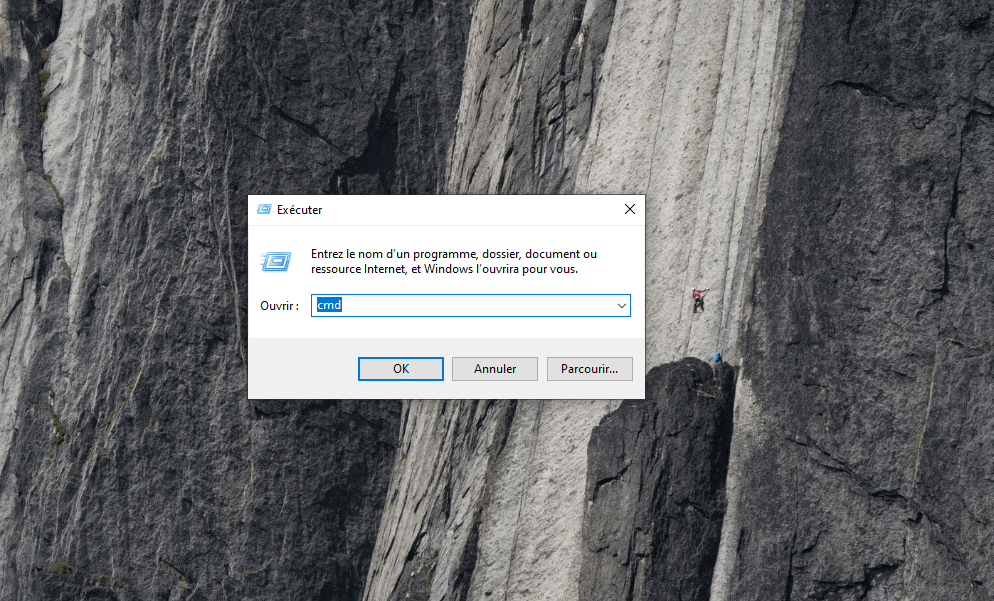
- Kirjoita cmd ja paina Ctrl + Shift + Enter avataksesi komentokehotteen järjestelmänvalvojana.
- Kopioi ja liitä seuraavat komennot komentokehotteeseen ja paina Enter-näppäintä jokaisen jälkeen :
cd C:\Windows\Microsoft.NET\Framework\v4.0.30319 ngen.exe suoritusjononmuokkausohjelmat cd C:\Windows\Microsoft.NET\Framework64\v4.0.30319 ngen.exe suoritusjononmuokkausohjelmat
- Nämä komennot pakottavat NET Runtime Optimization Servicen suorittamaan tehtävänsä nopeammin käyttämällä kaikkia suorittimen käytettävissä olevia ytimiä.
- Odota prosessin päättymistä ja tarkista, onko ongelma ratkaistu.
Ratkaisu 2: Tarkista haittaohjelmien varalta
Toinen mahdollinen ongelman syy on tietokoneellasi oleva haittaohjelma , joka voi häiritä .NET Runtime Optimization Servicen toimintaa tai käyttää sitä haitallisiin tarkoituksiin. Tämän mahdollisuuden poistamiseksi sinun tulee suorittaa täydellinen järjestelmäskannaus luotettavalla ja ajan tasalla olevalla virustorjuntaohjelmistolla. Voit käyttää sisäänrakennettua Windows 10 -virustorjuntaohjelmaa, Windows Defenderiätai muuta haluamaasi virustorjuntaohjelmaa. Näin suoritat skannauksen Windows Defenderillä:
- Avaa Windows Windows . asetukset painamalla Windows + I -näppäinyhdistelmää

- Napsauta Päivitys ja suojaus ja sitten vasemmanpuoleisessa valikossa suojaus Windows
- Napsauta Virus- ja uhkien torjuntaja sitten Skannausasetukset.
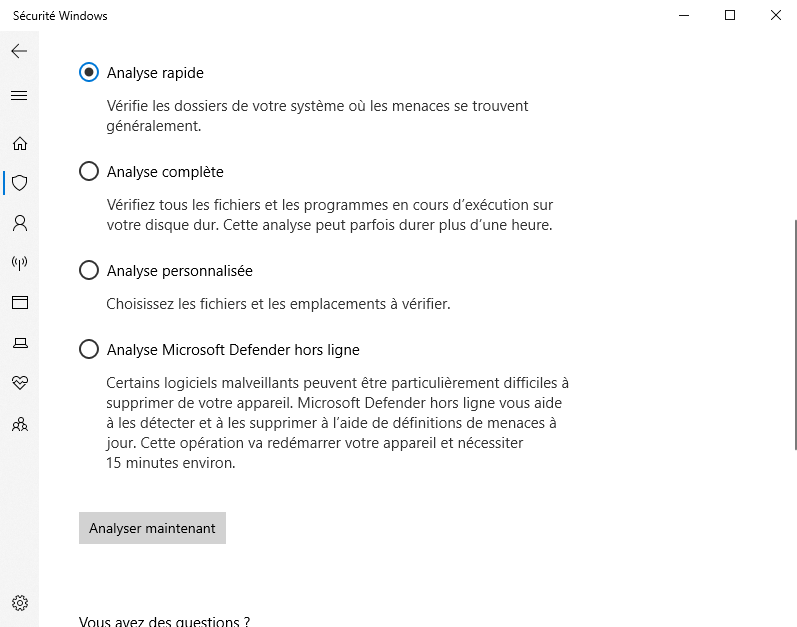
- Valitse Täydellinen analyysija napsauta Analysoinyt.
- Odota, että skannaus on valmis, ja poista havaitut uhat noudattamalla näytön ohjeita.
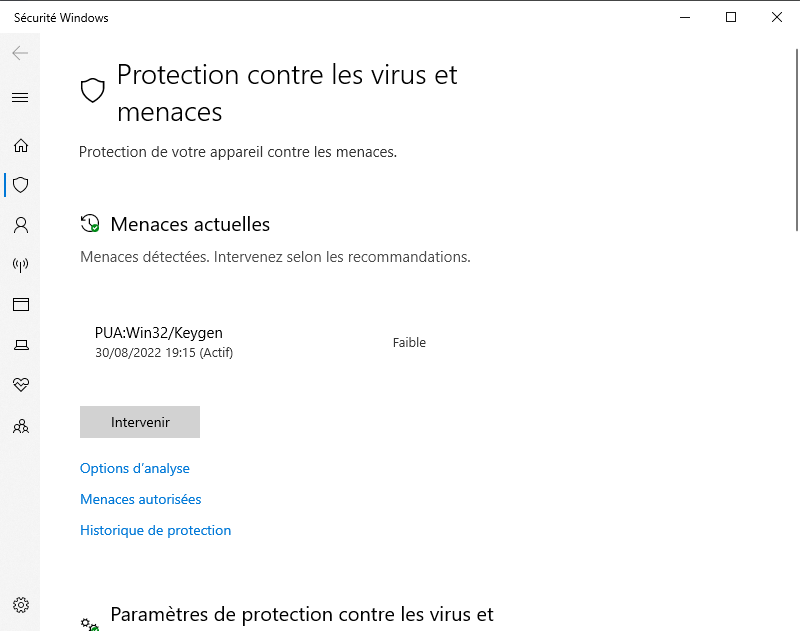
- Käynnistä tietokone uudelleen ja tarkista, onko ongelma ratkennut.
Ratkaisu 3: Käynnistä palvelut uudelleen
Toinen mahdollinen ratkaisu on käynnistää .NET Runtime Optimization Serviceen liittyvät palvelut uudelleen. Nämä palvelut saattavat olla estettyjä tai eivät toimi oikein. Voit käynnistää ne uudelleen käyttämällä Windowspalveluiden hallintaa. Toimi näin:
- Avaa Suorita- valintaikkuna painamalla Windows ja R- näppäinyhdistelmää .
- Kirjoita services.msc ja avaa Palveluiden hallinta napsauttamalla OK
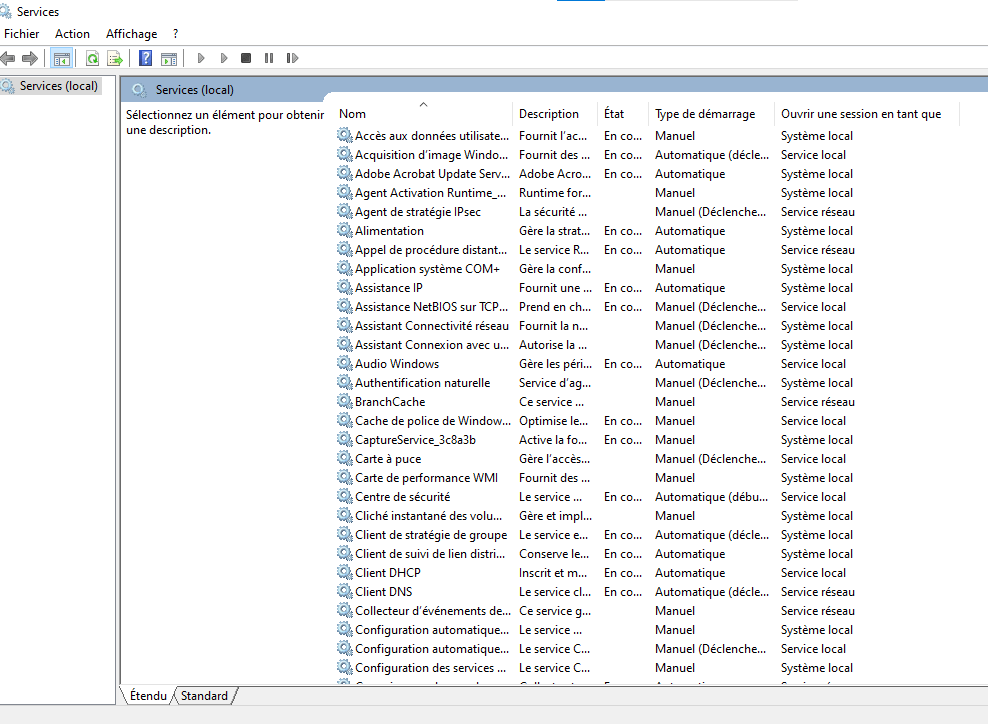
- Etsi listasta seuraavat palvelut:
- Microsoft .NET Framework NGEN v4.0.30319_X86
- Microsoft .NET Framework NGEN v4.0.30319_X64
- Microsoft .NET Framework NGEN v2.0.50727_X86
- Microsoft .NET Framework NGEN v2.0.50727_X64
- Napsauta hiiren kakkospainikkeella kutakin palvelua ja valitse Käynnistä uudelleen.
- Odota, että palvelut käynnistyvät uudelleen, ja tarkista, onko ongelma ratkaistu.
Ratkaisu 4: Poista palvelu käytöstä
Jos mikään edellisistä ratkaisuista ei toimi, voit kokeilla .NET Runtime Optimization Servicen poistamista käytöstä. Tätä ratkaisua ei suositella, koska se voi vaikuttaa tietokoneesi .NET-sovellusten suorituskykyyn. Jos et kuitenkaan käytä näitä sovelluksia usein tai olet valmis tinkimään nopeudesta prosessorin käytön vähentämiseksi, voit kokeilla tätä ratkaisua. Toimi näin:
- Avaa Suorita- valintaikkuna painamalla Windows ja R- näppäinyhdistelmää .
- Kirjoita services.msc ja avaa Palveluiden hallinta napsauttamalla OK
- Etsi luettelosta Microsoft .NET Framework NGEN v4.0.30319_X86 -palvelu

- Napsauta palvelua hiiren kakkospainikkeella ja valitse Ominaisuudet.
- Vaihda Yleiset - välilehdellä käynnistystyypiksi Ei käytössä ja napsauta OK .
- Toista samat vaiheet muille NET Runtime Optimization Serviceen liittyville palveluille (katso ratkaisu 3).
- Käynnistä tietokone uudelleen ja tarkista, onko ongelma ratkennut.
Usein kysytyt kysymykset
Tässä on joitakin käyttäjien usein kysyttyjä kysymyksiä NET Runtime Optimization Servicestä.
Mikä on NET Runtime Optimization Service?
NET Runtime Optimization Service on prosessi, joka esikääntää .NET-kokoonpanoja taustalla. Tämä toiminto parantaa .NET-sovellusten suorituskykyä tietokoneellasi lyhentämällä käynnistysaikaa ja muistin kulutusta.
Miksi NET Runtime Optimization Service käyttää niin paljon prosessoritehoa?
.NET Runtime Optimization Service käyttää merkittävän määrän suoritinta .NET-kokoonpanojen taustalla esikääntämisen aikana. Tämä prosessi voi kestää enemmän tai vähemmän aikaa esikäännettävien kokoonpanojen määrästä ja järjestelmän käytettävissä olevista resursseista riippuen. Normaalisti tämä prosessi on nopea eikä vaikuta järjestelmän resursseihin. Joskus se kuitenkin kuluttaa paljon suoritinta ja hidastaa tietokonettasi. Tähän voi olla useita syitä, kuten tässä artikkelissa selitetään.
Mistä tiedän, onko NET Runtime Optimization Service käynnissä?
Voit tarkistaa, onko .NET Runtime Optimization Service käynnissä, avaamalla Windows. Voit tehdä tämän painamalla Ctrl + Alt + Delete ja napsauttamalla Tehtävienhallinta. Prosessit-välilehdeltä prosessi nimeltä mscorsvw.exe. Jos näet sen, .NET Runtime Optimization Service on käynnissä.
Voinko pysäyttää NET Runtime Optimization Servicen?
.NET Runtime Optimization Servicen pysäyttämistä ei suositella , koska se voi vaikuttaa tietokoneesi .NET-sovellusten suorituskykyyn. Jos pysäytät prosessin, se jatkuu automaattisesti, kun käynnistät tietokoneen seuraavan kerran uudelleen . Paras ratkaisu on antaa prosessin päättyä tai kokeilla tässä artikkelissa esitettyjä ratkaisuja.
Onko NET Runtime Optimization Service virus?
Ei, .NET Runtime Optimization Service ei ole virus. Se on laillinen prosessi, joka on osa Microsoftin .NET Frameworkia. On kuitenkin olemassa haittaohjelmia, jotka voivat tekeytyä .NET Runtime Optimization Serviceksi tai käyttää sitä haitallisiin tarkoituksiin. Siksi on tärkeää tarkistaa tietokoneesi luotettavalla ja ajan tasalla olevalla virustorjuntaohjelmistolla.
Johtopäätös
.NET Runtime Optimization Service on hyödyllinen prosessi, joka parantaa .NET-sovellusten suorituskykyä tietokoneellasi. Se voi kuitenkin joskus aiheuttaa korkeaa suorittimen ja hidastaa tietokonettasi. Tässä artikkelissa olemme esitelleet neljä mahdollista ratkaisua tämän ongelman ratkaisemiseksi helposti. Toivomme, että tämä artikkeli on ollut hyödyllinen ja että olet onnistuneesti ratkaissut .NET Runtime Optimization Servicen aiheuttaman korkean suorittimen käyttöongelman.


