

CTF-lataaja eli Collaborative Translation Framework Loader on olennainen Windows prosessi , jonka avulla tietyt Windows pysyvät yhteydessä toisiinsa ja voivat kommunikoida keskenään. Windows käyttää CTF-lataajaa hallitakseen viestitukea käyttäjien vaihtoehtoisille syöttöohjelmille. Se auttaa myös ottamaan käyttöön eri syöttökielet Microsoft Officessa, joka tunnetaan nimellä kielipalkki .
CTF-lataaja on täysin laillinen ja hyödyllinen prosessi, mutta se voi joskus kuluttaa paljon suorittimen resursseja pitkiä aikoja ilman näkyvää syytä. Jos olet huomannut sen käyttävän liikaa suorittimen tehoa järjestelmässäsi, älä huoli. Tähän ongelmaan on olemassa tehokkaita ratkaisuja. Tässä artikkelissa selitämme, kuinka CTF-lataajan aitous tarkistetaan, kuinka se poistetaan käytöstä väliaikaisesti tai pysyvästi ja kuinka se korjataan, jos se toimii virheellisesti.
Varmista CTF-laturin aitous
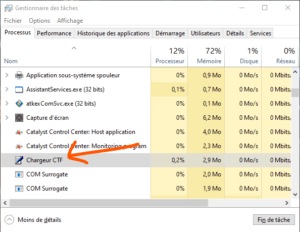
Ennen kuin yrität teknisiä ratkaisuja, varmista, että CTF-latausprosessi on aito eikä sellaiseksi naamioitu virus. Kyberrikolliset koodaavat joskus haittaohjelmansa jäljittelemään Windows prosesseja , mikä vaikeuttaa niiden havaitsemista. Voit varmistaa suoritettavan tiedoston oikeellisuuden noudattamalla seuraavia ohjeita:
- Avaa tehtävienhallinta pikanäppäimillä Ctrl + Shift + Esc.
- CTF-lataaja ja napsauta sitä hiiren .
- Valitse kontekstivalikosta
 Ominaisuudet
 - Kopioi polku Sijainnin .
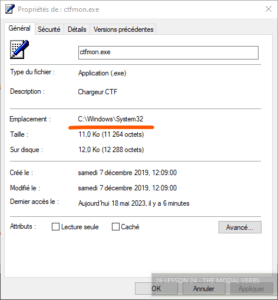
- Avaa Resurssienhallinta, liitä kopioitu osa hakupalkkiin ja paina Enter-näppäintä.
- ctfmon.exe- tiedosto ja napsauta sitä hiiren kakkospainikkeella .
- Valitse kontekstivalikosta
 Ominaisuudet
 - Vaihda ominaisuusikkunassa Tiedot- välilehdelle .
- Copyright- kohdan vieressä lukee ”© Microsoft Corporation. Kaikki oikeudet pidätetään” .
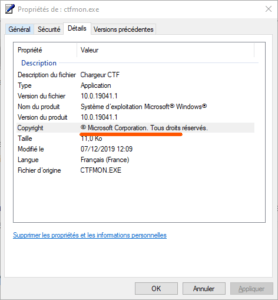
Jos tekijänoikeusilmoituksen vieressä lukee jotain muuta, on hyvät mahdollisuudet, että suoritettava tiedosto on peräisin luvattomasta lähteestä ja on haittaohjelma. Tässä tapauksessa sinun kannattaa tarkistaa järjestelmäsi luotettavalla maksullisella virustorjuntaohjelmalla ja poistaa kaikki havaitut uhat.
Poista CTF-lataaja käytöstä väliaikaisesti tai pysyvästi
Jos olet varma, että CTF-lataaja on laillinen prosessi, mutta se kuluttaa silti liikaa prosessoritehoa, voit kokeilla sen poistamista käytöstä tilapäisesti tai pysyvästi. Toimi näin:
Poista CTF-lataaja väliaikaisesti käytöstä
Voit poistaa CTF-lataajan tilapäisesti käytöstä pysäyttämällä prosessin Tehtävienhallinnassa. Toimi näin: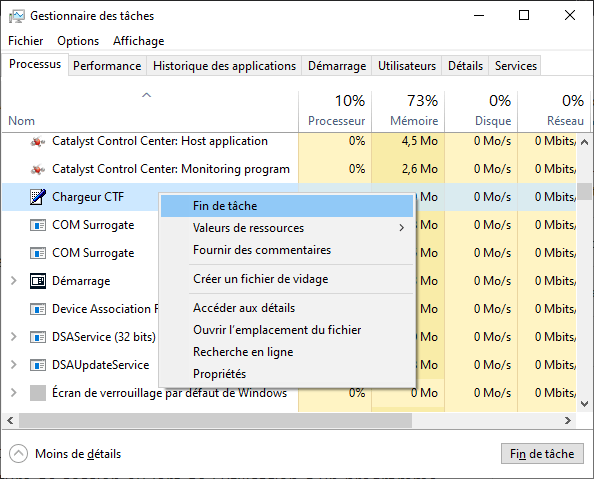
- Avaa tehtävienhallinta pikanäppäimillä Ctrl + Shift + Esc.
- CTF-lataaja ja napsauta sitä hiiren .
- Valitse pikavalikosta Lopeta tehtävä
suorittimen resurssit . Tämä menetelmä ei kuitenkaan ole pysyvä, ja CTF-lataaja saattaa käynnistyä uudelleen automaattisesti seuraavan kerran, kun kirjaudut sisään tai käytät siitä riippuvaista ohjelmaa. Jos haluat poistaa CTF-lataajan käytöstä pysyvästi, sinun on noudatettava seuraavaa menetelmää.
Poista CTF-lataaja pysyvästi käytöstä
Jos haluat poistaa CTF-lataajan pysyvästi käytöstä, sinun on muokattava CTF-lataajaan liittyvien Windows palveluiden asetuksia. Toimi näin:
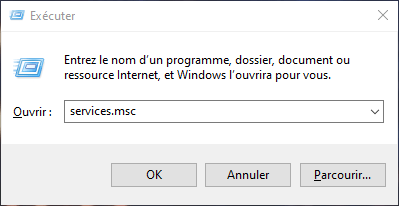
- Avaa Suorita-valintaikkuna painamalla Windows ja R-näppäinyhdistelmää.
- Kirjoita services.msc ja paina Enter-näppäintä.
- Palvelut-ikkunassa etsi ja kaksoisnapsauta Advanced Text Service .
- Vaihda palvelun ominaisuusikkunassa käynnistystyypiksi Ei käytössä .
- Napsauta Pysäytä pysäyttääksesi palvelun, jos se on käynnissä.
- Tallenna muutokset napsauttamalla OK
- Käynnistä tietokone uudelleen, jotta muutokset tulevat voimaan.
Advanced Text Service -palvelun poistaminen käytöstä estää CTF-lataajan käynnistymisen automaattisesti käynnistyksen yhteydessä tai sitä käyttävää ohjelmaa käytettäessä. Tämä voi kuitenkin vaikuttaa myös tiettyihin Windows , kuten puheentunnistukseen tai kielipalkkiin. Jos tarvitset näitä ominaisuuksia, voit ottaa palvelun uudelleen käyttöön noudattamalla samoja ohjeita ja muuttamalla käynnistystyypiksi Automaattisen .
Korjaa CTF-laturi, jos siinä on virhe
Jos kohtaat CTF-latausohjelman virheitä, kuten käynnistysvirheilmoituksia tai järjestelmäkaatumisia, voit yrittää korjata CTF-latausohjelman Windowssisäänrakennetuilla työkaluilla. Toimi näin:
Käytä Windows vianmääritystä
Windows on vianmääritys, joka pystyy automaattisesti tunnistamaan ja korjaamaan joitakin yleisiä järjestelmäongelmia. Voit korjata CTF-lataajan tällä apuohjelmalla noudattamalla seuraavia ohjeita:
- Avaa Windowsasetukset painamalla Windows + I -näppäinyhdistelmää.
- Napsauta Päivitys ja suojaus .
- Napsauta vasemmanpuoleisessa valikossa Vianmääritys-kohtaa
- Napsauta ratkaistavien ongelmien luettelossa Yhteensopivat ohjelmat
- Napsauta Suorita vianmääritys .
- Noudata näytön ohjeita CTF-laturiongelmien havaitsemiseksi ja korjaamiseksi.
Vianmääritysohjelma voi korjata vioittuneita asetuksia tai tiedostoja, jotka aiheuttavat virheitä CTF-lataajan kanssa. Jos tämä ei auta, voit kokeilla seuraavaa menetelmää.
Käytä järjestelmätiedostojen tarkistustyökalua
Windows on myös työkalu nimeltä System File Checker, joka voi etsiä ja korjata vioittuneita tai puuttuvia järjestelmätiedostoja. Voit käyttää tätä työkalua CTF-lataajan korjaamiseen noudattamalla seuraavia ohjeita:
- Avaa Käynnistä-painikkeen pikavalikko painamalla Windows ja X-näppäinyhdistelmää.
- Valitse valikosta Komentokehote (admin) tai Windows PowerShell (admin)
- Kirjoita sfc /scannow ja paina Enter-näppäintä.

- Odota, kunnes analyysi ja korjaus ovat valmiit. Tämä voi kestää jonkin aikaa; älä sulje ikkunaa prosessin aikana.
Järjestelmätiedostojen tarkistustyökalu voi palauttaa alkuperäiset järjestelmätiedostot, joita on vahingossa muokattu tai poistettu. Jos tämä ei ratkaise CTF-lataajan virheitä, voit kokeilla seuraavaa menetelmää.
Käytä DISM-työkalua
Windows on myös työkalu nimeltä DISM (Deployment Image Servicing and Management), joka voi korjata vioittuneita käyttöjärjestelmän levykuvia. Voit käyttää tätä työkalua CTF-lataajan korjaamiseen noudattamalla seuraavia ohjeita:
- Avaa Käynnistä-painikkeen pikavalikko painamalla Windows ja X-näppäinyhdistelmää.
- Valitse valikosta Komentokehote (admin) tai Windows PowerShell (admin)
- Kirjoita DISM /Online /Cleanup-Image /RestoreHealth ja paina Enter-näppäintä.

- Odota, kunnes korjaus on valmis. Tämä voi kestää jonkin aikaa; älä sulje ikkunaa prosessin aikana.
DISM-työkalu voi palauttaa käyttöjärjestelmän kuvan alkuperäiseen tilaansa ja korjata vaurioituneet komponentit, jotka aiheuttavat virheitä CTF-lataajan kanssa. Jos sekään ei auta, voit kokeilla viimeistä menetelmää.
Asenna Windows uudelleen
Jos mikään edellisistä menetelmistä ei onnistu korjaamaan CTF-lataajaa, järjestelmäsi saattaa olla liian vioittunut tai virustartunnan saanut. Tässä tapauksessa ainoa ratkaisu voi olla Windowsuudelleenasentaminen. Tämä poistaa kaikki tiedostosi ja ohjelmasi, joten muista varmuuskopioida tärkeät tietosi ennen jatkamista. Toimi näin:
- Avaa Windowsasetukset painamalla Windows + I -näppäinyhdistelmää.
- Napsauta Päivitys ja suojaus .
- Napsauta vasemmanpuoleisessa valikossa
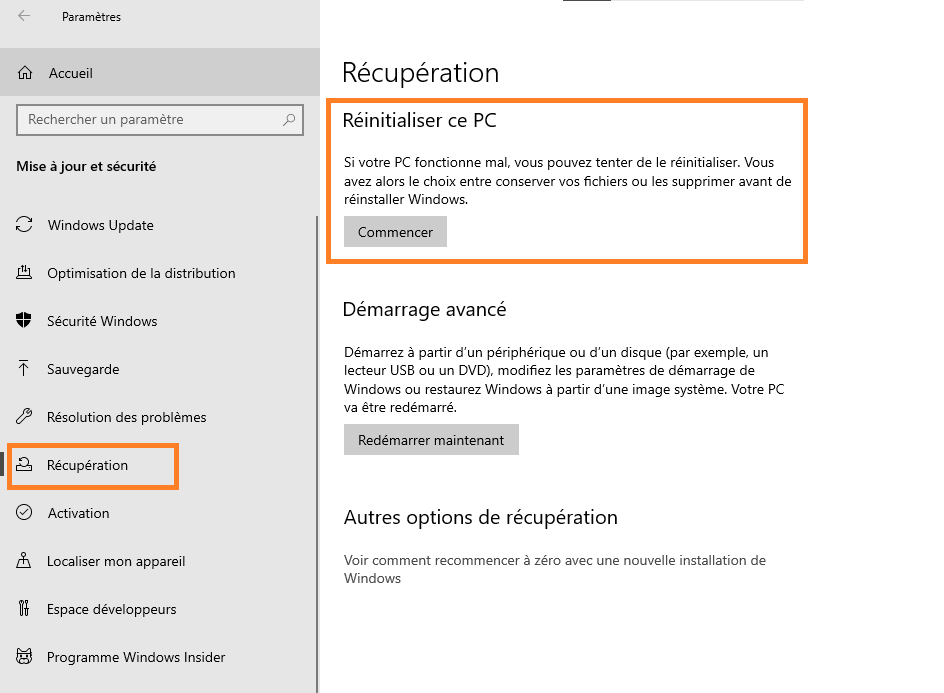 Palautus
 - Valitse Palauta tietokoneen tehdasasetukset -kohdasta Aloita .
- Valitse Poista kaikki Windows uudelleen noudattamalla näytön ohjeita .
Windows uudelleenasennuksen pitäisi ratkaista kaikki CTF-latausohjelman ongelmat ja tehdä järjestelmästäsi nopeamman ja vakaamman. Sinun on kuitenkin asennettava kaikki ohjelmasi uudelleen ja palautettava tiedostosi uudelleenasennuksen jälkeen.
Usein kysytyt kysymykset
Onko CTF-laturi virus?
CTF-lataaja ei ole virus, vaan laillinen Windows prosessi, joka käsittelee viestitukea käyttäjien vaihtoehtoisille syöttötavoille. Virus voi kuitenkin naamioida itsensä CTF-lataajaksi käyttäjien harhauttamiseksi. Voit varmistaa suoritettavan tiedoston aitouden noudattamalla tässä artikkelissa kuvattuja ohjeita.
Onko CTF-laturi välttämätön?
CTF-lataaja vaaditaan tietyille Windowsominaisuuksille, kuten puheentunnistukselle ja kielipalkille. Jos et käytä näitä ominaisuuksia, voit poistaa CTF-lataajan turvallisesti käytöstä. Voit tarvittaessa ottaa CTF-lataajan uudelleen käyttöön noudattamalla ohjeita käänteisessä järjestyksessä.
Miten poistan CTF-lataajan käytöstä käynnistyksen yhteydessä?
Voit poistaa CTF-lataajan käytöstä käynnistyksen yhteydessä etsimällä Kosketusnäppäimistö ja käsinkirjoitusruutu -palvelun Palvelut-ikkunasta ja asettamalla sen käynnistystyypiksi Ei käytössä. Voit myös pysäyttää palvelun, jos se on käynnissä.
Miksi CTF-laturi kuluttaa niin paljon prosessoritehoa?
CTF-lataaja käyttää normaalisti vähän prosessoritehoa, mutta joskus sen käyttöaste voi nousta korkeiksi ilman näkyvää syytä. Tämä voi johtua ohjelmavirheestä, virustartunnasta tai ristiriidasta toisen ohjelman kanssa. Yksi mahdollinen syy on .NET Runtime Optimization Service Windows työkaluilla jos mikään muu ei auta, Windows uudelleen
Miten asennan Windows uudelleen korjatakseni CTF-lataajan?
Jotta voit asentaa Windows uudelleen CTF-lataajan korjaamiseksi, sinun on ensin varmuuskopioitava tärkeät tietosi, koska uudelleenasennus poistaa kaikki tiedostosi ja ohjelmasi. Sen jälkeen sinun on noudatettava artikkelissa kuvattuja ohjeita tietokoneen palauttamiseksi tehdasasetuksiin ja valittava "Poista kaikki" -vaihtoehto. Uudelleenasennuksen jälkeen sinun on asennettava ohjelmat uudelleen ja palautettava tiedostosi.


