

Oletko unohtanut Windows 10 -salasanasi etkä enää pääse työpöydällesi? Älä panikoi, sillä Windows 10:n lukituksen avaamiseen ilman salasanaa ja tietokoneesi käytön palauttamiseen on ratkaisuja. Tässä artikkelissa esittelemme kolme tehokasta ja helppoa tapaa ratkaista tämä ongelma.
Tapa 1: Käytä vikasietotilaa
Vikasietotila on edistynyt käynnistysvaihtoehto, jonka avulla Windows rajoitetulla joukolla ohjaimia ja palveluita. Sitä käytetään usein järjestelmä- tai ohjelmisto-ongelmien vianmääritykseen. Sitä voidaan käyttää myös Windows 10:n lukituksen avaamiseen ilman salasanaa, jos sinulla on suojaamaton järjestelmänvalvojan tili.

Tässä on vaiheet, joita sinun tulee noudattaa käyttääksesi vikasietotilaa:
- Käynnistä Windows 10 -tietokone ja paina F8-näppäintä useita kertoja ennen kuin Windows -logo tulee näkyviin.
- Valitse käynnistyksen lisäasetukset -näytössä nuolinäppäimillä "Vikasietotila" ja paina Enter-näppäintä.
- Kirjaudu sisään järjestelmänvalvojan tilillä ilman salasanaa.
- Siirry ohjauspaneeliin ja napsauta sitten ”Käyttäjätilit”.
- Valitse käyttäjätili, jonka salasanan olet unohtanut, ja napsauta sitten "Vaihda salasana".
- Anna uusi salasana tai jätä kentät tyhjiksi poistaaksesi nykyisen salasanan ja napsauta sitten "Vaihda salasana".
- Käynnistä tietokone normaalisti uudelleen ja kirjaudu sisään uudella salasanalla tai ilman salasanaa.
Tapa 2: Käytä salasanan palautusohjelmistoa
Jos sinulla ei ole pääsyä järjestelmänvalvojan tilille ilman salasanaa, voit avata Windows 10:n salasanan palautusohjelmistolla. Tämä on työkalu, jonka avulla voit luoda käynnistyslevyn tai USB-aseman, joka sisältää ohjelman, jolla voit muuttaa tai poistaa käyttäjätilin salasanan.

Markkinoilla on useita salasanan palautusohjelmia, mutta suosittelemme iSeePasswordia, joka on yksi tehokkaimmista ja helpoimmin käytettävistä. Näin käytät iSeePasswordia:
- Lataa ja asenna iSeePassword toiselle käytettävissä olevalle tietokoneelle.
- Käynnistä ohjelmisto ja aseta tyhjä levy tai USB-asema tietokoneeseen.

- Valitse haluamasi mediatyyppi (CD/DVD tai USB) ja napsauta "Polta".
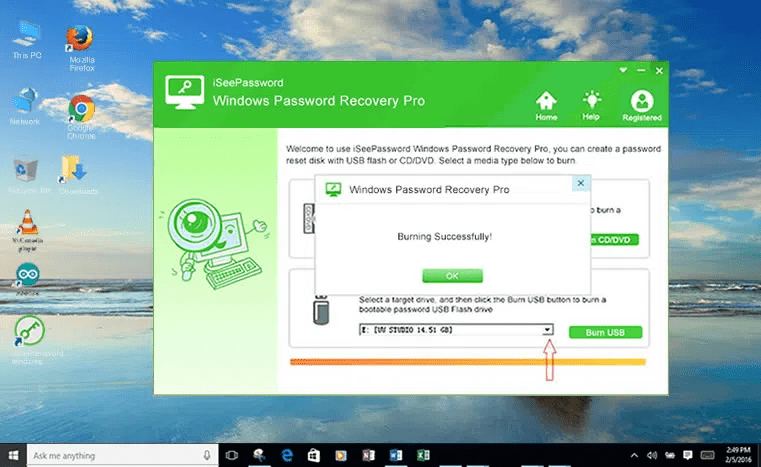
- Odota prosessin päättymistä ja poista sitten levy tai USB-asema.
- Aseta levy tai USB-muistitikku lukittuun tietokoneeseen ja muuta käynnistysjärjestystä BIOSissa niin, että tietokone käynnistyy siitä.

- Valitse ohjelmiston näytöltä Windows järjestelmäsi ja käyttäjätili, jonka salasanan olet unohtanut.

- Napsauta seuraavaksi ”Nollaa salasana” -painiketta avataksesi lukituksen. Salasanasi poistetaan, ja voit sen jälkeen kirjautua tietokoneellesi ilman salasanaa.
Tapa 3: Komentokehotteen käyttö
Komentokehote on verkkopohjainen käyttöliittymä, jonka avulla voit suorittaa komentoja erilaisten järjestelmätoimintojen suorittamiseksi. Näihin komentoihin kuuluu `Echo`-komento , joka näyttää tai muokkaa komentokehotteen avattaessa näkyvää viestiä. Komentokehotetta voidaan käyttää myös Windows 10:n lukituksen avaamiseen ilman salasanaa, jos sinulla on pääsy toiseen järjestelmänvalvojan tiliin tai jos voit käynnistää tietokoneen asennuslevyltä.
Näin käytät komentokehotetta molemmissa tapauksissa:
Tapaus 1: Sinulla on pääsy toiseen järjestelmänvalvojan tiliin

- Kirjaudu sisään toisella järjestelmänvalvojan tilillä.
- Paina samanaikaisesti Windows näppäintä + X ja napsauta "Komentokehote (admin)".
- Kirjoita seuraava komento ja korvaa "käyttäjätunnus" sen tilin nimellä, jonka salasanan olet unohtanut:
verkkokäyttäjän käyttäjätunnus *
Kopioida
- Paina Enter-näppäintä ja sitten kaksi kertaa Enter-näppäintä poistaaksesi salasanan.
- Sulje komentokehote ja käynnistä tietokone uudelleen.
- Kirjaudu sisään tilillä, jonka salasanan poistit.
Tapaus 2: Voit käynnistää tietokoneesi asennuslevyltä

- Aseta Windows 10 -asennuslevy tietokoneeseesi ja käynnistä se siltä.
- Napsauta asennusnäytössä ”Korjaa tietokone”.
- Napsauta seuraavaksi "Vianmääritys" ja sitten "Lisäasetukset".
- Napsauta "Komentokehote".
- Kirjoita seuraava komento näyttääksesi kiintolevyn osiot:
levyosaluettelon taltio poistuminen
Kopioida
- Etsi järjestelmäosiota vastaava aseman kirjain (yleensä C:) ja kirjoita seuraava komento korvaamalla X löytämälläsi kirjaimella:
c: cd windows\system32 ren utilman.exe utilman.bak kopio cmd.exe utilman.exe
Kopioida
- Sulje komentokehote ja käynnistä tietokone uudelleen normaalisti.
- Napsauta aloitusnäytössä oikeassa alakulmassa olevaa kuvaketta, joka näyttää suurennuslasilta tai virtuaalinäppäimistöltä. Komentokehote avautuu.
- Kirjoita sama komento kuin edellisessä tapauksessa poistaaksesi salasanan halutulta tililtä:
verkkokäyttäjän käyttäjätunnus *
Kopioida
- Paina Enter-näppäintä ja sitten kaksi kertaa Enter-näppäintä poistaaksesi salasanan.
- Sulje komentokehote ja kirjaudu sisään tilillä, jonka salasanan poistit.
Menetelmien vertailutaulukko
| Menetelmä | Edut | Haitat |
|---|---|---|
| Vikasietotila | Ilmainen ja yksinkertainen | Vaatii järjestelmänvalvojan tilin ilman salasanaa |
| ylittää | ||
| iSeePassword-ohjelmisto | Tehokas ja helppo | Se vaatii maksun ja toisen tietokoneen |
| Vieras | ||
| tilata | Ilmainen ja universaali | Monimutkainen ja riskialtis |
Kuinka salasananhallintaohjelma voi yksinkertaistaa elämääsi?
Jos etsit helppoa tapaa avata Windows 10 ilman salasanaa, harkitse salasananhallintaohjelman käyttöä . Tämän ohjelmiston avulla voit tallentaa, hallita ja täyttää salasanasi automaattisesti laitteillasi. Tällä tavoin sinun ei enää koskaan tarvitse huolehtia kirjautumistietojesi unohtamisesta tai katoamisesta.
Salasananhallinnan edut
Salasananhallintaohjelma tarjoaa useita etuja:
- Sen avulla voit luoda vahvoja ja ainutlaatuisia salasanoja jokaiselle käyttämällesi sivustolle tai palvelulle ilman, että sinun tarvitsee muistaa niitä.
- Se säästää aikaasi täyttämällä kirjautumis-, rekisteröinti- tai verkkomaksulomakkeet automaattisesti.
- Se auttaa suojaamaan tilejäsi ilmoittamalla, jos salasanasi vaarantuu tai sitä käytetään uudelleen.
Minkä salasananhallinnan minun pitäisi valita?
Markkinoilla on monia salasanojen hallintaohjelmia, mutta ne eivät kaikki ole samanlaisia. Sinun on valittava ohjelmisto, joka on luotettava, helppokäyttöinen ja yhteensopiva laitteidesi kanssa. Huomioitavia kriteerejä ovat:
- Tietoturva: ohjelmiston on salattava tietosi vankalla algoritmilla eikä se saa tallentaa pääsalasanaasi palvelimilleen.
- Synkronointi: ohjelmiston on sallittava salasanojesi käyttö kaikilta laitteiltasi, olipa kyseessä sitten tietokone, älypuhelin tai tabletti.
- Toiminnallisuus: ohjelmiston tulisi tarjota sinulle käytännöllisiä vaihtoehtoja, kuten automaattinen salasanan luonti, turvallinen salasanan jakaminen tai tietojen tuonti/vienti.
Yksi esimerkki nämä kriteerit täyttävästä salasananhallinnasta on NordPass . Se on suositun VPN:n, NordVPN:n, luojien kehittämä ohjelmisto. Sen avulla voit tallentaa salasanasi turvalliseen digitaaliseen holviin ja käyttää niitä helposti millä tahansa laitteella. Siinä on myös selainlaajennus, joka täyttää automaattisesti kirjautumistietosi vierailemillasi verkkosivustoilla. NordPassin avulla voit avata Windows 10:n lukituksen ilman salasanaa käyttämällä mukautettua PIN-koodia tai kasvojentunnistusta.
Usein kysytyt kysymykset
Kuinka välttää Windows 10 -salasanan unohtaminen?
Windows 10 -salasanan unohtamisen välttämiseksi on useita vinkkejä, kuten:
- Valitse salasana, joka on helppo muistaa, mutta vaikea arvata.
- Kirjoita salasanasi muistiin turvalliseen paikkaan tai käytä salasananhallintaohjelmaa.
- Yhdistä Microsoft-tilisi sähköpostiosoitteeseen tai puhelinnumeroon, jotta voit nollata salasanasi verkossa.
- Luo USB-muistitikku tai salasanan palautuslevy, jotta voit palauttaa tilisi käyttöoikeuden, jos unohdat sen.
Kuinka suojata tietokoneesi ilman salasanaa?
Jos et halua käyttää salasanaa tietokoneesi suojaamiseen, voit valita muita, kätevämpiä ja turvallisempia kirjautumisvaihtoehtoja, kuten:
- PIN-koodi: Tämä on nelinumeroinen koodi, jonka voit luoda tilisi asetuksissa. Se on helpompi kirjoittaa kuin salasana ja se on voimassa vain laitteellasi.
- Kuvan salasana: tämä on kuva, jonka valitset tilisi asetuksissa ja johon piirrät kolme elettä (ympyröitä, viivoja tai pisteitä). Kirjaudu sisään toistamalla samat eleet samassa kuvassa.
- Sormenjälki: Jos tietokoneessasi on sormenjälkitunnistin, voit kirjautua sisään sormellasi. Tämä on erittäin turvallinen ja nopea menetelmä, koska sormenjälkesi on ainutlaatuinen eikä sitä voida kopioida. Aktivoidaksesi tämän vaihtoehdon sinun on rekisteröitävä sormenjälkesi tilisi asetuksissa.
- Windows Hello: Tämän ominaisuuden avulla voit kirjautua Windows 10:een kasvojentunnistuksen tai iiriksen avulla. Se vaatii Windows Hellon kanssa yhteensopivan kameran tai anturin. Se tarjoaa korkean turvallisuustason ja suurta kätevyyttä, sillä sinun tarvitsee vain katsoa näyttöä kirjautuaksesi sisään.
Miten vaihdan Windows 10 -salasanani?
Jos haluat vaihtaa Windows 10 -salasanasi, voit tehdä sen eri tavoin käyttämäsi tilin tyypistä riippuen:
- Jos käytät Microsoft-tiliä, voit vaihtaa salasanasi verkossa osoitteessa https://account.microsoft.com. Sinun on annettava tiliisi liittyvä sähköpostiosoite tai puhelinnumero ja noudatettava sitten ohjeita salasanasi palauttamiseksi. Uusi salasana synkronoidaan kaikkiin laitteisiin, joissa käytät Microsoft-tiliäsi.
- Jos käytät paikallista tiliä, voit vaihtaa salasanasi tietokoneesi tilin asetuksista. Sinun on annettava vanha salasanasi, valittava uusi ja vahvistettava se. Uusi salasana on voimassa vain tietokoneellasi.
Mitä minun pitäisi tehdä, jos olen kadottanut salasanan palautuslevyn tai USB-muistitikun?
Jos olet kadottanut paikalliselle tilillesi luomasi salasanan palautuslevyn tai USB-aseman, et voi käyttää sitä Windows 10:n lukituksen avaamiseen ilman salasanaa. Sinun on käytettävä toista menetelmää, kuten vikasietotilaa, iSeePassword-ohjelmistoa tai komentokehotetta. Jos mikään näistä menetelmistä ei toimi, saatat joutua asentamaan Windows 10:n uudelleen ja menettämään tietosi.
Johtopäätös
Tässä artikkelissa olemme näyttäneet, kuinka voit helposti avata Windows 10:n lukituksen ilman salasanaa kolmella menetelmällä: vikasietotilassa, iSeePasswordilla ja komentokehotteella. Nämä menetelmät ovat hyödyllisiä, jos olet unohtanut tai kadottanut salasanasi ja huomannut, että olet lukittunut ulos Windows tililtäsi . Olemme myös verranneet kunkin menetelmän hyviä ja huonoja puolia ja vastanneet joihinkin usein kysyttyihin kysymyksiin aiheesta. Toivomme, että tästä artikkelista on ollut apua ja että olet saanut Windows 10 -tietokoneesi takaisin käyttöösi.


