

SysMain -palvelun isäntä , aiemmin nimellä Superfetch , on Windows palvelu, joka on suunniteltu optimoimaan järjestelmän suorituskykyä lataamalla usein käytettyjä sovelluksia muistiin. Tämä palvelu voi kuitenkin joskus aiheuttaa suurta suorittimen tai levyn käyttöä , mikä johtaa tietokoneen hidastumiseen, jumiutumiseen tai ylikuumenemiseen. Tässä artikkelissa selitämme, kuinka ratkaista tämä ongelma ja palauttaa tietokoneesi normaaliin toimintakuntoon.
Mitkä ovat SysMain-palvelun isännän aiheuttaman korkean suorittimen tai levyn käyttöongelman syyt?
SysMain-palvelun isännän korkeaan suorittimen tai levyn käyttöön voi olla useita mahdollisia syitä , kuten:
- Ohjaimen tai ohjelmiston yhteensopimattomuus
- Tiedostojärjestelmän tai rekisterin vioittuminen
- Haittaohjelma tai virus
- SysMain-palvelun virheellinen määritys
- Automaattinen Windows päivitys
Miten voin tarkistaa, onko SysMain-palvelun isäntä vastuussa korkeasta suorittimen tai levyn käyttöongelmasta?
Voit tarkistaa seuraavasti, onko SysMain-palvelun isäntä vastuussa korkeasta suorittimen tai levyn käyttöasteesta:
- Avaa Tehtävienhallinta painamalla Ctrl + Alt + Delete ja napsauttamalla Tehtävienhallinta.
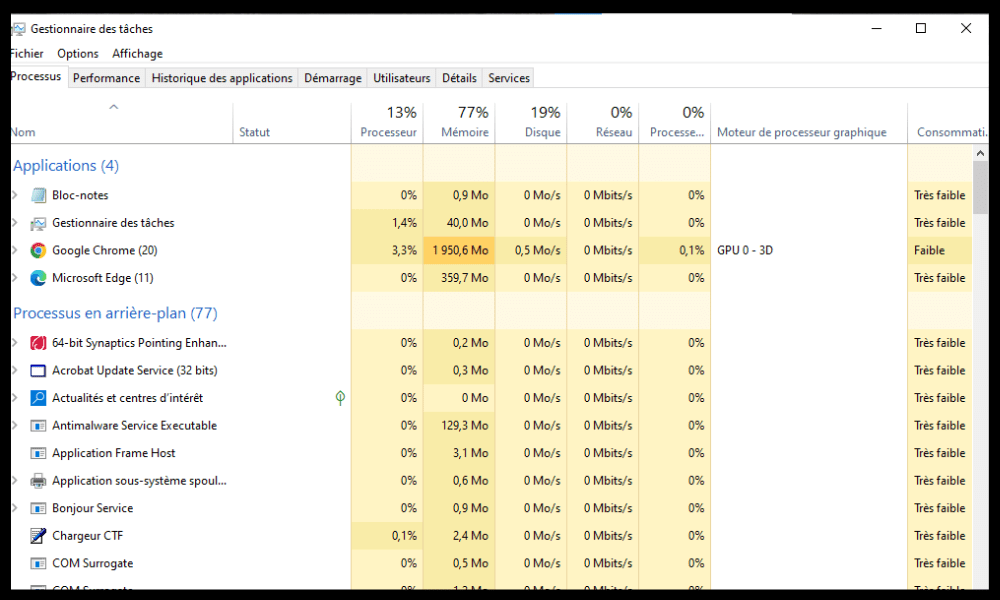
- Lajittele Prosessit-välilehdellä prosessit suorittimen tai levyn käytön mukaan napsauttamalla vastaavia sarakkeita.
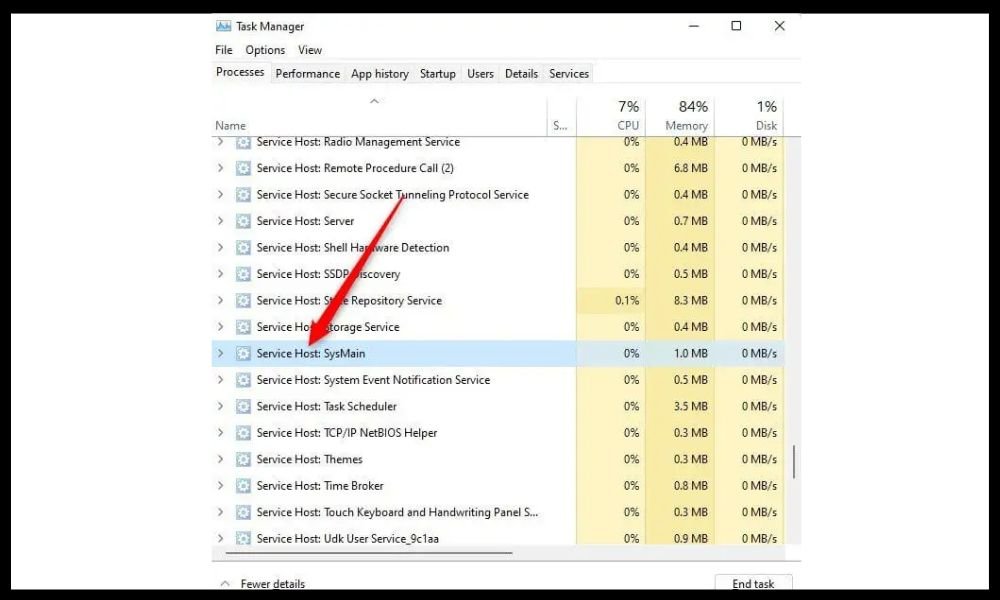
- Etsi prosessi nimeltä Service Host: SysMain ja tarkista sen suorittimen tai levyn käyttöprosentti. Jos tämä prosenttiosuus on epätavallisen korkea (yli 50 %), on hyvät mahdollisuudet, että tämä prosessi aiheuttaa ongelman.
Miten ratkaista SysMain-palvelun isännän korkean suorittimen tai levyn käytön ongelma?
SysMain-palvelun isännän korkean suorittimen tai levyn käytön ongelmaan on useita mahdollisia ratkaisuja ongelman syystä riippuen. Tässä on joitakin yleisimmistä menetelmistä:
Tapa 1: Käynnistä tietokone uudelleen
Ensimmäinen tehtävä on käynnistää tietokone uudelleen, mikä voi joskus ratkaista SysMain-palveluun liittyviä tilapäisiä ongelmia. Käynnistä tietokone uudelleen napsauttamalla Käynnistä-painiketta, sitten Virta-painiketta ja valitsemalla Käynnistä uudelleen.
Menetelmä 2: Käytä SFC-analyysiä
Järjestelmätiedostojen tarkistus (SFC) on Windows sisäänrakennettu työkalu, jonka avulla voit tarkistaa ja korjata vioittuneet tai puuttuvat järjestelmätiedostot. Voit käyttää tätä työkalua seuraavasti:
- Avaa komentokehote järjestelmänvalvojana painamalla Windows + X -näppäinyhdistelmää ja valitsemalla Komentokehote (admin) tai Windows PowerShell (admin).

- Kirjoita komento sfc /scannow ja paina Enter-näppäintä.
- Odota analyysin valmistumista (tämä voi kestää useita minuutteja) ja noudata näytön ohjeita, jos virheitä havaitaan.
Tapa 3: Poista taustalla toimiva älykäs siirtopalvelu käytöstä
Background Intelligent Transfer Service (BITS) on Windows , joka sallii tiedostojen siirron käyttämättömällä kaistanleveydellä. Tämä palvelu voi joskus olla ristiriidassa SysMain-palvelun ja aiheuttaa suurta suorittimen tai levyn käyttöä. Voit poistaa tämän palvelun käytöstä seuraavasti:
- Käynnistä -valikko ja kirjoita hakukenttään services.msc OK .
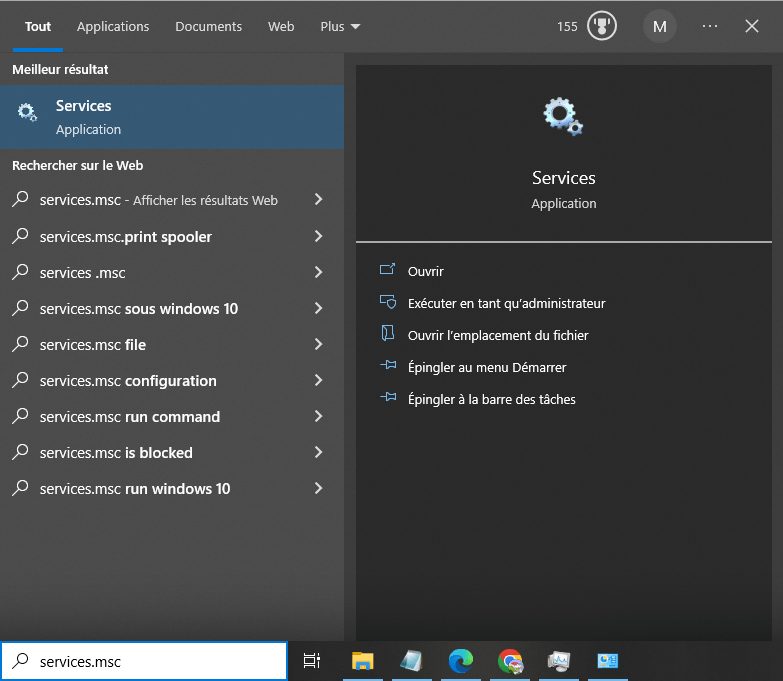
- Etsi luettelosta Taustalla toimiva älykäs siirtopalvelu , napsauta sitä hiiren kakkospainikkeella ja valitse Ominaisuudet .
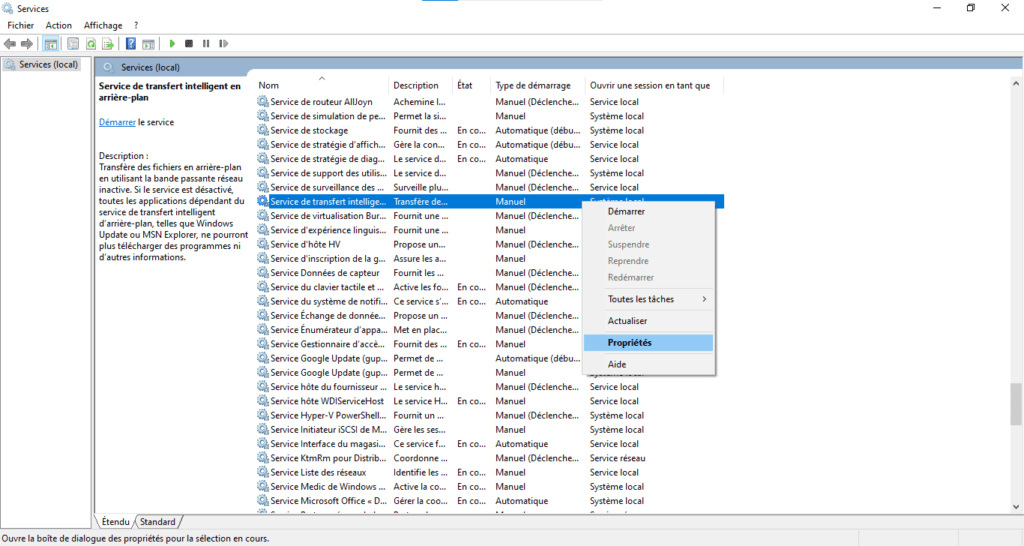
- Napsauta Yleiset-välilehdellä Pysäytä-painiketta ja aseta sitten käynnistystyypiksi Ei käytössä. Tallenna muutokset napsauttamalla OK.

Tapa 4: Tarkista haittaohjelmien ja virusten varalta
Tietokoneessasi on mahdollisesti haittaohjelma tai virus, joka käyttää SysMain-palvelua järjestelmäresurssien kuluttamiseen. Näiden uhkien havaitsemiseksi ja poistamiseksi sinun on käytettävä luotettavaa ja ajan tasalla olevaa virustorjuntaohjelmistoa. Voit käyttää Windows , Windows Defenderiä tai muuta haluamaasi virustorjuntaohjelmaa. Voit käyttää Windows Defenderiä seuraavasti:
- Käynnistä -valikko ja kirjoita hakukenttään Windows suojaus Windows suojaus .
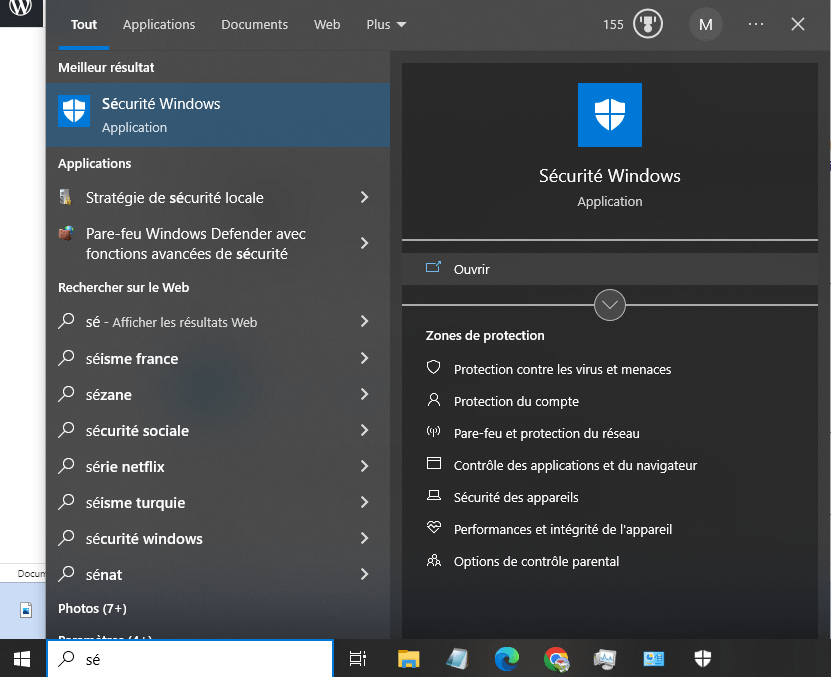
- Napsauta Virus- ja uhkien torjunta ja sitten Skannausasetukset.
- Valitse analyysivaihtoehto (esim. Täydellinen analyysi) ja napsauta Analysoi nyt.

- Odota, että skannaus on valmis, ja noudata näytön ohjeita, jos uhkia havaitaan.
Tapa 5: Poista isäntäpalvelu SysMain käytöstä palvelunhallinnan kautta
Jos mikään edellisistä menetelmistä ei toimi, voit kokeilla SysMain-isäntäpalvelun poistamista kokonaan käytöstä Palveluidenhallinnan kautta . Tämän pitäisi ratkaista korkea suorittimen tai levyn käyttöongelma, mutta se voi myös vaikuttaa järjestelmän suorituskykyyn. Voit poistaa palvelun käytöstä seuraavasti:
- Avaa Käynnistä-valikko ja kirjoita hakukenttään services.msc ja napsauta sitten OK.
- luettelosta SysMain- tai SuperFetch-palvelu ( käyttämästäsi Windows versiosta riippuen Ominaisuudet .
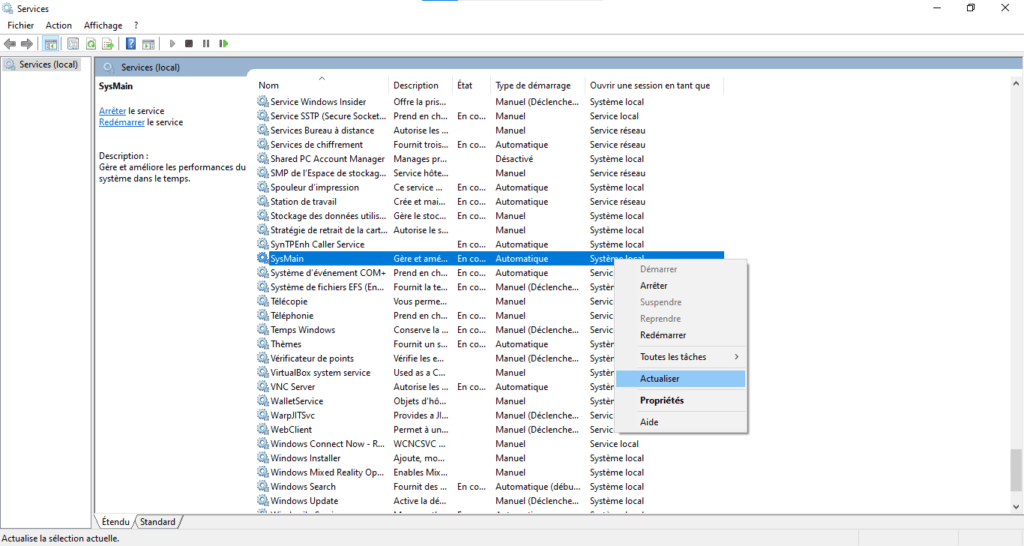
- Napsauta Yleiset-välilehdellä Pysäytä-painiketta ja aseta sitten käynnistystyypiksi Ei käytössä . Tallenna muutokset OK
Kuinka isäntäpalvelu, SysMain-palvelu, aktivoidaan uudelleen tarvittaessa?
Jos haluat ottaa SysMain-palvelun uudelleen käyttöön hyötyäksesi sen järjestelmän optimoinnin eduista, voit noudattaa samoja ohjeita kuin sen poistamisessa käytöstä, mutta valitse käynnistystyypiksi Automaattinen vaihtoehdon Ei käytössä . Sinun on ehkä myös käynnistettävä tietokone uudelleen, jotta muutokset tulevat voimaan.
Usein kysytyt kysymykset
Tässä on joitakin käyttäjien usein kysyttyjä kysymyksiä isäntäpalvelusta : SysMain-palvelu ja sen korkea suorittimen tai levyn käyttö .
Mitä eroa on SysMainin ja SuperFetchin välillä?
SysMain ja SuperFetch ovat kaksi eri nimeä samalle Windows , jonka tarkoituksena on optimoida järjestelmän suorituskykyä lataamalla usein käytettyjä sovelluksia muistiin etukäteen. Windows 10:n version 1809 päivityksessä
Onko SysMain välttämätön?
SysMain ei ole Windows 10: toiminnalle , mutta se voi parantaa järjestelmän suorituskykyä lyhentämällä sovellusten latausaikoja. Se voi kuitenkin joissakin tapauksissa myös aiheuttaa suurta suorittimen tai levyn käyttöä. Siksi voit ottaa sen käyttöön tai poistaa sen käytöstä tarpeen mukaan.
Miten voin estää SysMainin automaattisen uudelleenkäynnistyksen?
Jos olet poistanut SysMain-palvelun käytöstä Palveluiden hallinnan kautta, sen ei pitäisi käynnistyä uudelleen automaattisesti, ellet ota sitä manuaalisesti uudelleen käyttöön. Jos kuitenkin käytit palvelun poistamiseen käytöstä jotain muuta tapaa, kuten komentokehotetta tai rekisterieditoria, palvelu saattaa käynnistyä uudelleen automaattisesti Windows päivityksen tai tietokoneen uudelleenkäynnistyksen jälkeen. Voit estää tämän muuttamalla SysMain-palvelun käynnistystavaksi Ei käytössä Palveluiden hallinnan kautta, kuten menetelmässä 5 on kuvattu.
Mistä tiedän, toimiiko SysMain oikein?
Jos SysMain toimii oikein, sen pitäisi parantaa järjestelmän suorituskykyä lyhentämällä usein käytettyjen sovellusten latausaikoja. Voit varmistaa, että SysMain toimii oikein, seuraamalla isäntäpalvelun SysMain-palvelun suorittimen tai levyn käyttöä Tehtävienhallinnassa suorituskykyyn . Jos käyttö on korkeaa (yli 50 %), se tarkoittaa, että palvelussa on ongelma ja se tulisi poistaa käytöstä tai korjata.
Mitkä ovat SysMainin edut ja haitat?
SysMainin edut ovat :
- Se nopeuttaa Windows käynnistystä lataamalla tarvittavat tiedostot muistiin etukäteen.
- Se lyhentää sovellusten latausaikoja lataamalla usein käytetyt sovellukset muistiin etukäteen.
- Se mukautuu käyttötottumuksiisi ja lataa sovellukset esiasennettuina kellonajan tai viikonpäivän mukaan.
SysMainin haittoja ovat :
- Se voi aiheuttaa suurta suorittimen käyttöä, kuten AppX-käyttöönottopalvelussa , tai joissakin tapauksissa levyn käyttöä, mikä johtaa tietokoneen hidastumiseen, jumiutumiseen tai ylikuumenemiseen.
- Se voi olla ristiriidassa muiden palveluiden tai ohjelmistojen kanssa ja aiheuttaa virheitä tai yhteensopimattomuuksia.
- Se voi kuluttaa paljon muistia ja lyhentää kiintolevyn käyttöikää.
Johtopäätös
SysMain-palvelun isäntä on Windows , jonka tavoitteena on optimoida järjestelmän suorituskykyä lataamalla usein käytettyjä sovelluksia muistiin. Tämä palvelu voi kuitenkin joskus aiheuttaa suurta suorittimen tai levyn käyttöä, mikä johtaa tietokoneen hidastumiseen, jumiutumiseen tai ylikuumenemiseen. Toinen Windows , joka voi vaikuttaa järjestelmän suorituskykyyn, on .NET Runtime Optimization Service , joka esikääntää .NET-koodia sen suorittamisen nopeuttamiseksi. Toivomme, että tästä artikkelista on ollut apua ja että olet pystynyt parantamaan järjestelmäsi suorituskykyä vinkkiemme avulla.


