

VLC on mediasoitin video- ja äänitiedostomuotoja . Siinä on myös monia edistyneitä ominaisuuksia katselukokemustasi . Yksi näistä ominaisuuksista on mahdollisuus navigoida videossa ruutu ruudulta , mikä tarkoittaa, että voit kelata videota eteen- tai taaksepäin ruutu kerrallaan . Tämä vaihtoehto voi olla hyödyllinen, jos haluat analysoida kohtausta yksityiskohtaisesti, ottaa tarkan tilannekuvan tai yksinkertaisesti arvostaa videon visuaalisia yksityiskohtia.
 Tässä artikkelissa selitämme, kuinka videossa voi navigoida ruutu ruudulta VLC Media Playerilla kahdella tavalla: pikanäppäimellä ja näyttöpainikkeella . Annamme myös vinkkejä ruutu ruudulta -toiston optimointiin ja kuvakaappausten ottamiseen VLC:llä.
Voit selata videota ruutu ruudulta pikanäppäimellä
Helpoin ja nopein tapa navigoida videossa ruutu ruudulta VLC Media Playerilla on käyttää pikanäppäintä. Oletusarvoisesti tämä on E-näppäin , mutta voit muuttaa sitä ohjelmiston asetuksissa. Seuraa näitä vaiheita:
- Käynnistä VLC Media Player tietokoneellasi.

- Avaa video, jota haluat katsella ruutu ruudulta, napsauttamalla ylävalikon "Media"-vaihtoehtoa ja valitsemalla sitten "Avaa tiedosto".
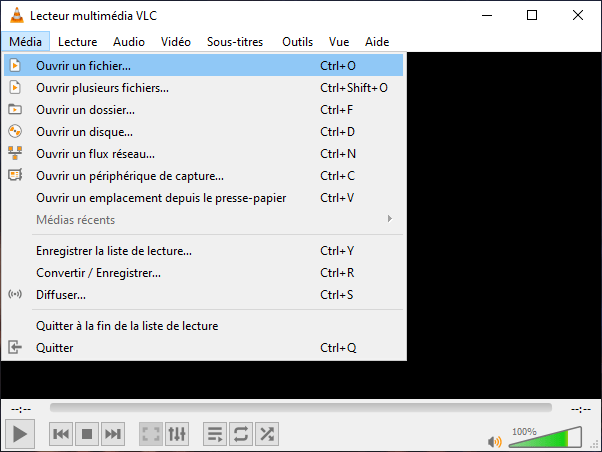
- Napsauta ylävalikkopalkissa "Toista", valitse sitten "Nopeus" ja lopuksi "Kuva ruudulta eteenpäin". Voit myös painaa näppäimistön E-näppäintä. Video pysähtyy.

- Tästä eteenpäin jokainen E-näppäimen lisäpainallus siirtää videota yhden ruudun eteenpäin. Voit myös kelata videota yhden ruudun taaksepäin painamalla Shift + E.
- Voit käynnistää videon normaalisti uudelleen painamalla näppäimistön välilyöntinäppäintä.
Jos haluat muuttaa kehys kehykseltä -asetuksen pikanäppäintä, toimi seuraavasti:
- Avaa pikanäppäinten luettelo napsauttamalla Työkalut > Asetukset > Pikanäppäimet.

- Vieritä alas kohtaan "Seuraava kuva" ja kaksoisnapsauta sitä avataksesi ikkunan.
- Paina vain uutta pikanäppäintä, jonka haluat määrittää kehys kehykseltä -asetukselle.
- Napsauta "Tallenna"-painiketta Yksinkertaiset asetukset -ikkunassa.
Saatat pitää myös tästä artikkelista: Windows palautekeskuksen ?
Käytä näyttöpainiketta selataksesi videota ruutu ruudulta
Jos haluat mieluummin käyttää näyttöpainiketta videon selaamiseen ruutu ruudulta VLC Media Playerissa, sinun on ensin otettava se käyttöön ohjelmistoasetuksissa. Toimi näin:
- Avaa Työkalut > Mukauta käyttöliittymää -ikkuna napsauttamalla Työkalurivien editori.
- Selaa työkalupalkin kohteiden luetteloa, kunnes löydät "Kuva ruudulta" -vaihtoehdon.
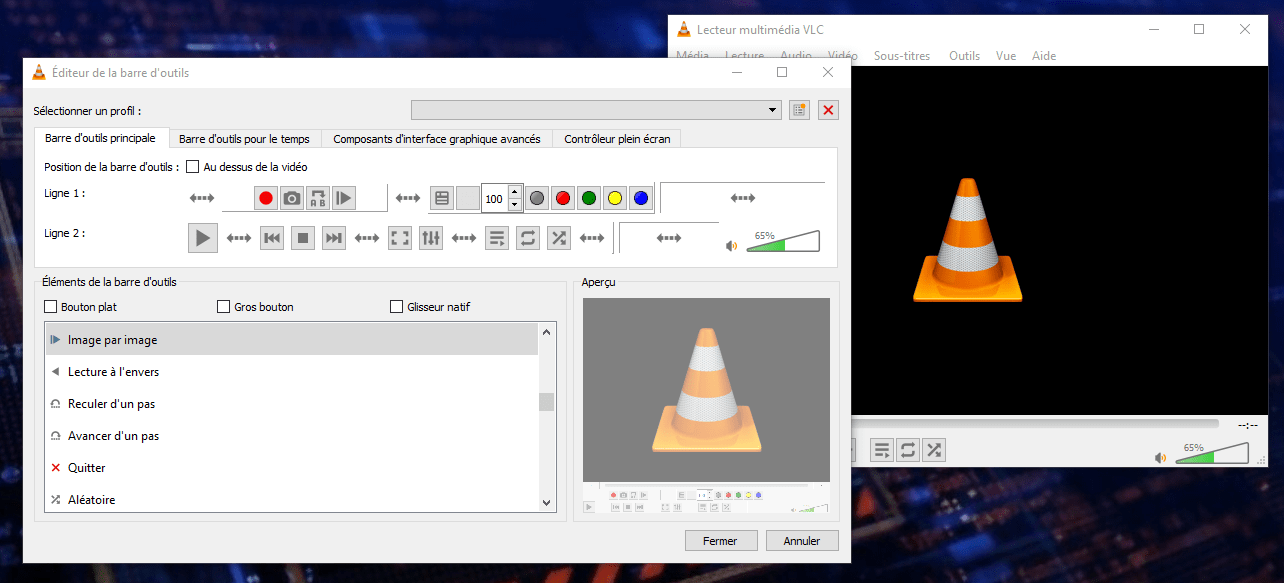
- Vedä tämä painike johonkin kohtaan rivillä 1 tai 2, jotta voit valita vaihtoehdon toiston työkalupalkissa.
- Vahvista muutokset napsauttamalla "Sulje".
Kun olet lisännyt painikkeen näytölle, käytä sitä seuraavasti:
- Käynnistä VLC Media Player tietokoneellasi.
- Avaa video, jota haluat katsella ruutu ruudulta, napsauttamalla ylävalikkopalkin "Media"-vaihtoehtoa ja valitsemalla sitten "Avaa tiedosto" (sama toimenpide kuin aiemmin).
- Napsauta toistotyökalupalkin "Kuva ruudulta" -painiketta. Se näyttää toistopainikkeelta, jonka vieressä on pystysuora viiva. Video pysähtyy.

- Nyt jokainen "Ruutu ruudulta" -painikkeen napsautus kelaa videota yhden ruudun eteen- tai taaksepäin. Voit tehdä tämän myös näppäimistön vasemmalla ja oikealla nuolinäppäimellä.
- Voit käynnistää videon normaalisti uudelleen painamalla työkalupalkin toistopainiketta tai näppäimistön välilyöntinäppäintä.
Lue myös: Kuinka korjata "Järjestelmänvalvoja on estänyt sinua suorittamasta tätä sovellusta" Windows 10:
Vinkkejä kuva kerrallaan -lukukokemuksen optimointiin
Jos haluat hyödyntää VLC Media Playerin ruutu ruudulta -toimintoa parhaalla mahdollisella tavalla, tässä on muutamia vinkkejä, joista voi olla hyötyä:
- Voit näyttää nykyisen ruudun numeron ottamalla käyttöön "Näytä lisäasetukset" -vaihtoehdon Näytä-valikossa. Tämä antaa sinun nähdä ruutulaskurin VLC-käyttöliittymän oikeassa alakulmassa.

- Voit säätää videon toistonopeutta käyttämällä "Kuva ruudulta" -painikkeen vieressä olevaa nopeussäädintä. Voit myös käyttää pikanäppäimiä [ ja ] nopeuden vähentämiseen tai lisäämiseen.
- Voit zoomata osaa kuvasta käyttämällä Työkalut-valikon "Interaktiivinen zoomaus" -vaihtoehtoa. Tämän avulla voit valita hiirellä suurennettavan alueen. Voit myös käyttää pikanäppäimiä Ctrl + ja Ctrl - zoomaukseen.
- Voit muuttaa videosi kuvasuhdetta tai kiertoa käyttämällä Video-valikon "Kuvasuhde"- ja "Kierto"-asetuksia. Näin voit mukauttaa videosi näyttöön tai korjata sen suuntaa.
Kuinka ottaa kuvakaappauksia VLC Media Playerilla
Jos haluat tallentaa tietyn ruudun videostasi, voit käyttää VLC Media Playerin "Ota tilannekuva" -vaihtoehtoa. Toimi näin:
- Käynnistä VLC Media Player tietokoneellasi.
- Avaa haluamasi video napsauttamalla ylävalikon "Media"-vaihtoehtoa ja valitsemalla sitten "Avaa tiedosto".
- Selaa videota ruutu ruudulta, kunnes löydät haluamasi kuvan.
- Napsauta toiston työkalupalkin "Ota tilannekuva" -painiketta. Se näyttää kameralta. Voit tehdä tämän myös painamalla pikanäppäintä Ctrl + Alt + S.

- VLC tallentaa kuvan tietokoneesi Kuvat-kansioon. Voit muuttaa kohdekansiota ohjelmiston asetuksista.
Usein kysytyt kysymykset
Tässä on joitakin usein kysyttyjä kysymyksiä aiheesta:
Miten voin toistaa hidastettua videota VLC Media Playerilla?
Voit toistaa hidastettua videota VLC Media Playerilla käyttämällä "Ruutu ruudulta" -painikkeen vieressä olevaa nopeussäädintä. Voit myös käyttää pikanäppäimiä nopeuden vähentämiseen tai lisäämiseen. Vaihtoehtoisesti voit napsauttaa Toisto-valikkoa, sitten Nopeus ja valita vaihtoehdoista Nopeampi, Nopea, Normaali, Hidas tai Hitaampi.
Miten voin kääntää videon toiston päinvastaiseksi VLC Media Playerilla?
Jos haluat toistaa videota päinvastaiseen suuntaan VLC Media Playerilla, sinun on käytettävä "Transform"-nimistä videotehostetta. Toimi näin:
- Käynnistä VLC Media Player tietokoneellasi.
- Avaa video, jonka haluat kääntää taaksepäin, napsauttamalla ylävalikkopalkissa "Media"-vaihtoehtoa ja valitsemalla sitten "Avaa tiedosto".
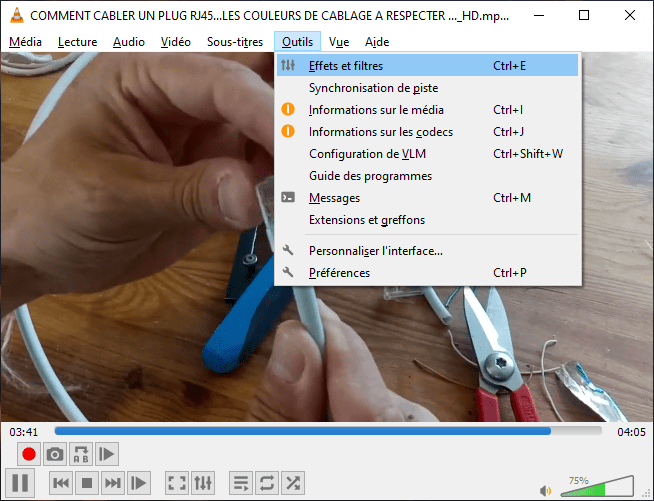
- Napsauta Työkalut-valikkoa ja sitten Tehosteet ja suodattimet avataksesi "Säädöt ja tehosteet" -ikkunan.
- Napsauta "Säädöt ja tehosteet" -ikkunassa "Videotehosteet" -välilehteä ja sitten "Geometria"-alivälilehteä.
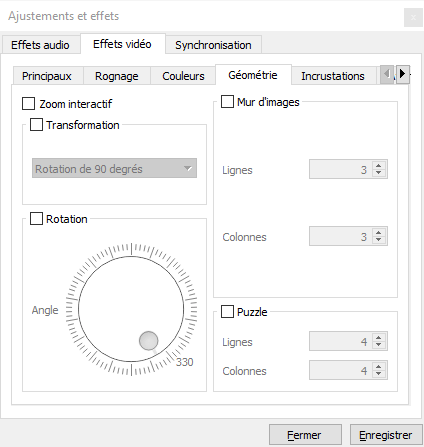
- Valitse "Muunna"-ruutu ja valitse avattavasta valikosta "Käännä vaakasuunnassa". Tämä kääntää videosi kuvien järjestyksen päinvastaiseksi.

- Vahvista muutokset napsauttamalla "Sulje".
Johtopäätös
VLC Media Player on ilmainen ja monipuolinen mediasoitin, joka pystyy toistamaan lähes kaikkia video- ja äänitiedostomuotoja. Siinä on myös monia edistyneitä ominaisuuksia, joiden avulla voit mukauttaa katselukokemustasi. Tässä artikkelissa olemme vastanneet joihinkin usein kysyttyihin kysymyksiin VLC Media Playerin käytöstä. Toivomme, että pidit tästä artikkelista hyödyllisenä ja opit jotain uutta. Jos sinulla on kysyttävää tai kommentteja, ota rohkeasti yhteyttä.


