
Virhekoodi 0x803f8001 on ongelma, joka voi ilmetä, kun yrität päivittää tai ladata sovelluksia Microsoft Storesta. Tämä koodi tarkoittaa, että sovelluksella ei ole asianmukaista lisenssiä tai se ei ole -versiosi kanssa. Windows 10Jos kohtaat tämän ongelman, älä huoli, siihen on ratkaisuja. Tässä artikkelissa selitämme virhekoodin mahdolliset syyt ja sen korjaamisen.
Mitkä ovat virhekoodin 0x803f8001 syyt?
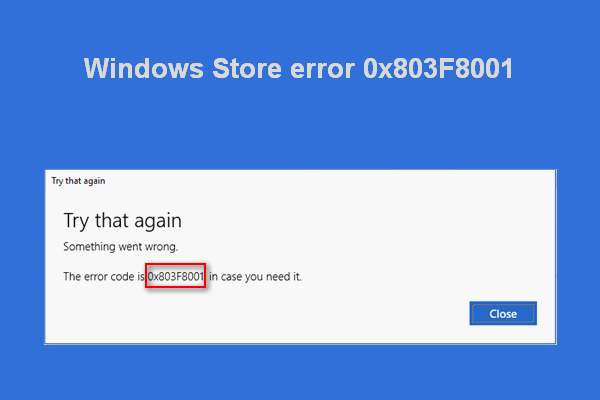
Windows 10:ssä virhekoodin 0x803f8001 ilmestymiseen voi olla useita syitä. Joitakin yleisimpiä ovat:
- Virustorjuntaohjelma , joka estää aitojen sovellusten päivitykset
- Vioittunut tai vanhentunut välimuisti Windows Windows
- Sijainti- tai alueongelma, joka estää sovellusta tunnistamasta järjestelmääsi.
- Välityspalvelin tai VPN, joka häiritsee yhteyttä Microsoft Storeen.
- Storen Windows toimintahäiriö tai kyseisen sovelluksen .
Kuinka korjata virhekoodi 0x803f8001?
korjata virhekoodin 0x803f8001 Windows 10:kokeilemalla seuraavia menetelmiä:
Tapa 1: Poista sovellus ja asenna se uudelleen
Ensimmäinen tehtävä on poistaa ongelmallinen sovellus ja asentaa se uudelleen. Tämä voi ratkaista mahdolliset virheet tai yhteensopimattomuudet , jotka estävät päivityksen tai latauksen. Voit tehdä tämän seuraavasti:
- Napsauta sovelluksen kuvaketta hiiren kakkospainikkeella Käynnistä-valikossa tai työpöydällä ja valitse Poista asennus.

- Avaa Microsoft Store ja etsi sovellus, jonka haluat asentaa uudelleen.

- Napsauta Asenna ja noudata näytön ohjeita.
Tapa 2: Poista virustorjunta väliaikaisesti käytöstä
Virustorjuntaohjelmisto suojaa tietokonettasi haitallisilta uhilta, mutta se voi joskus häiritä sovelluspäivityksiä ja aiheuttaa virhekoodin 0x803f8001. Voit tarkistaa, onko näin, poistamalla virustorjuntaohjelmiston tai jopa Windows Defenderin , kunnes olet suorittanut päivityksen tai latauksen. Voit tehdä tämän seuraavasti:
- Avaa virustorjuntaohjelmasi ja avaa asetukset.
- Etsi vaihtoehto reaaliaikaisen suojauksen tai virustorjunnan poistamiseksi käytöstä ja napsauta sitä.
- Valitse aika, jonka haluat poistaa virustorjunnan käytöstä, esimerkiksi 15 minuuttia tai seuraavaan uudelleenkäynnistykseen asti.
- Yritä päivittää sovellus tai ladata se Microsoft Storesta uudelleen.
Muista aktivoida virustorjuntaohjelmasi uudelleen , kun olet valmis.
Tapa 3: Palauta Windows Storen välimuisti
Windows välimuisti Windows Storen on kokoelma väliaikaisia tiedostoja, jotka tallentavat tietoja sovelluksista ja päivityksistä. Jos tämä välimuisti on vioittunut tai vanhentunut, se voi estää Microsoft Storea toimimasta oikein ja aiheuttaa nollata Windows Storen 0x803f8001 . Voit välimuistin seuraavasti:
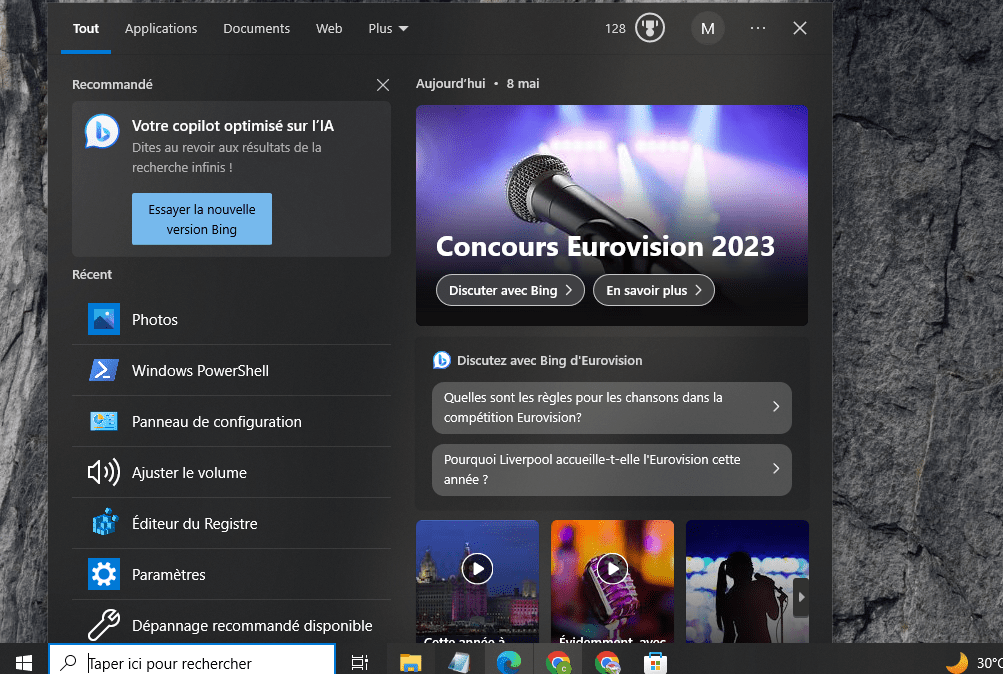
- Avaa hakukenttä Käynnistä-painikkeen tai Cortanan lähellä painamalla Windows -näppäintä + Q.
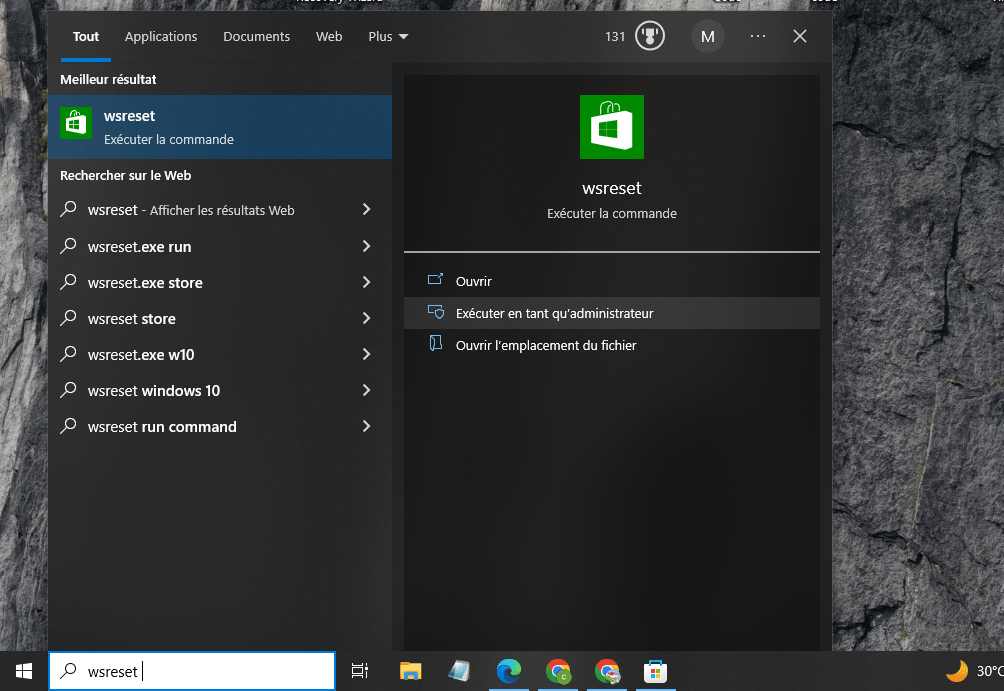
- Kirjoita wsreset ja napsauta tulosta hiiren kakkospainikkeella. Valitse Suorita järjestelmänvalvojana.
- Musta ikkuna avautuu ja sulkeutuu automaattisesti. Tämä tarkoittaa, että Windows Storen välimuisti on nollattu.
- Yritä päivittää sovellus tai ladata se Microsoft Storesta uudelleen.
Tapa 4: Rekisteröi Windows Store -sovellus uudelleen
Jos ongelma jatkuu, itse -sovellus Windows Store voi olla vioittunut tai väärin määritetty. Tässä tapauksessa voit yrittää rekisteröidä sen uudelleen PowerShellillä , työkalulla, jonka avulla voit suorittaa edistyneitä komentoja Windows 10: ssä. Voit tehdä tämän seuraavasti:
- Avaa hakukenttä Käynnistä-painikkeen tai Cortanan lähellä painamalla Windows -näppäintä + Q.
- Kirjoita PowerShell ja napsauta tulosta hiiren kakkospainikkeella. Valitse Suorita järjestelmänvalvojana.

- Kopioi ja liitä seuraava komento PowerShell-ikkunaan:
Get-AppXPackage *WindowsStore* -AllUsers | Foreach {Add-AppxPackage -DisableDevelopmentMode -Register "$($_.InstallLocation)\AppXManifest.xml"}
- Suorita komento painamalla -näppäintä.
- Odota komennon suorituksen päättymistä ja sulje PowerShell-ikkuna.
- Yritä päivittää sovellus tai ladata se Microsoft Storesta uudelleen.
Tapa 5: Salli sovellusten käyttää sijaintiasi
Jotkin sovellukset saattavat tarvita sijaintitietojesi käyttöoikeuden toimiakseen oikein. Jos et ole sallinut sovellusten käyttää sijaintiasi, se voi aiheuttaa virhekoodin 0x803f8001. Voit sallia sovellusten käyttää sijaintiasi seuraavasti:
- Napsauta Käynnistä ja valitse Asetukset.
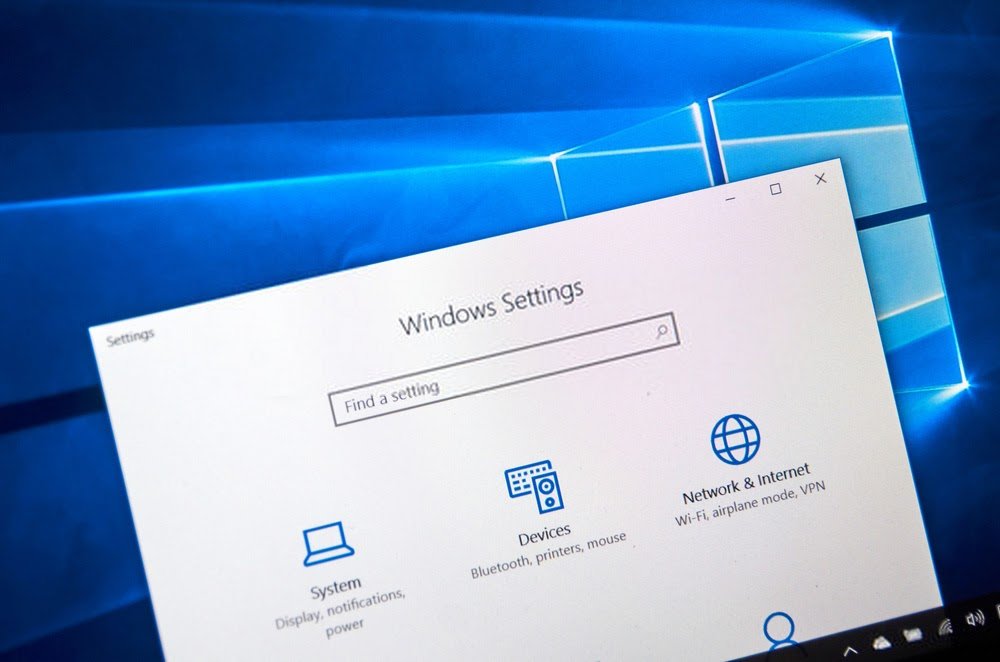
- Napsauta Tietosuoja ja valitse vasemmanpuoleisesta valikosta Sijainti
- kohdassa Salli pääsy sijaintitietoihin tällä laitteellaMuokkaa - ja ota vaihtoehto käyttöön.
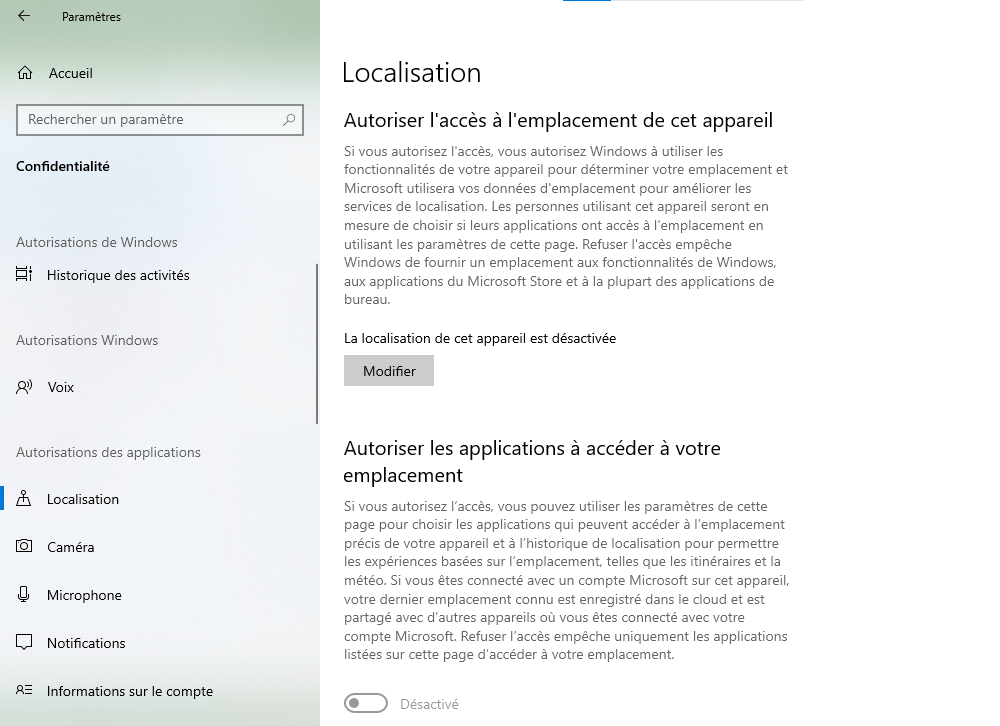
- Ota käyttöön Valitse, mitkä sovellukset voivat käyttää sijaintiasi -kohdassavaihtoehto Microsoft Storelle ja sovellukselle, jonka haluat päivittää tai ladata.

Tapa 6: Poista välityspalvelin käytöstä
Välityspalvelin on välittäjäpalvelin , jonka avulla voit piilottaa IP-osoitteesi ja ohittaa maantieteelliset rajoitukset tai sensuurin. Välityspalvelin voi kuitenkin myös häiritä yhteyden muodostamista Microsoft Storeen ja aiheuttaa virhekoodin 0x803f8001 . Voit poistaa välityspalvelimen käytöstä seuraavasti:
- Napsauta Microsoft Edgessä oikeassa yläkulmassa olevaa valikkopainiketta ja valitse Asetukset.

- Valitse vasemmasta valikosta Järjestelmä ja napsauta sitten Avaa tietokoneesi välityspalvelinasetukset .

- Aseta asetukset automaattisesti- ja Käytä asennusskriptiä -painikkeet -vaihtoehdot pois käytöstä .

Tapa 7: Käytä DISM-työkalua
DISM on Windows 10:een sisäänrakennettu työkalu, joka voi korjata vioittuneita tai puuttuvia järjestelmätiedostoja. Jos virhekoodi 0x803f8001 johtuu järjestelmän vioittumisesta, voit kokeilla korjata sen tällä työkalulla. Voit tehdä sen seuraavasti:
- Avaa hakukenttä Käynnistä-painikkeen tai Cortanan lähellä painamalla Windows -näppäintä + Q.
- Kirjoita Komentokehote ja napsauta tulosta hiiren kakkospainikkeella. Valitse Suorita järjestelmänvalvojana.

- Kopioi ja liitä komentokehotteeseen seuraava komento:
DISM /Online /Siivouskuva /Palauta terveys
- Suorita komento painamalla -näppäintä.
- Odota komennon suorituksen päättymistä ja sulje sitten komentokehoteikkuna.
- Yritä päivittää sovellus tai ladata se Microsoft Storesta uudelleen.
Tapa 8: Palauta kieli- ja alueasetukset
-versiota Windows , joka ei ole yhteensopiva maasi kanssa, tämä voi aiheuttaa virhekoodin 0x803f8001. Voit palauttaa kieli- ja alueasetuksesi seuraavasti:
- Napsauta Käynnistä ja valitse Asetukset.
- Napsauta Aika ja kieli ja valitse vasemmasta valikosta Alue
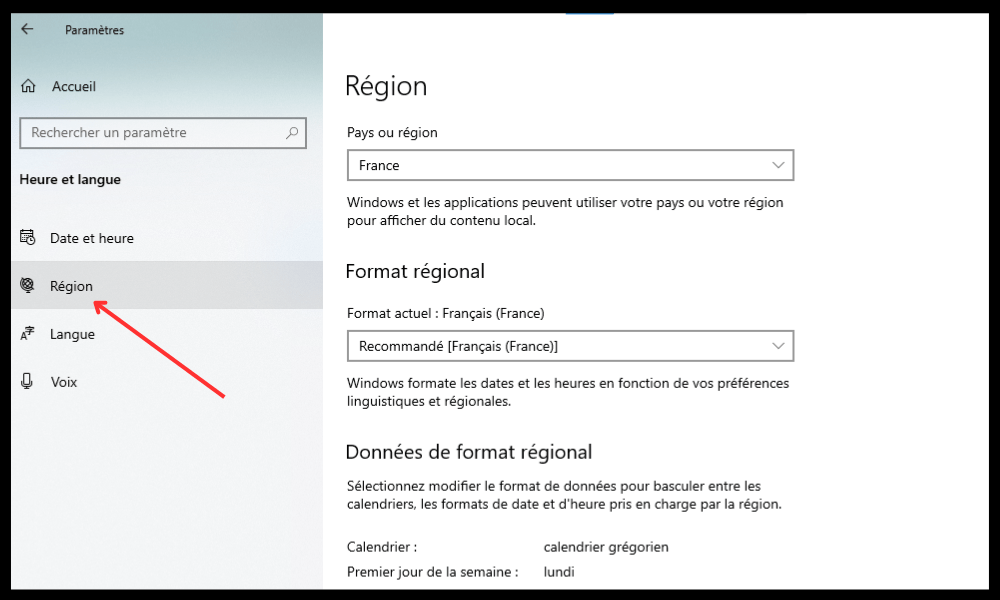
- Valitse Maa tai alue -kohdasta maa, joka vastaa -versiotasi Windows ja nykyistä sijaintiasi. 10
- Valitse Alueellinen muoto -kohdasta kieltäsi ja asetuksiasi vastaava muoto.
- Napsauta vasemmanpuoleisessa valikossa Windows 10:ssä ja sovelluksissa. Kieli-kohtaa ja tarkista, että näytetty kieli on se, jota haluat käyttää
- Jos haluat vaihtaa kieltä, napsauta Lisää kieli ja valitse haluamasi kieli luettelosta. Napsauta sitten lisättyä kieltä ja valitse Aseta oletuskieleksi.
Usein kysytyt kysymykset
Tässä on joitakin usein kysyttyjä kysymyksiä virhekoodista 0x803f8001 Windows 10:ssä:
Mikä on virhekoodi 0x803f8001?
Virhekoodi 0x803f8001 on ongelma, joka voi ilmetä, kun yrität päivittää tai ladata sovelluksia Microsoft Storesta. Tämä koodi tarkoittaa, että sovelluksellaei ole asianmukaista lisenssiä -versiosi kanssa Windows .
Kuinka korjata virhekoodi 0x803f8001?
korjata virhekoodin 0x803f8001 Windows 10:kokeilemalla seuraavia menetelmiä:
- Poista sovellus ja asenna se uudelleen
- Poista virustorjunta väliaikaisesti käytöstä
- Palauta Windows Storen välimuisti
- Rekisteröi Windows Store -sovellus uudelleen
- Salli sovellusten käyttää sijaintiasi
- Poista välityspalvelin käytöstä
- Käytä DISM-työkalua
- Palauta kieli- ja alueasetukset
Kuinka välttää virhekoodi 0x803f8001?
Voit välttää virhekoodin 0x803f8001 Windows 10:ssä noudattamalla näitä vinkkejä:
- Pidä järjestelmäsi ajan tasalla -päivitykset Windows .
- Tarkista säännöllisesti sovelluspäivitykset Microsoft Storesta ja asenna ne heti, kun ne ovat saatavilla.
- Käytä luotettavaa virustorjuntaohjelmaa, joka on yhteensopiva Windows 10:n kanssa, ja poista se käytöstä väliaikaisesti, kun päivität tai lataat sovelluksia.
- Tyhjennä Windows Storen välimuisti aika ajoin wsreset-työkalulla.
- Varmista, että kieli- ja alueasetukset vastaavat Windows 10 -versiotasi ja nykyistä sijaintiasi.
- Vältä välityspalvelimen tai VPN:n käyttöä, sillä ne voivat häiritä yhteyttä Microsoft Storeen.
- Käytä DISM-työkalua korjataksesi vioittuneet tai puuttuvat järjestelmätiedostot.
Johtopäätös
Virhekoodi 0x803f8001 Windows 10: ssä on ongelma, joka voi estää sinua päivittämästä tai lataamasta sovelluksia Microsoft Storesta. Tähän ongelmaan on useita mahdollisia syitä, samoin kuin useita ratkaisuja. Yksi näistä koskee järjestelmävirheen 5 korjaamista , joka voi johtua riittämättömistä käyttöoikeuksista tai vioittuneista tiedostoista. Toivomme, että tämä artikkeli on auttanut sinua ymmärtämään virhekoodin 0x803f8001 Windows 10: syyt ja korjausmenetelmät ssä. Jos sinulla on vielä kysyttävää tai kommentteja, kerro meille alla olevassa osiossa.


