

¿Te frustra que tu ordenador no detecte los escáneres de huellas dactilares compatibles con Windows Hello ? ¡No estás solo! Descubre cómo solucionar este problema paso a paso y disfruta de la autenticación rápida y segura que ofrece Windows Hello.
entender el problema
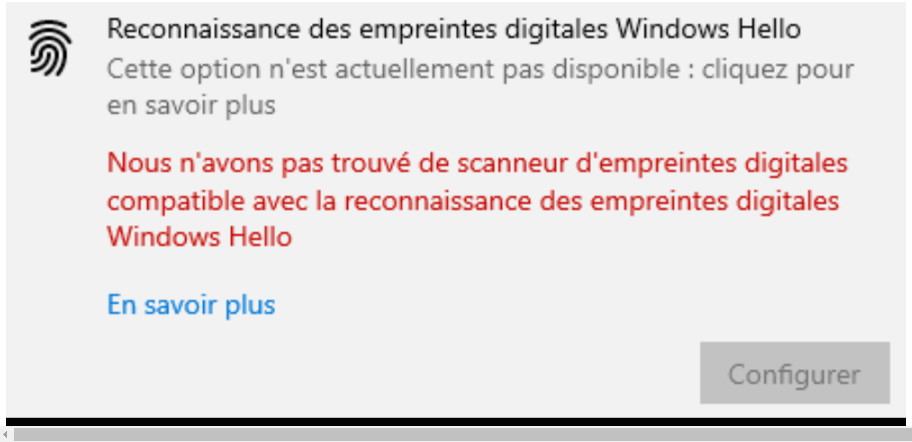
Windows Hello función de seguridad Windows que permite a los usuarios iniciar sesión en sus ordenadores mediante datos biométricos, como huellas dactilares o reconocimiento facial . Sin embargo, algunos usuarios tienen dificultades para configurar y usar esta función, especialmente con la detección de huellas dactilares.
Comprobación de los requisitos previos para utilizar Windows Hello

Antes de intentar resolver el problema, es importante verificar que su hardware y sistema operativo cumplan con los requisitos mínimos para usar Windows Hello. Estos son los elementos que debe verificar:
- Una computadora equipada con un sensor de huellas dactilares compatible con Windows Hello.
- El sistema operativo Windows 10 o posterior.
- Las actualizaciones Windows están actualizadas.
- Los controladores del sensor de huellas dactilares están actualizados.
Métodos para resolver el problema
Método 1: Restablecer los componentes Windows Hello
Si los métodos anteriores no han funcionado, puedes intentar restablecer los componentes Windows Hello. Para ello, sigue estos pasos:
Paso 1: Presione las teclas " Windows + I" para abrir la configuración Windows.
Paso 2: Haga clic en “Cuentas” y luego en “Opciones de inicio de sesión” en el menú de la izquierda.
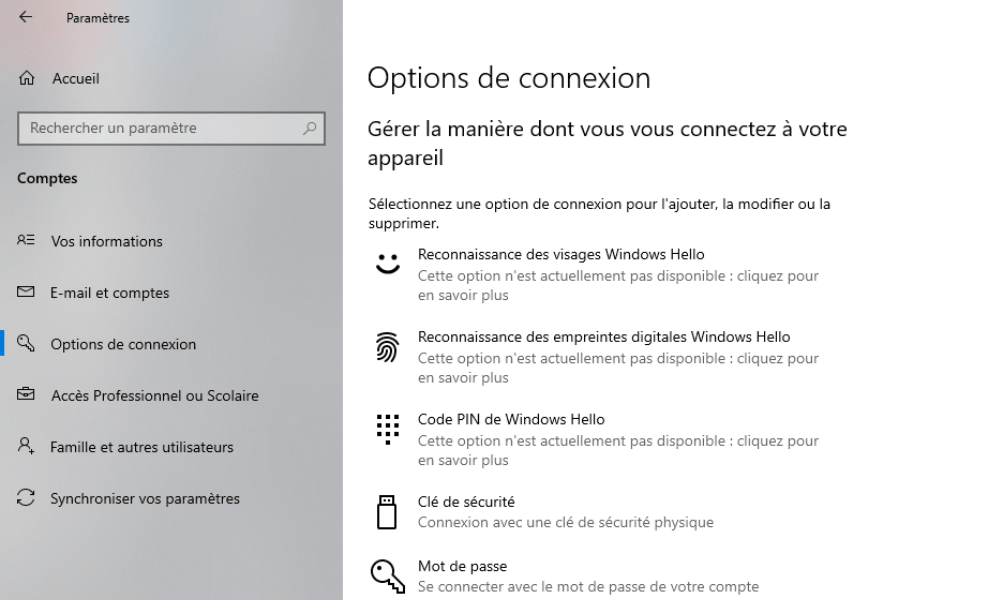
Paso 3: Localice la sección " Windows Hello" y haga clic en "Eliminar" para eliminar los datos biométricos existentes.
Paso 4: reinicia tu computadora.
Paso 5: Regrese a “Opciones de inicio de sesión” y configure Windows Hello nuevamente.
Método 2: Actualizar los controladores del sensor de huellas dactilares
Una posible causa del problema es la presencia de controladores obsoletos o incompatibles. Para actualizar los controladores, siga estos pasos:
Paso 1: Presione las teclas “ Windows + X” y seleccione “Administrador de dispositivos” en el menú contextual.

Paso 2: Ubica el sensor de huellas dactilares en la lista de dispositivos y haz clic en él para expandirlo.
Paso 3: Haga clic derecho en el sensor de huellas dactilares y seleccione "Actualizar controlador".
Paso 4: Siga las instrucciones en pantalla para instalar los controladores actualizados.
Paso 5: Reinicie su computadora y verifique si el problema está resuelto.

Método 3: Habilitar el servicio biométrico Windows
El servicio biométrico Windows debe estar habilitado para que Windows Hello funcione correctamente. Para habilitarlo:
Paso 1: Presione las teclas “ Windows + R”, escriba “services.msc” y presione Enter.
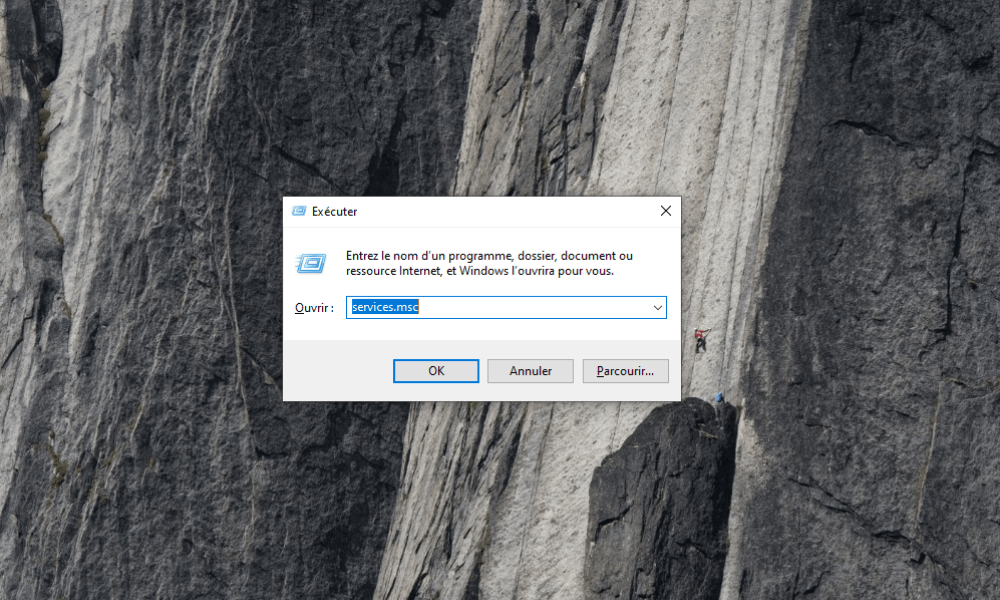
Paso 2: Localice el servicio “ Windows Biometric” en la lista, haga clic derecho sobre él y seleccione “Propiedades”.
Paso 3: Asegúrese de que el tipo de inicio esté configurado en "Automático" y de que el servicio esté en ejecución. De lo contrario, haga clic en "Iniciar" para iniciar el servicio.
Paso 4: Haga clic en "Aplicar" y "Aceptar" para guardar los cambios, luego reinicie su computadora.
Compruebe si el problema de detección del escáner de huellas dactilares está resuelto.
Tabla comparativa de métodos de solución
| Método | Descripción | Ventajas | Desventajas |
|---|---|---|---|
| Actualización del controlador | Instalación de los controladores más recientes para el sensor de huellas dactilares. | Esto puede resolver el problema si los controladores están desactualizados o son incompatibles. | No funcionará si los controladores no son la causa del problema. |
| Habilitación del servicio biométrico Windows | Asegura que el servicio biométrico Windows esté habilitado y funcionando correctamente. | Esto puede resolver el problema si el servicio estaba deshabilitado o no funcionaba correctamente. | No funcionará si el servicio no es la causa del problema. |
| Restablecer los componentes Windows Hello | Elimina los datos biométricos existentes y reconfigura Windows Hello. | Puede resolver el problema si los datos biométricos están dañados. | No funciona si los componentes Windows Hello no son la causa del problema. |
Siguiendo los métodos descritos anteriormente, debería poder resolver el problema con el escáner de huellas dactilares compatible con Windows Hello y disfrutar plenamente de esta práctica y eficaz función de seguridad. Recuerde mantener el sistema y los controladores actualizados para evitar problemas similares en el futuro.
Preguntas frecuentes
¿Qué otros tipos de datos biométricos admite Windows Hello?
Windows Hello admite varios tipos de datos biométricos para la autenticación de usuarios. Además de las huellas dactilares, otros métodos biométricos incluyen:
- Reconocimiento facial : Windows Hello utiliza una cámara infrarroja para analizar las características únicas del rostro del usuario. Este método requiere una computadora con una cámara compatible.
- Reconocimiento de iris : Este método funciona analizando los patrones únicos del iris del ojo del usuario. Requiere un dispositivo especializado con una cámara infrarroja adecuada.
Es importante tener en cuenta que no todos los métodos biométricos están disponibles en todos los dispositivos. Las funciones disponibles dependerán del hardware de su computadora.
¿Cómo puedo saber si mi sensor de huellas dactilares es compatible con Windows Hello?
Para saber si tu sensor de huellas dactilares es compatible con Windows Hello, puedes consultar las especificaciones de tu ordenador o la documentación del fabricante. Generalmente, los ordenadores modernos con sensor de huellas dactilares integrado son compatibles con Windows Hello. También puedes comprobar la compatibilidad accediendo a la Configuración Windowsy haciendo clic en Cuentas y opciones de inicio de sesión. Si tu sensor es compatible, deberías ver una opción para configurar Windows Hello con tu huella dactilar.
¿Hay algún escáner de huellas dactilares externo compatible con Windows Hello que pueda usar en mi computadora?
Sí, existen escáneres de huellas dactilares externos compatibles con Windows Hello que puedes conectar a tu ordenador mediante un puerto USB. Estos escáneres suelen ser "plug-and-play", lo que significa que funcionan sin necesidad de instalar ningún software adicional. Solo asegúrate de que el escáner que elijas sea compatible con Windows Hello.
¿Cómo configuro el reconocimiento facial con Windows Hello si mi computadora no tiene un sensor de huellas dactilares?
Para configurar el reconocimiento facial con Windows Hello, siga los pasos a continuación:
- Asegúrese de que su computadora tenga una cámara compatible Windows Hello (cámara infrarroja).
- Abra “Configuración Windows”, haga clic en “Cuentas” y luego en “Opciones de inicio de sesión”.
- Busque la sección " Windows Hello" y haga clic en "Configurar" en "Reconocimiento facial".
- Siga las instrucciones en pantalla para registrar su rostro.
Una vez completada la configuración, podrá utilizar el reconocimiento facial para iniciar sesión en su computadora.
¿Es posible utilizar Windows Hello con múltiples cuentas de usuario en la misma computadora?
Sí, es posible usar Windows Hello con varias cuentas de usuario en el mismo equipo. Cada usuario debe configurar Windows Hello individualmente para su cuenta. Para ello, debe seguir los pasos de configuración descritos en las respuestas anteriores.
¿Cuál es la diferencia entre Windows Hello y otros métodos de autenticación biométrica disponibles en el mercado?
Windows Hello es una solución de autenticación biométrica desarrollada específicamente para Windows . La principal diferencia entre Windows Hello y otros métodos de autenticación biométrica es su integración nativa en el Windows . Otros de autenticación biométrica pueden requerir software o aplicaciones de terceros para funcionar, mientras que Windows hardware y software Windows sin necesidad de instalación adicional.
¿Cómo puedo mejorar la seguridad de mi computadora usando Windows Hello en combinación con otros métodos de autenticación?

Para mejorar la seguridad de su computadora, puede combinar Windows Hello con otros métodos de autenticación, como:
- Contraseña: puede configurar Windows Hello para que también requiera una contraseña además de la autenticación biométrica.
- PIN: puede establecer un PIN para la autenticación de dos factores, donde el usuario debe proporcionar una huella digital y un PIN.
- Autenticación de dos factores (2FA): también puedes usar aplicaciones de autenticación de terceros, como Google Authenticator, para agregar una capa adicional de seguridad.
La combinación de múltiples métodos de autenticación puede ayudar a fortalecer la seguridad de su cuenta y su computadora.
¿ Windows Hello está disponible en versiones anteriores de Windows, como Windows 7 o Windows 8?
Windows Hello es una característica introducida con Windows 10 y no está disponible en versiones anteriores de Windows , como Windows 7 o Windows 8. Para aprovechar Windows Hello, debe actualizar su sistema operativo a Windows 10 o posterior .
Mi sensor de huellas dactilares funciona, pero Windows Hello no me deja usarlo. ¿Cómo puedo solucionarlo?
Si tu sensor de huellas dactilares funciona, pero Windows Hello no te permite usarlo, es posible que no sea compatible con Windows Hello o que los controladores estén desactualizados. Asegúrate de que tu sensor sea compatible con Windows Hello y actualiza los controladores, como se describe en la respuesta a la segunda pregunta de estas preguntas frecuentes.
¿El uso Windows Hello afecta el rendimiento de mi computadora o la duración de la batería de mi computadora portátil?
El uso de Windows Hello generalmente no afecta significativamente el rendimiento del ordenador ni la duración de la batería. Sin embargo, como cualquier función, Windows Hello consume recursos del sistema. El consumo de recursos depende del tipo de biometría utilizada (huella dactilar, reconocimiento facial o reconocimiento de iris) y de la frecuencia con la que se usa. En la mayoría de los casos, el impacto en el rendimiento y la duración de la batería es mínimo y no debería causar problemas notables para los usuarios. ¿ Windows
prolongar la vida útil de tu PC? Te encantará este artículo: 5 consejos para maximizar la vida útil de tu portátil .
Conclusión
Windows Hello es un método de autenticación biométrica ordenadores y dispositivos Windows . Estas preguntas frecuentes abordan algunas de las preguntas más frecuentes sobre Windows Hello y su uso. Al comprender las distintas opciones y características de Windows Hello, podrá sacar el máximo provecho de esta tecnología y mejorar la seguridad de su ordenador.


