

Windows 10 es el sistema operativo más popular del mundo, pero no está exento de problemas. Uno de los más comunes es el código de error de activación Windows 10 , que puede aparecer al intentar activar tu copia de Windows 10 tras una actualización , reinstalación o cambio de hardware . Este código de error significa que Windows 10 no puede verificar que tu licencia sea original y que no se haya usado en más dispositivos de los permitidos por el contrato de licencia de software de Microsoft.
Afortunadamente, existen varias soluciones para resolver este problema y activar Windows 10 sin problemas. En este artículo, explicaremos las posibles causas del código de error de activación Windows 10 y te indicaremos los pasos para solucionarlo.

¿Cuáles son las causas del código de error de activación Windows 10?
El código de error de activación Windows 10 puede tener varias causas, según su situación:
- Ha ingresado una clave de producto que no se puede utilizar para activar Windows 10.
- Ha reinstalado Windows 10 en un dispositivo nuevo o en el mismo dispositivo después de formatear el disco duro.
- Ha realizado un cambio importante en la configuración de hardware de su dispositivo, como reemplazar el disco duro, placa base o el procesador.
- Actualizó a Windows 10 desde una versión anterior de Windows (Windows 7, Windows 8.1) y no activó su copia de Windows antes de la actualización.
¿Cómo solucionar el código de error de activación Windows 10?
Según la causa del problema, existen diferentes soluciones para corregir el código de error de activación Windows 10. Estas son las más comunes:

Ingrese nuevamente su clave de producto
Si ingresó una clave de producto incorrecta o no válida, puede intentar ingresarla nuevamente siguiendo estos pasos:
- la configuración Windows presionando las Windows + I.
- Haga clic en Actualización y seguridad y luego en Activación .

- Haga clic en Editar clave de producto e ingrese su clave de producto válida de 25 caracteres.
- Haga clic en Siguiente y siga las instrucciones en pantalla para completar la activación.
Si no tiene una clave de producto válida, puede comprar una nueva en Microsoft Store o en un distribuidor autorizado.
Activar con una licencia digital
Si has realizado un cambio importante de hardware o has reinstalado Windows 10 en un dispositivo nuevo o en el mismo dispositivo después de formatear el disco duro, puedes intentar activar Windows 10 con una licencia digital vinculada a tu cuenta Microsoft. Para ello:
- la configuración Windows presionando las Windows + I.
- Haga clic en Cuentas y luego en Su información .

- Haga clic en Iniciar sesión con una cuenta Microsoft e ingrese las credenciales de la cuenta Microsoft a la que está vinculada su licencia digital.
- la configuración Windows , luego haga clic en Actualización y seguridad , luego en Activación .
- Haga clic en Solucionar problemas y siga las instrucciones en pantalla para reactivar Windows 10.
Si no tiene una licencia digital vinculada a su cuenta Microsoft, puede obtener una comprando Windows 10 en Microsoft Store o en un distribuidor autorizado.
Ejecute el solucionador de problemas de activación
Si actualizó a Windows 10 desde una versión anterior y no activó su copia de Windows antes de la actualización, puede intentar ejecutar el solucionador Windows problemas de activación para resolver el problema. Para ello:
- la configuración Windows presionando las Windows + I.
- Haga clic en Actualización y seguridad y luego en Activación .

- Haga clic en Solucionar problemas y siga las instrucciones en pantalla para activar Windows 10.
Si el solucionador de problemas de activación no funciona, puedes intentar volver a tu versión anterior de Windows y activarla antes de actualizar a Windows 10. Para ello:
- la configuración Windows presionando las Windows + I.
- Haga clic en Actualización y seguridad y luego en Recuperación .
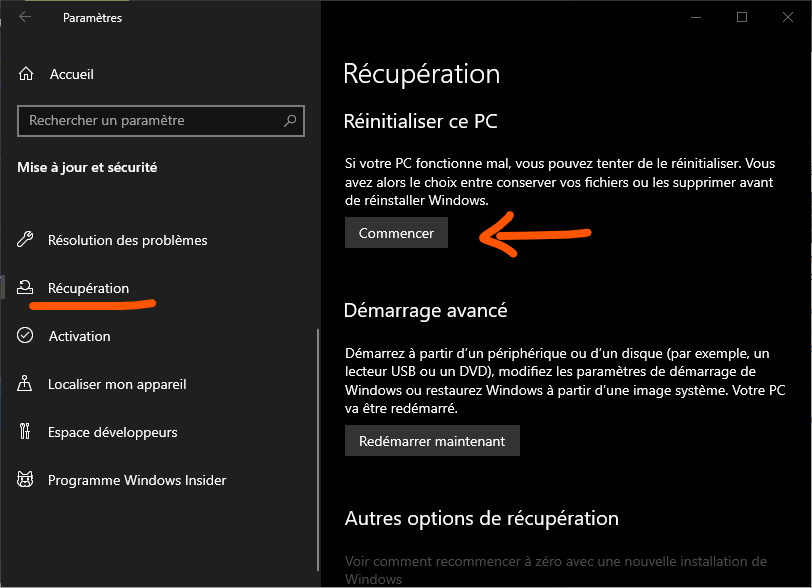
- En Volver a la versión anterior de Windows , haga clic en Comenzar y siga las instrucciones en pantalla.
Advertencia: Esta opción solo está disponible durante 10 días después de actualizar a Windows 10. Después de este período, deberá reinstalar la versión anterior de Windows mediante el medio de instalación.
Tabla resumen de posibles soluciones
| Causa del problema | Posible solución |
| Clave de producto incorrecta o no válida | Vuelva a ingresar la clave del producto o compre una nueva |
| Cambio importante de configuración de hardware o reinstalación Windows 10 | Activar con una licencia digital vinculada a una cuenta Microsoft |
| Actualizar a Windows 10 sin activación previa | Ejecute el solucionador de problemas de activación o vuelva a la versión anterior de Windows |
Preguntas frecuentes
¿Cuál es el código de error de activación Windows 10?
código de error de activación Windows es un mensaje que aparece cuando Windows 10 no puede verificar que tu licencia sea original y no se haya usado en más dispositivos de los permitidos por el Contrato de Licencia de Software de Microsoft. Este problema puede ocurrir si has cambiado el hardware o restablecido tu cuenta Windows bloqueada sin reactivar Windows 10. Para solucionarlo, puedes intentar reactivar Windows 10 en línea o por teléfono, o contactar con el soporte técnico de Microsoft para obtener ayuda.
¿Cómo encuentro mi clave de producto Windows 10?
Tu clave de producto Windows 10 es un código de 25 caracteres que se usa para activar Windows. Puedes encontrarla aquí:
Tu clave de producto Windows 10 es un código de 25 caracteres que se usa para activar Windows. Puedes encontrarla aquí:
- En el embalaje del producto si compró una copia física de Windows 10
- En un correo electrónico de confirmación si compró una copia digital de Windows 10
- En una etiqueta adherida a su dispositivo si compró un dispositivo preinstalado con Windows 10
- En el BIOS o UEFI de su dispositivo si compró un dispositivo preinstalado con Windows 10
¿Cómo vinculo mi licencia digital a mi cuenta Microsoft?
Una licencia digital es un método de activación en Windows 10 que no requiere introducir una clave de producto. Se genera automáticamente al activar Windows 10 por primera vez con una clave de producto válida o al actualizar a Windows 10 gratis desde una Windowsanterior. Para vincular la licencia digital a su cuenta Microsoft, debe:
- la configuración Windows presionando las Windows + I.
- Haga clic en Cuentas y luego en Su información .
- Haga clic en Iniciar sesión con una cuenta Microsoft e ingrese las credenciales de la cuenta Microsoft a la que desea vincular su licencia digital.
¿Qué pasa si ninguna de las soluciones propuestas funciona?
Si ninguna de las soluciones sugeridas soluciona el problema del código de error de activación Windows 10, puede contactar con el soporte técnico de Microsoft para obtener más ayuda. Puede contactarlos por teléfono, chat en línea o correo electrónico. También puede consultar el sitio web oficial de Microsoft o el foro de la comunidad para encontrar otras posibles soluciones.
¿Cómo evitar el código de error de activación Windows 10?
Para evitar el código de error de activación Windows 10, debes:
- Utilice siempre una clave de producto válida y original para activar Windows 10
- Vincule siempre su licencia digital a su cuenta Microsoft para facilitar la reactivación en caso de un cambio importante de hardware o una reinstalación Windows 10
- Active siempre su copia de Windows antes de actualizar a Windows 10
Si ya ha instalado windows Windows sin activarlo, puede eliminar la marca de agua “Activar Windows” siguiendo Windows pasos windows en este artículo : https://support.microsoft.com/fr-fr/windows/supprimer-le-filigrane-activer-windows-0a6c4f8c-7d0f-4a9a-9b1e-8f3b1c2f7c1b
Conclusión
El código de error de activación Windows 10 es un problema que puede impedir que tu copia de Windows 10 se active y afectar su correcto funcionamiento. Puede tener varias causas, como una clave de producto incorrecta o no válida, un cambio importante en la configuración del hardware o la actualización a Windows 10 sin activación previa. Afortunadamente, existen soluciones, como volver a introducir la clave de producto, activar con una licencia digital vinculada a tu cuenta Microsoft, ejecutar el solucionador de problemas de activación o volver a la versión anterior de Windows. Si ninguna de estas soluciones funciona, puedes contactar con el soporte técnico de Microsoft para obtener más ayuda.
Esperamos que este artículo te haya ayudado a resolver el código de error de activación Windows 10 y a disfrutar plenamente de tu sistema operativo. Si tienes alguna pregunta o comentario, háznoslo saber en la sección a continuación.


