
¿Viajas con frecuencia y quieres ver la hora tanto de tu ciudad como de tu destino en la pantalla de bloqueo de tu iPhone? ¿Tienes un ser querido que vive en una zona horaria diferente y quieres saber qué hora es allí? ¿O simplemente tienes curiosidad por saber la hora en otras partes del mundo? Sea cual sea el motivo, puedes mostrardos relojes en la pantalla de bloqueo de tu iPhoneusando widgets. En este artículo, te explicaremos paso a paso cómo personalizar tu pantalla de bloqueo con dos relojes diferentes. ¡Sigue la guía!
¿Qué es un widget?
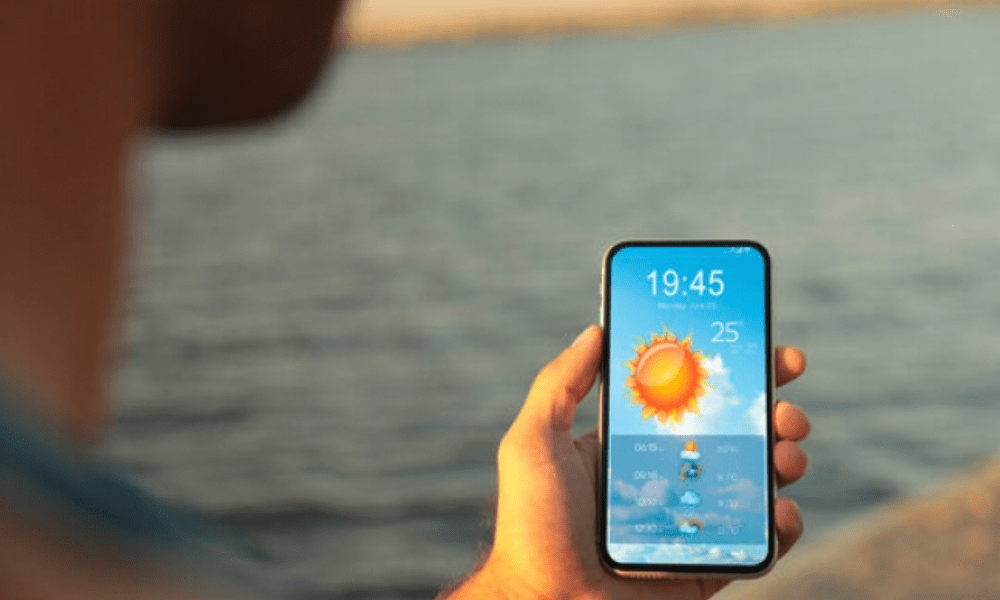
Un widget es una pequeña aplicación que muestra información útil o entretenida en la pantalla de inicio, la pantalla de bloqueo o la vista Hoy. Por ejemplo, el widget del tiempo te permite ver la temperatura y el pronóstico del tiempo para tu ubicación actual u otras ciudades. El widget del calendario te muestra los próximos eventos de tu calendario. El widget de la batería te muestra el nivel de batería de tu iPhone y los accesorios conectados. Existen widgets para todo tipo de aplicaciones, como Música, Fotos, Recordatorios, Notas y muchas más.
Los widgets están disponibles en tres tamaños: pequeño, mediano y grande. Puedes elegir el tamaño que mejor se adapte a tus necesidades según la cantidad de información que quieras mostrar y el espacio disponible en la pantalla. También puedes crear pilas de widgets, que son colecciones de widgets que se muestran alternativamente según el contexto (hora, ubicación, actividad, etc.). Por ejemplo, una pila inteligente puede mostrarte el widget del tiempo por la mañana, el del calendario durante el día y el de música por la noche.
¿Cómo agrego el widget Reloj a la pantalla de bloqueo?
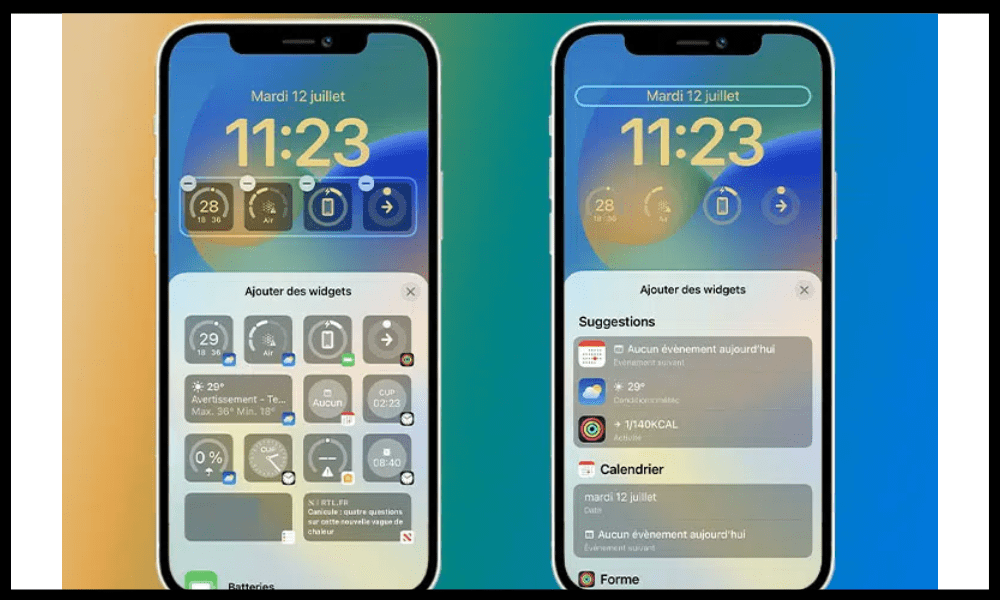
El widget Reloj es el que nos interesa para mostrar dos relojes en la pantalla de bloqueo. Permite ver la hora actual en diferentes ciudades del mundo que hayas seleccionado previamente. Para añadir el widget Reloj a la pantalla de bloqueo, sigue estos pasos:
- Mantén pulsada la pantalla de bloqueo hasta que aparezca el Personalizar , simbolizado por un (+), y luego haz clic en él.
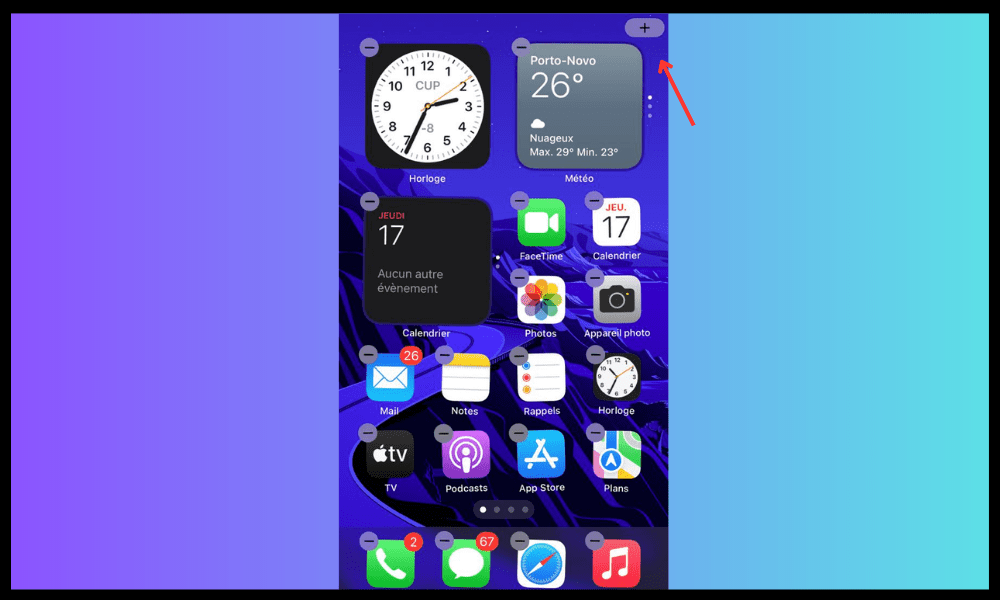
- En la lista que aparece, seleccione Reloj.
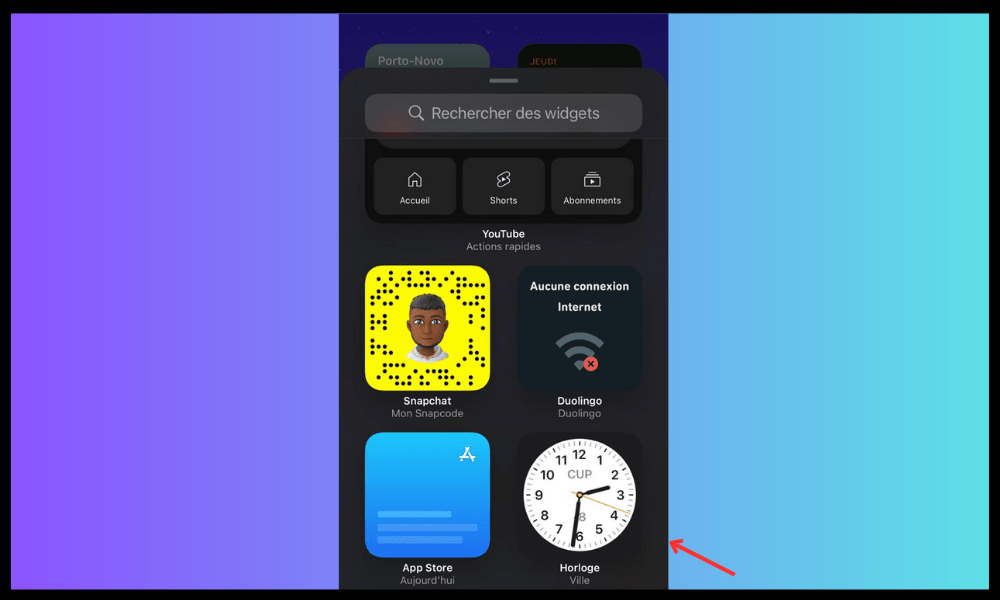
- Toque Agregar widget.
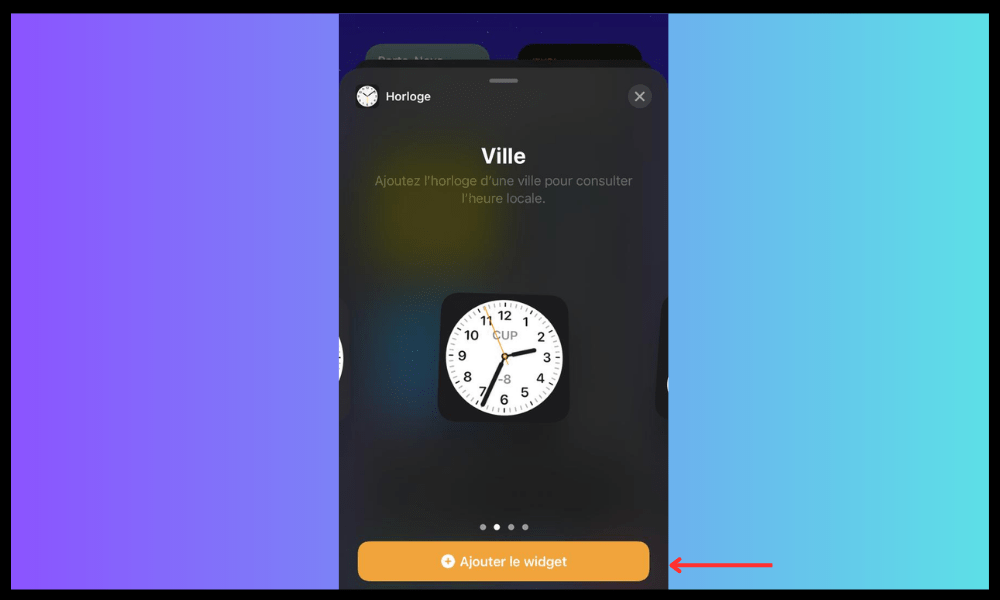
- Cuando hayas terminado, pulsa el botón de cerrar y luego Aceptar.
Puedes elegir el tamaño del widget Reloj según la cantidad de ciudades que quieras mostrar. El tamaño pequeño muestra una ciudad, el tamaño mediano cuatro y el tamaño grande seis.
¿Cómo elijo qué ciudades mostrar en el widget Reloj?
Para elegir qué ciudades mostrar en el widget Reloj, primero debes agregarlas a la app Reloj de tu iPhone. Así es como se hace:
- Abre la Reloj.
- Toque el botón Agregar en la esquina superior derecha.
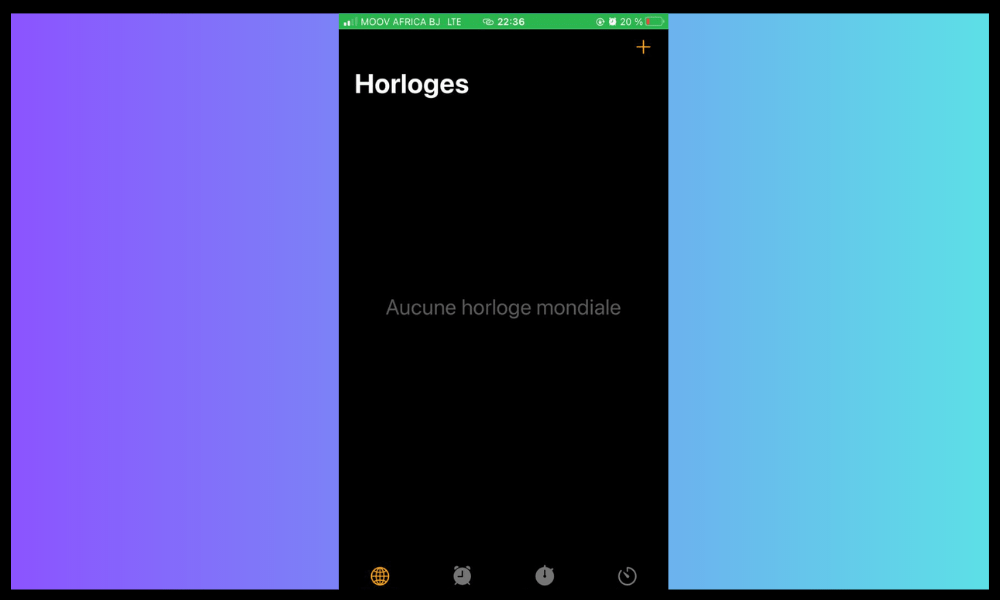
- Introduzca el nombre de una ciudad o elija una de la lista.
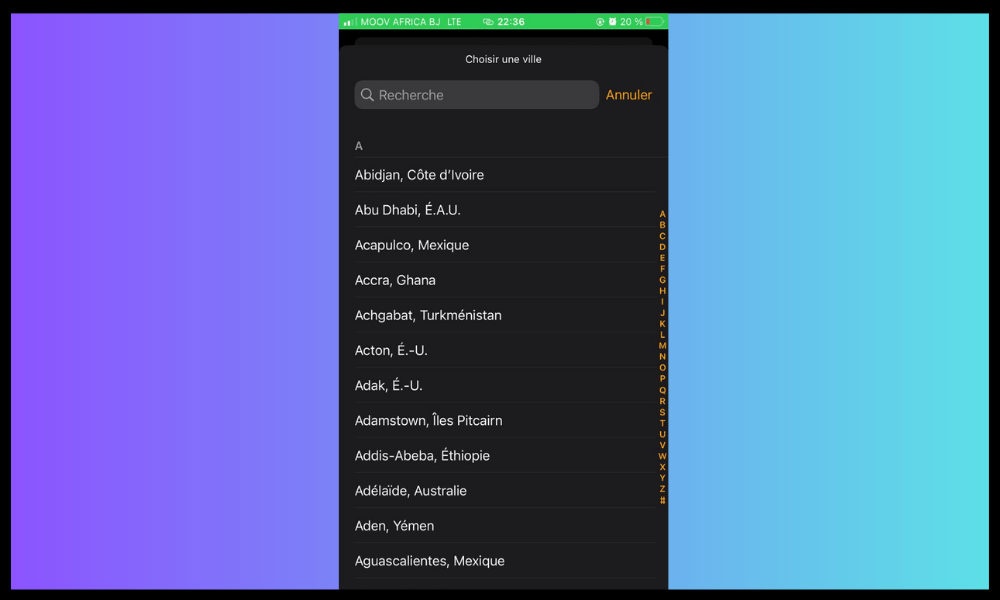
- Repite el proceso para agregar tantas ciudades como quieras.
Una vez que hayas añadido las ciudades a la Reloj, aparecerán automáticamente en el widget de Reloj de tu pantalla de bloqueo. Puedes cambiar el orden en que se muestran las ciudades pulsando Editar en la app Reloj y arrastrando las ciudades hacia arriba o hacia abajo.
¿Cómo cambio el widget Reloj en la pantalla de bloqueo?
Si quieres modificar el widget del reloj en la pantalla de bloqueo, por ejemplo, para cambiar su tamaño o posición, aquí te explicamos cómo hacerlo:
- Pulsa el widget del reloj en la pantalla de bloqueo para abrir el de Acciones rápidas.
- Pulsa Editar widget para cambiar su tamaño o las ciudades que se muestran.
- Pulsa Reorganizar widgets para cambiar su posición en la pantalla de bloqueo.
- Pulsa Eliminar widget para quitarlo de la pantalla de bloqueo.
También puedes deslizar el widget del reloj hacia la izquierda o hacia la derecha para desplazarte por las diferentes ciudades que has añadido.
¿Cuáles son las ventajas de mostrar dos relojes en la pantalla de bloqueo?
Mostrar dos relojes en la pantalla de bloqueo de tu iPhone puede ser útil en diversas situaciones. Aquí tienes algunos ejemplos:
- Si viajas a un país con diferencia horaria respecto a tu país de origen, puedes mostrar la hora local y la hora de tu casa para evitar el desfase horario, saber cuándo llamar a tus seres queridos o planificar tus actividades.
- Sitienes un amigo, familiar o socio comercial que vive en una zona horaria diferente, puedes mostrar su hora y la tuya para saber cuándo contactarlo, respetar su horario o sincronizar tus calendarios.
- Si te interesan las noticias internacionales, puedes consultar la hora en las principales capitales del mundo para seguir los acontecimientos en tiempo real, informarte sobre elecciones, manifestaciones o desastres naturales.
- Si eres aficionado a los deportes, puedes visualizar la hora en los países donde se celebran las competiciones que sigues, como los Juegos Olímpicos, la Copa del Mundo o el Tour de Francia, para no perderte las retransmisiones en directo, los resultados o las clasificaciones.
¿Sabías que también puedes transmitir o compartir contenido desde tu iPhone a una pantalla más grande usando la tecnología inalámbrica Miracast? Miracast es una alternativa a AirPlay, la aplicación de duplicación de pantalla de Apple. Miracast es compatible con la mayoría de los dispositivos Android, pero no con los productos de Apple. Sin embargo, existen maneras de sortear esta limitación y usarMiracast en tu iPhone.
Preguntas frecuentes
A continuación se presentan algunas preguntas frecuentes sobre el tema:
¿Puedo mostrar más de dos relojes en la pantalla de bloqueo?
Sí, puedes mostrar hasta seis relojes en la pantalla de bloqueo, eligiendo el tamaño grande del de reloj.
¿Puedo mostrar dos relojes con diferentes formatos (12 horas o 24 horas)?
No, no puedes mostrar dos relojes con formatos diferentes. El formato del widget Reloj depende de la configuración general de tu iPhone. Para cambiarlo, ve a Ajustes > General > Fecha y hora > Formato de 24 horas.
¿Puedo mostrar dos relojes con diferentes colores?
No, no puedes mostrar dos relojes con diferentes colores. El widget Reloj se adapta automáticamente al color del fondo de pantalla de tu iPhone.
¿Puedo mostrar dos relojes con diferentes zonas horarias?
Sí, puedesmostrar dos relojes con diferentes zonas horarias. Simplemente añade las ciudades correspondientes en la aplicación Reloj.
¿Puedo mostrar dos relojes con nombres personalizados?
No, no puedes mostrar dos relojes con nombres personalizados. El widget de Reloj muestra los nombres oficiales de las ciudades que has añadido en la aplicación Reloj.
¿Puedo mostrar dos relojes analógicos o digitales?
Sí, puedes mostrar dos relojes, uno analógico y otro digital. Para cambiar el modo de visualización, toca el widget de Reloj en la pantalla de bloqueo y luego toca Editar widget. Verás la opción para elegir entre Analógico y Digital.
¿Puedo mostrar dos relojes con manecillas diferentes?
No, no puedes mostrar dos relojes con manecillas diferentes. El widget de reloj utiliza las mismas manecillas para todas las ciudades que hayas añadido.
¿Puedo mostrar dos relojes con símbolos diferentes (AM/PM o UTC)?
No, no puedes mostrar dos relojes con símbolos diferentes. El widget de reloj usa el mismo símbolo para todas las ciudades que has añadido, según la configuración general de tu iPhone. Para cambiarlo, ve a Ajustes > General > Fecha y hora > Formato de 24 horas.
¿Puedo mostrar dos relojes con fechas diferentes?
Sí, puedes mostrar dos relojes con fechas diferentes. El widget de reloj muestra la fecha de hoy debajo de cada ciudad que hayas añadido. Si la ciudad está en un día diferente al tuyo, verás un símbolo + o - que indica la diferencia.
¿Puedo mostrar dos relojes con alarmas diferentes?
No, no puedes mostrar dos relojes con alarmas diferentes. El widget de Reloj no muestra las alarmas que hayas configurado en la aplicación Reloj. Para ver tus alarmas, debes abrir la Reloj y tocar la pestaña Alarma.
¿Puedo mostrar dos relojes con diferentes sonidos?
No, no puedes mostrar dos relojes con sonidos diferentes. El widget de reloj no emite ningún sonido. Para ajustar el sonido en tu iPhone, debes usar los botones de volumen o ir a Ajustes > Sonidos y vibración.
¿Puedo mostrar dos relojes con diferentes animaciones?
No, no se pueden mostrar dos relojes con animaciones diferentes. El de reloj no tiene animación; se actualiza automáticamente cada minuto.
¿Puedo mostrar dos relojes con diferentes temas (claro u oscuro)?
No, no puedes mostrar dos relojes con temas diferentes. El widget de Reloj se adapta al modo de visualización de tu iPhone (claro u oscuro). Para cambiar el modo de visualización, ve a Ajustes > Pantalla y brillo > Modo oscuro.
¿Puedo mostrar dos relojes en la pantalla de bloqueo sin usar el widget Reloj?
No, no puedes mostrar dos relojes en la pantalla de bloqueo sin usar el widget de Reloj. Es la única forma de tener esta función en tu iPhone.
Conclusión
Ahora ya sabes cómo mostrar dos relojes en la pantalla de bloqueo de tu iPhone usando widgets. Es una función práctica y fácil de configurar que te permite ver la hora en diferentes ciudades del mundo de un vistazo. Así, podrás mantenerte conectado con tus seres queridos, compañeros de trabajo o personas que te interesen, sin importar su zona horaria. ¡Anímate a probar este truco y cuéntanos qué te parece en los comentarios!


