

La pantalla de bloqueo es lo primero que ves al encender tu smartphone Xiaomi. Te permite proteger tu dispositivo con un código, patrón, contraseña o huella digital. ¿Sabías que también puedes personalizarla a tu gusto? En este artículo, te mostraremos cómo cambiar la apariencia, las funciones y la configuración de la pantalla de bloqueo de tu smartphone Xiaomi. Tanto si tienes un modelo reciente como uno anterior, con MIUI 10, 11 o 12, aquí encontrarás consejos para que tu pantalla de bloqueo sea más práctica y estéticamente atractiva.
Cambiar el fondo de pantalla de bloqueo
Lo primero que puedes hacer para personalizar la pantalla de bloqueo de tu smartphone Xiaomi es cambiar el fondo de pantalla. Puedes elegir entre fondos de pantalla del sistema, fondos de pantalla animados, fondos de pantalla personalizados o fondos de pantalla aleatorios. Aquí te explicamos cómo:
- aplicación Ajustes en tu smartphone Xiaomi.

- Toca en Fondo de pantalla.
- Pulsa Editar debajo de la imagen de la pantalla de bloqueo.
- Explora los fondos de pantalla disponibles y toca el que quieras.
- Pulse el Establecer.
También puedes cambiar el fondo de pantalla de bloqueo desde la galería de tu smartphone Xiaomi. Simplemente abre la foto o imagen que prefieras, pulsa el botón de tres puntos en la esquina inferior izquierda de la pantalla (este es el botón de opciones) y, a continuación, pulsa " Establecer como fondo de pantalla".
Cambiar la posición y el estilo del reloj

El reloj es un elemento importante de la pantalla de bloqueo, ya que te permite ver la hora sin desbloquear tu smartphone Xiaomi. Pero también puedes personalizarlo a tu gusto. Puedes cambiar su posición, estilo y color. Aquí te explicamos cómo:
- Abra la aplicación Configuración en su teléfono inteligente Xiaomi.
- Toca en la pantalla de bloqueo.
- Presione Estilo y Posición del Reloj.
- Elige la posición que quieras: centrada, hacia la izquierda o vertical.
- Elige el estilo que quieras: analógico, digital o texto.
- Elige el color que quieras: blanco, negro o personalizado.
También puede activar o desactivar la visualización de los segundos, la zona horaria y el calendario.
Habilitar notificaciones y accesos directos
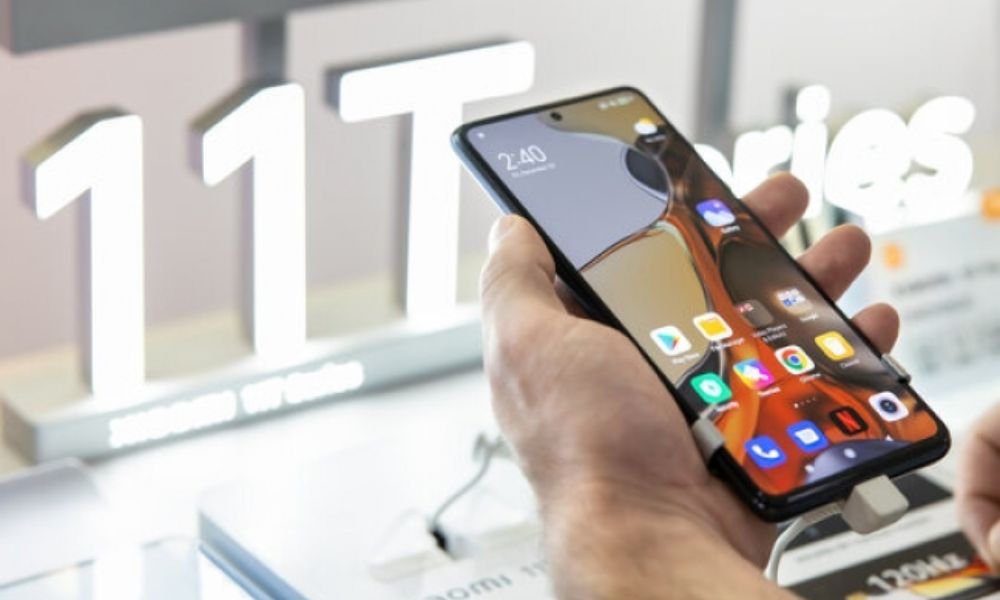
La pantalla de bloqueo de tu smartphone Xiaomi también te permite acceder rápidamente a tus notificaciones y aplicaciones favoritas. Puedes activar o desactivar estas funciones según lo necesites. Aquí te explicamos cómo:
- aplicación Ajustes en tu smartphone Xiaomi.
- Toca en la pantalla de bloqueo.
- Para activar las notificaciones, pulsa Notificaciones en la pantalla de bloqueo y elige las opciones que desees: mostrar todas las notificaciones, mostrar los iconos de notificación, mostrar el contenido de la notificación u ocultar las notificaciones confidenciales.
- Para activar los accesos directos, pulsa Accesos directos y elige las aplicaciones que quieras: linterna, Mi Home, Mi Remote o ninguna.
También puedes cambiar la forma en que accedes a los accesos directos: manteniendo presionado el botón de inicio, deslizándote hacia la izquierda o la derecha desde la parte inferior de la pantalla o presionando dos veces el botón para bajar el volumen.
Habilitar gestos y métodos para activar la pantalla
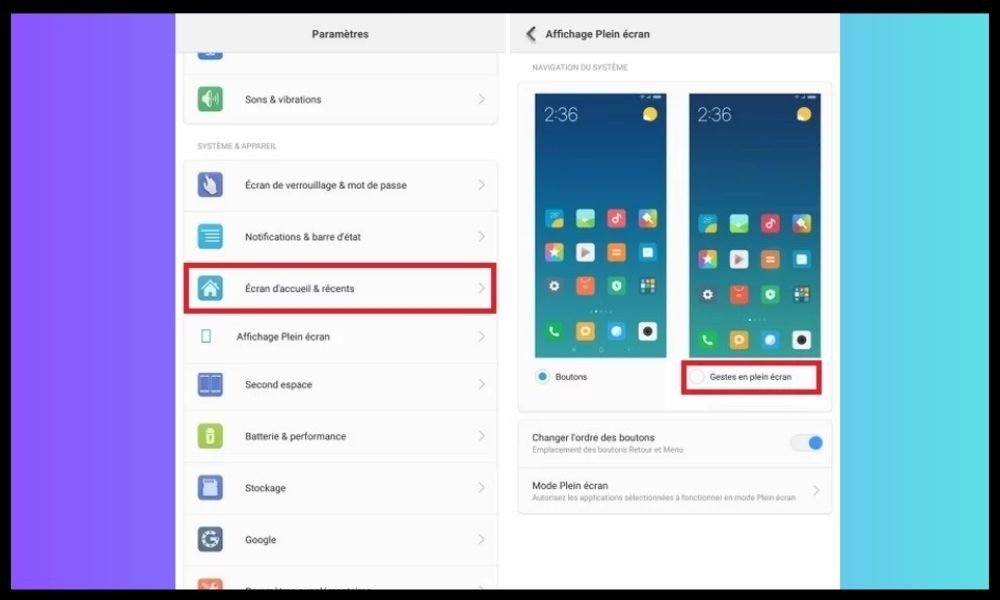
La pantalla de bloqueo de tu smartphone Xiaomi también te ofrece mayor comodidad gracias a los gestos y métodos para activarla. Puedes activar o desactivar estas opciones como prefieras. Así es como se hace:
- aplicación Ajustes en tu smartphone Xiaomi.
- Toca en la pantalla de bloqueo.
- Para activar los gestos, pulsa Gestos de la pantalla de bloqueo y elige los que quieras: doble toque para activar la pantalla, deslizar para desbloquear, abrir la cámara o controlar la música.
- Para activar los métodos para encender la pantalla, pulsa Métodos para encender la pantalla y elige los que prefieras: levantar para encender, pulsar dos veces la pantalla o activar la pantalla de bloqueo para recibir notificaciones.
También puedes habilitar o deshabilitar el modo oscuro en la pantalla de bloqueo, que se adapta automáticamente a la luz ambiental.
Preguntas frecuentes
A continuación se muestran algunas preguntas frecuentes sobre la pantalla de bloqueo de los teléfonos inteligentes Xiaomi:
¿Cómo cambio la contraseña de mi pantalla de bloqueo?
Paracambiar la contraseña de la pantalla de bloqueoaplicación Ajustes, toca Seguridady luego Bloqueo de pantalla. Deberás introducir tu contraseña actual y, a continuación, elegir una nueva contraseña, PIN o patrón.
¿Cómo puedo mostrar el clima en la pantalla de bloqueo?
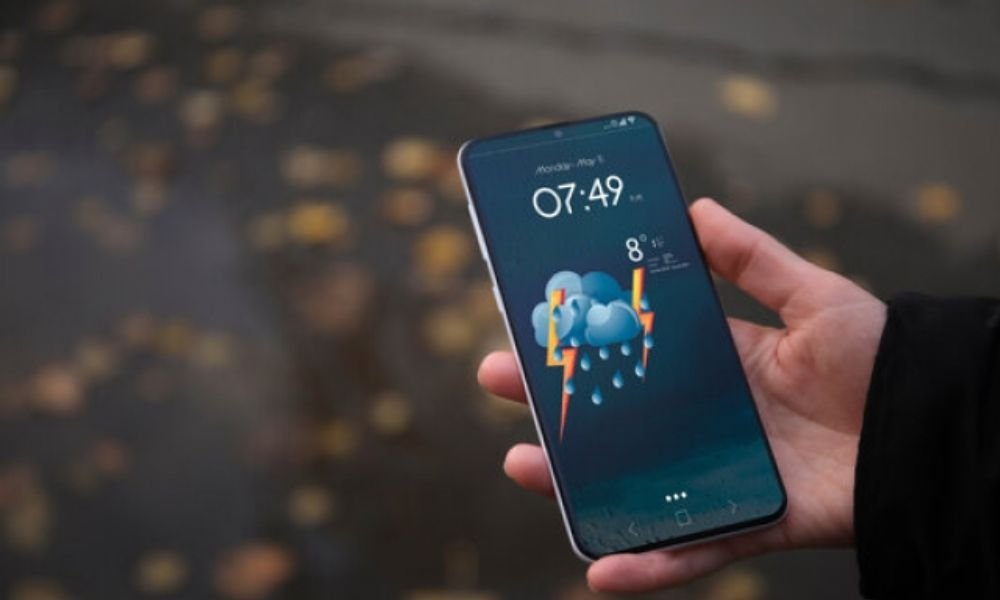
Para ver el pronóstico del tiempo en la pantalla de bloqueoaplicación Ajustes, toca Pantalla de bloqueoy luego Mostrar el tiempo. Deberás activar los servicios de ubicación y seleccionar una ciudad.
¿Cómo puedo mostrar el nivel de batería en la pantalla de bloqueo?
Para ver el nivel de batería en la pantalla de bloqueoaplicación Ajustes, toca Batería y rendimientoy, a continuación, toca Indicador de batería. Puedes elegir entre un porcentaje, un gráfico o ningún indicador.
¿Cómo desactivo la pantalla de bloqueo?
Para desactivar la pantalla de bloqueo, abre la aplicación Ajustes, pulsa Seguridad y luego Bloqueo de pantalla. Deberás introducir tu contraseña y, a continuación, seleccionar Ninguno como opción de bloqueo.
¿Cómo cambio el idioma de la pantalla de bloqueo?
Para cambiar el idioma de la pantalla de bloqueoaplicación Ajustes, pulsa Idioma e introducción de texto y, a continuación, pulsa Idioma. Allí podrás elegir tu idioma preferido entre las opciones disponibles.
¿Cómo cambio el sonido de desbloqueo?
Para cambiar el sonido de desbloqueoapp Ajustes, pulsa Sonido y vibracióny, a continuación, Sonido de desbloqueo de pantalla. Podrás elegir el sonido que prefieras entre las opciones disponibles. Si tienes problemas con el sonido del altavoz de tu smartphone Xiaomi, como un volumen bajo o distorsionado, puedes seguir los pasos para solucionar el problema del sonido del altavoz de Xiaomi que se describen en este artículo.
¿Cómo cambio el tema de la pantalla de bloqueo?
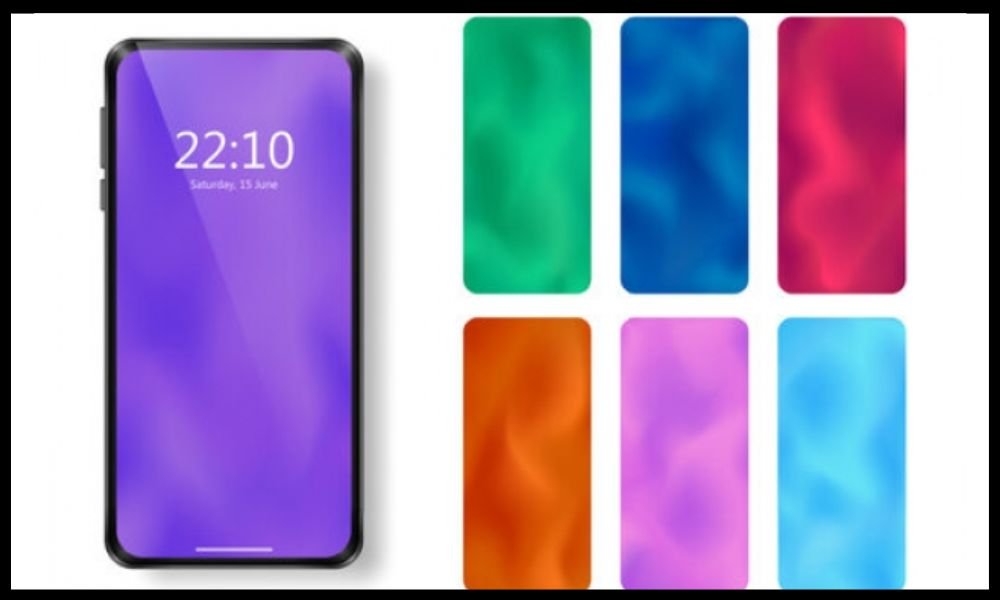
Para cambiar el tema de la pantalla de bloqueoaplicación Temas, toca Mi cuenta y luego Pantallas personalizadas. Allí podrás elegir tu tema preferido entre los disponibles.
¿Cómo agrego un mensaje personalizado a la pantalla de bloqueo?
Para añadir un mensaje personalizado a la pantalla de bloqueo, abre la app Ajustes, pulsa Pantalla de bloqueo y, a continuación, pulsa Firma de la pantalla de bloqueo. Allí podrás introducir el texto que quieras que aparezca en la pantalla.
¿Cómo cambio la fuente en la pantalla de bloqueo?
Para cambiarla fuente de la pantalla de bloqueo, que te permite modificar el estilo y el tamaño del texto que se muestra en la pantalla, abre la Ajustes, pulsa Pantallay luego Fuente. Puedes elegir tu fuente preferida entre las disponibles o descargar otras fuentes de la tienda en línea.
¿Cómo cambio el brillo de la pantalla de bloqueo?
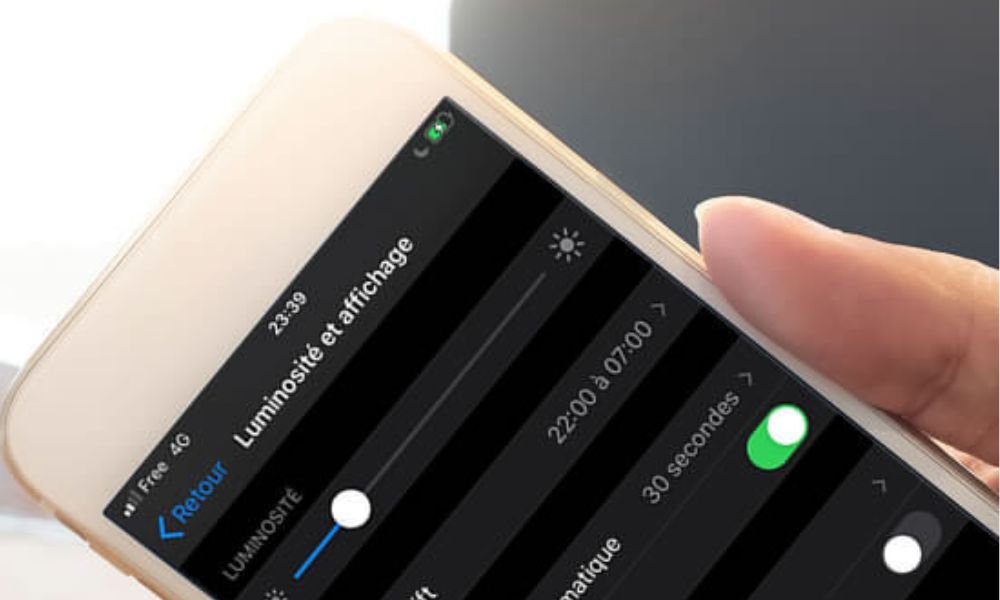
Para cambiar el brillo de la pantalla de bloqueo, que permite ajustar el nivel de brillo según las condiciones de iluminación, abre la Ajustes, pulsa Pantallay, a continuación, Brillo. Puedes ajustar el brillo manualmente con el control deslizante o activar el modo automático, que adapta el brillo según la luz ambiental.
¿Cómo cambio el tiempo de espera de la pantalla de bloqueo?
Para cambiar el tiempo de espera de la pantalla de bloqueo, que te permite configurar cuánto tiempo permanece encendida la pantalla después de dejar de usar tu smartphone Xiaomi, abre la Ajustes, pulsa Pantallay luego Reposo. Puedes elegir el tiempo de espera que desees entre las opciones disponibles: 15 segundos, 30 segundos, 1 minuto, 2 minutos, 5 minutos o 10 minutos.
¿Cómo activo el modo de ahorro de energía en la pantalla de bloqueo?
Para activar el modo de ahorro de energía en la pantalla de bloqueo, que permite reducir el consumo de batería de tu smartphone Xiaomi limitando el rendimiento y las funciones del sistema, abre la Ajustes, pulsa Batería y rendimientoy, a continuación, pulsa Ahorro de energía. Puedes activar o desactivar este modo manualmente o automáticamente según un umbral de batería, así como elegir las restricciones que deseas aplicar: desactivar los datos móviles en modo de espera, reducir la frecuencia del procesador, desactivar las animaciones del sistema, etc.
Conclusión
Ahora tienes todas las herramientas necesarias para personalizar la pantalla de bloqueo de tu smartphone Xiaomi. Puedes cambiar el fondo de pantalla, el reloj, las notificaciones, los accesos directos, los gestos y los métodos de activación. Esto te permite hacer que tu pantalla de bloqueo sea más atractiva, más práctica y se adapte mejor a tus necesidades. Experimenta con las diferentes opciones y encuentra las que mejor te funcionen. Y si tienes algún problema con tu smartphone, como que se quede atascado en el modo fastboot, puedes consultar nuestra guía para encontrar una solución sencilla.


