
Miracast es una tecnología que permite conectar un dispositivo móvil Android a un televisor. Al activarla, puedes compartir la pantalla de tu smartphone en el televisor. ¡Actualmente existe una amplia gama de aplicaciones Miracast compatibles con iPhone!
¿Quieres saber más sobre Miracast? ¡Este artículo lo explica en detalle!
En términos prácticos ¿qué significa Miracast?
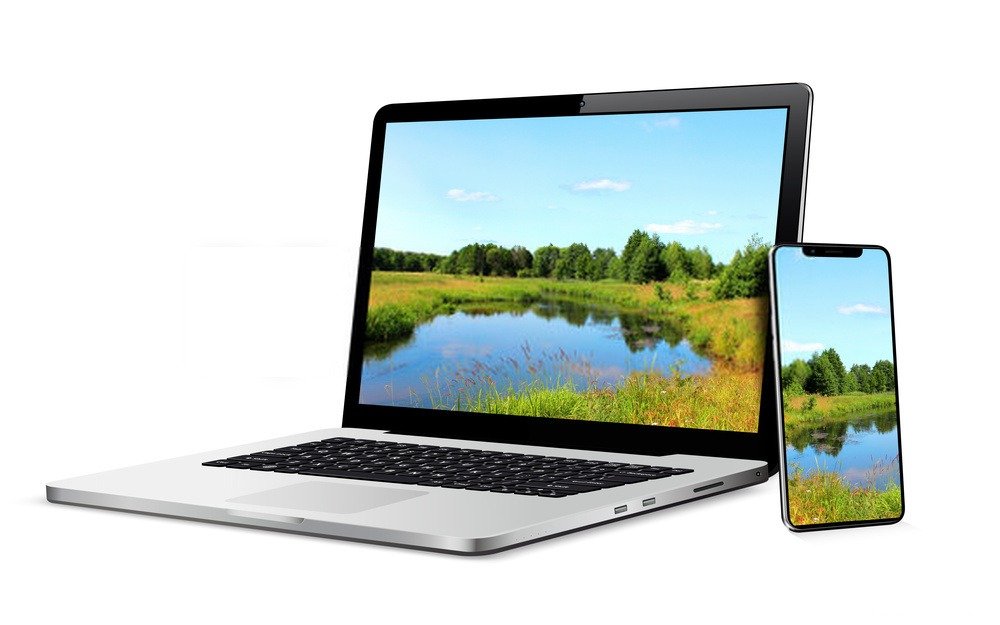
Desarrollada por el consorcio Wi-Fi Alliance a finales de 2012, Miracast es una tecnología que permite compartir la pantalla y el sonido de tu teléfono inteligente o computadora en un televisor sin usar cables HDMI.
En resumen, con la función de compartir pantalla, puedes transmitir tu contenido simultáneamente de un dispositivo a otro, de forma inalámbrica gracias a la conexión Wi-Fi. ¡Una verdadera innovación desde su lanzamiento!
¡Soluciones Miracast para iPhone!

La primera pregunta que uno debería hacerse normalmente es: ¿Se puede usar Miracast en un iPhone? Bueno, la respuesta es: ¡Sí!
De hecho, ¡ sistema operativo de Apple compatibles con Miracast !
¡Aquí están las soluciones más efectivas para transmitir contenido de forma inalámbrica desde tu iPhone a tu TV!
1. Chromecast
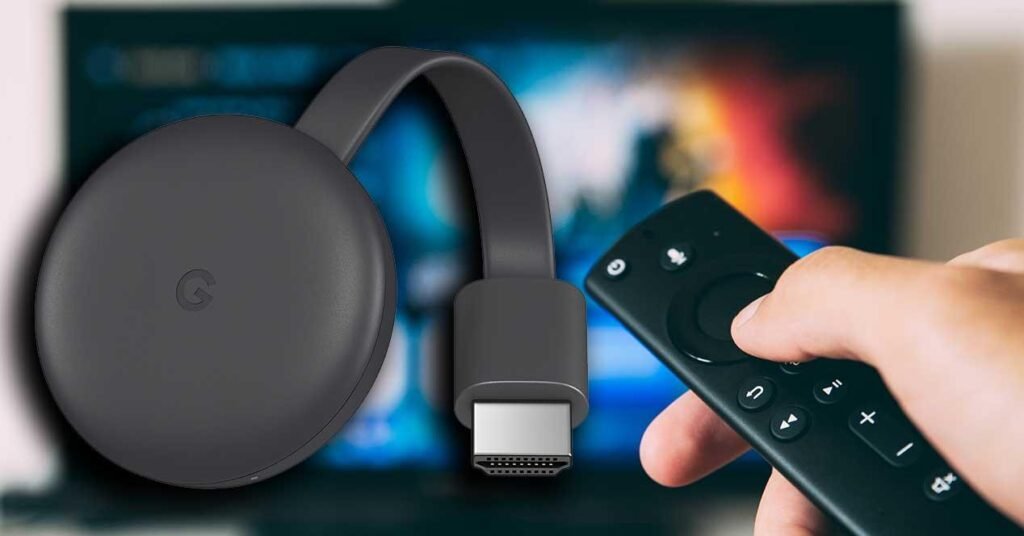
Independientemente del sistema operativo de tu teléfono, Chromecast es la mejor solución. Es una tecnología inalámbrica de Google que te permite proyectar la pantalla de cualquier dispositivo móvil en un televisor. Por menos de 40 €, Google ofrece su adaptador Wi-Fi para Chromecast.
Información útil: ¡No necesitas una Smart TV para usar Chromecast! ¡Solo un puerto HDMI y una conexión wifi en casa!
Puedes encontrarlo a la venta aquí:

Una vez que hayas sacado la llave de su embalaje, necesitarás conectarla al puerto HDMI de tu televisor para que empiece a funcionar.
Instalar Chromecast
Después de esto, sigue estos pasos para utilizar correctamente tu Google Chromecast:
- Paso 1: Ve a la App Store, descarga e instala la aplicación Google Cast.
- Paso 2: Después de instalar la aplicación en tu iPhone o iPad, enciende el televisor y sigue las instrucciones que aparecen en pantalla.
- Paso 3: Chromecast realizará una actualización automática. ¡Y listo! Tu Google Chromecast ya está completamente operativo.
Para transmitir un video desde tu iPhone a tu TV usando Chromecast
Si quieres transmitir un video desde tu iPhone a la pantalla de tu televisor, esto es lo que debes hacer:
- Paso 1: En tu iPhone, reproduce el vídeo que quieres ver en la pantalla de tu televisor.
- Paso 2: A continuación, haz clic en el botón de Chromecast en la barra de tareas de tu dispositivo móvil. El vídeo se mostrará automáticamente en la pantalla de tu televisor.
Esto convierte tu iPhone en un control remoto virtual. Ten en cuenta que el procedimiento es el mismo independientemente de la app que uses. Solo debes asegurarte de que sea compatible con el adaptador wifi Chromecast de Google.
Para ayudarte a ver las cosas más claramente: Aquí tienes un vídeo tutorial
Nota importante : A diferencia de Apple TV, no es posible proyectar la pantalla completa de tu iPhone (duplicación de pantalla) en tu televisor.
2. AirPlay

Para ayudar a sus clientes y permitirles disfrutar plenamente de las ventajas de la tecnología de duplicación de pantalla, la empresa de Cupertino optó por su propia tecnología: ¡AirPlay ! Este estándar requiere el uso de un Apple TV y permite que la imagen se refleje de forma inalámbrica en la pantalla del televisor, al igual que Miracast.
¿Quieres saber cómo usar AirPlay para duplicar la pantalla de tu iPhone en tu Apple TV? ¡Sigue los pasos a continuación!
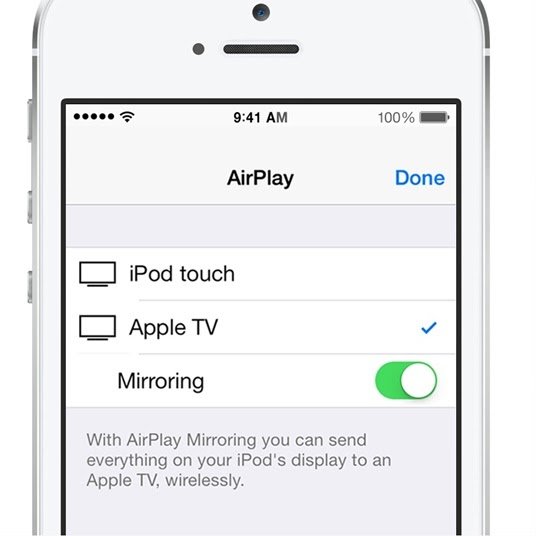
- Paso 1: Comience conectando su dispositivo y su Apple TV a la misma red.
- Paso 2: Usa tu iPhone o iPad y accede al centro de control del dispositivo.
- Paso 3: Haga clic en el símbolo de AirPlay Mirroring para abrir el resumen.
- Paso 4 : Busca y selecciona tu televisor de la lista de dispositivos conectados.
- Paso 5: Por último, introduce tu contraseña de AirPlay. Ahora puedes ajustar fácilmente la relación de aspecto y el zoom de tu televisor para que ocupe toda la pantalla.
¿Qué pasa si no tienes un Apple TV?
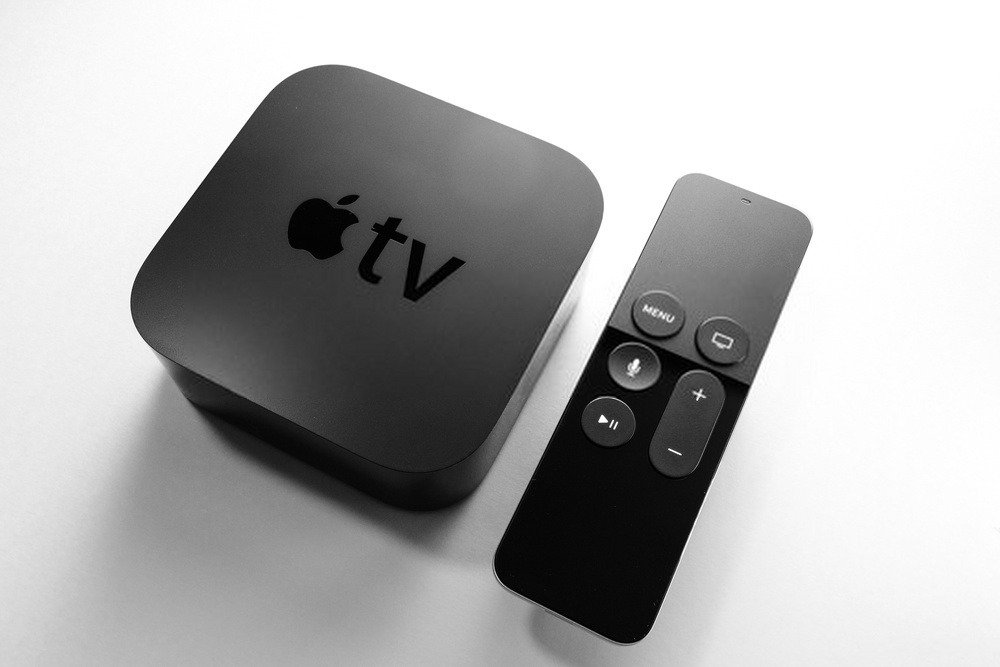
La desventaja de este método es que necesitas un Apple TV para transmitir contenido desde tu iPhone a tu televisor, algo que no todos tienen.
¡Si no tienes un Smart TV, te recomendamos comprar un Chromecast!
Por el contrario, si tienes un Smart TV, ¡aquí tienes varias aplicaciones gratuitas que funcionan!
3. AirParrot
Existen varias alternativas a los reproductores con funcionalidad AirPlay. Sin embargo, no todas son efectivas. La mejor que hemos encontrado para ti es: ¡AirParrot !
Se trata de una plataforma multimedia basada en una tecnología que permite transmitir archivos multimedia digitales o mostrar múltiples rangos de receptores multimedia en una pantalla más grande.
Tras la instalación, AirParrot localizará inmediatamente los dispositivos disponibles en su red local. El sistema de conexión rápida sabrá qué contenido está disponible en su red y cuál es más probable que se comparta
Además de archivos de música, también puedes compartir vídeos, presentaciones e incluso tu pantalla completa. Si lo deseas, ¡puedes usar AirParrot con varios dispositivos simultáneamente!
4. AirServer
¡Esta aplicación es muy fácil de usar! ¿Quieres saber cómo empezar? Sigue los pasos a continuación:
Paso 1: aplicación AirServer e instálala en tu Smart TV.
Paso 2: Al igual que hiciste anteriormente para conectar un iPhone a un Apple TV, debes deslizar el dedo hacia arriba desde la base para acceder al centro de control.
Paso 3: icono de Duplicación de pantalla de AirPlay.
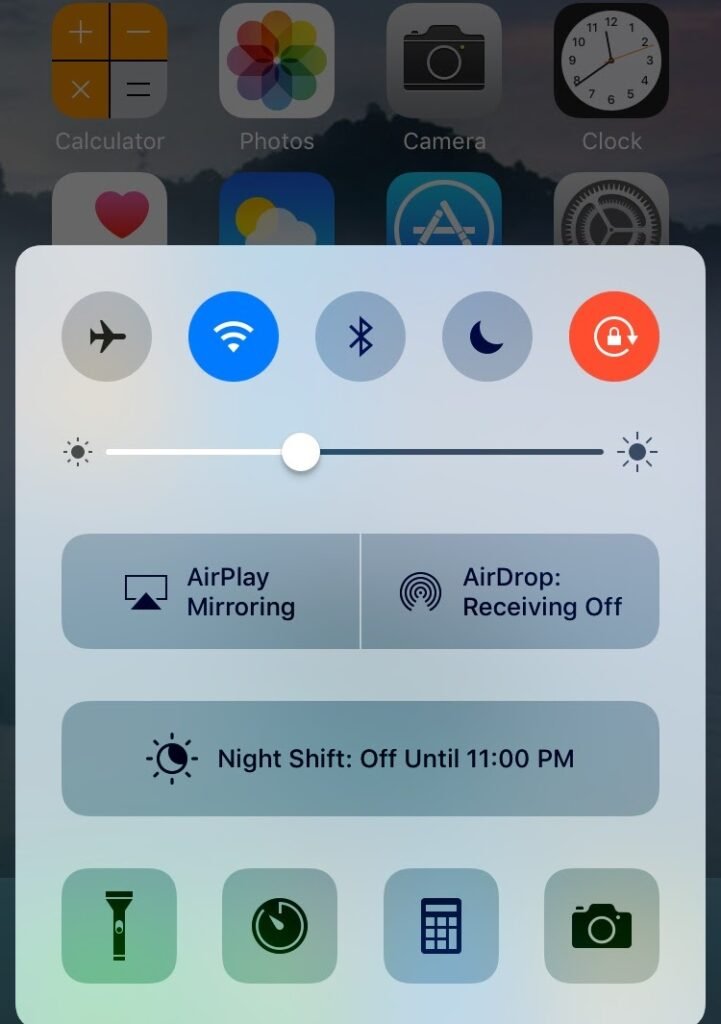
Paso 4: Haga clic en el icono de AirPlay Mirroring y seleccione el Smart TV en el que se ha instalado AirServer.
Paso 5: Normalmente, si sigues correctamente estos pasos, la pantalla debería aparecer en tu Smart TV.
Nota : Si lo desea, también puede proyectar la pantalla de su iPhone en cualquier otro dispositivo, como un ordenador portátil o un Mac, siguiendo el mismo procedimiento.
5. AirBeam
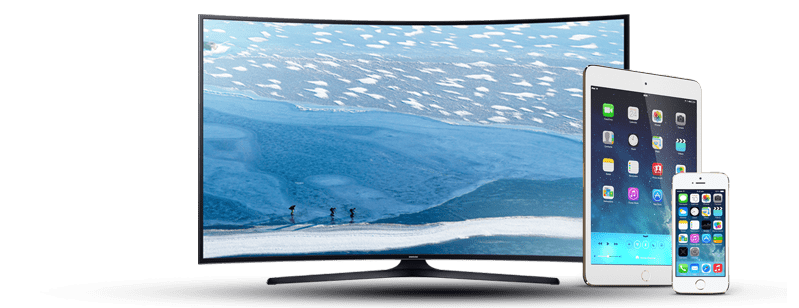
AirBeam TV te permite conectar tu teléfono a un televisor inteligente Samsung en tiempo récord. Sin embargo, ten en cuenta que esta función solo es compatible con televisores Samsung y otros modelos fabricados después de 2012. Se trata de una opción muy eficiente que no requiere conocimientos técnicos.
Estos son los pasos a seguir para conectar tu iPhone a un Smart TV.
- Paso 1: Conecte su televisor Samsung a la misma red que su teléfono móvil iPhone.
- Paso 2: Primero haga clic en el icono de la barra de menú y espere a que aparezcan las demás opciones.
- Paso 3: El icono de tu televisor aparecerá en el grupo de dispositivos. Haz clic en él para conectarte.


