

La raya, también llamada guion corto, es un símbolo que se usa para crear un guion o un signo de resta. Se usa frecuentemente en la escritura, sobre todo para separar palabras compuestas o números. Pero, ¿cómo se escribe la raya en un teclado de Mac o Windows ? ¿Qué teclas se usan? ¿Hay atajos o trucos para facilitarlo? En este artículo, explicaremos cómo escribir la raya en Mac y Windows, con ejemplos y consejos prácticos.
¿Cómo escribo el guion del 6 en un teclado Windows ?
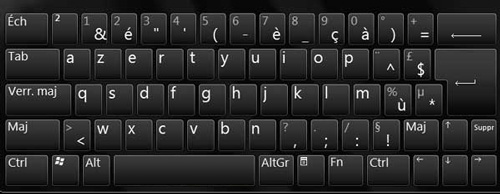
teclado Windows, el guion para el 6 es fácil de encontrar: está ubicado justo a la izquierda de la barra espaciadoray tiene un guion corto en la parte superior. Simplemente presione esta tecla para insertar un guion para el 6 en cualquier documento. Por ejemplo:
- Francia venció a Alemania por 2-0 en la Eurocopa 2020.
- El resultado de la operación es -5.
Si desea escribir un guion en mayúscula (6), simplemente presione la Mayús mientras presiona la tecla del guion. Por ejemplo:
- El código postal de París es 75-000.
- La temperatura es de -10°C.
¿Cómo escribo el guion del 6 en un teclado Mac?
En un teclado Mac, el guion del número 6 no es tan visible como en un teclado Windows : no tiene una tecla específica y se requiere una combinación de teclas para que aparezca. Hay dos maneras de escribir el guion del número 6 en un teclado Mac:
- El primer paso es presionar las teclas Ctrl + Mayús + menos (-)Este método funciona independientemente de la configuración del teclado.
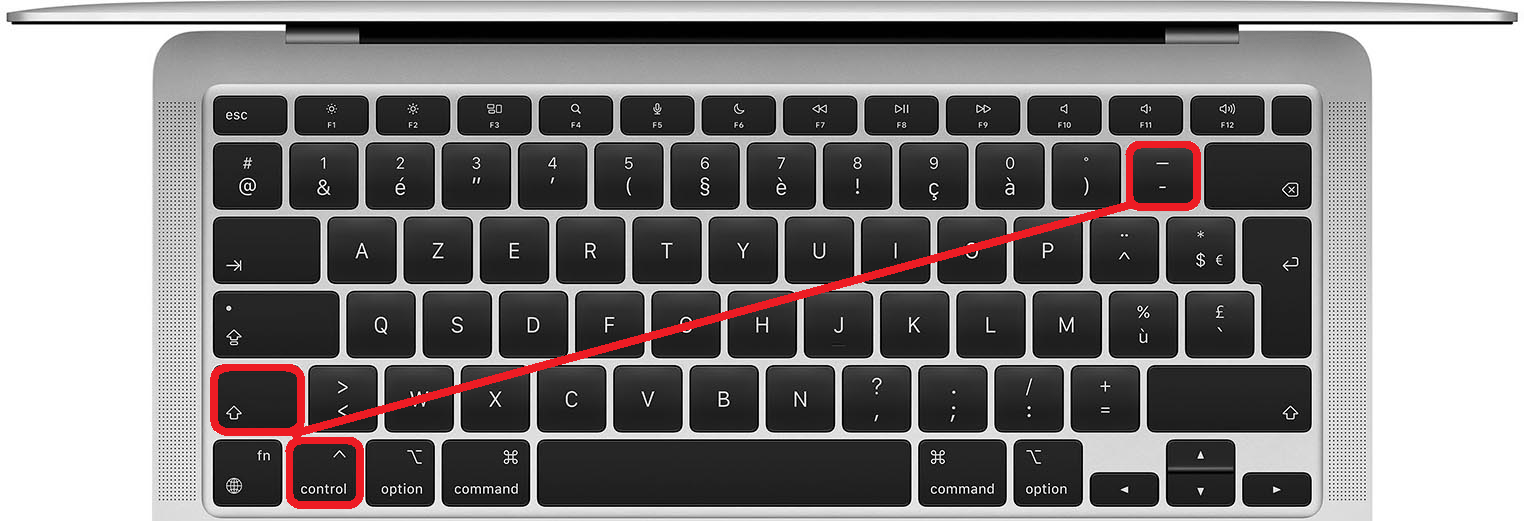
Por ejemplo :- Compré una computadora Macbook Pro 13-2020.
- El saldo de mi cuenta es de -200 euros.
- El segundo implica presionar las teclas Alt + menos (-)Este método solo funciona si el teclado está configurado en la opción Edición estadounidense.
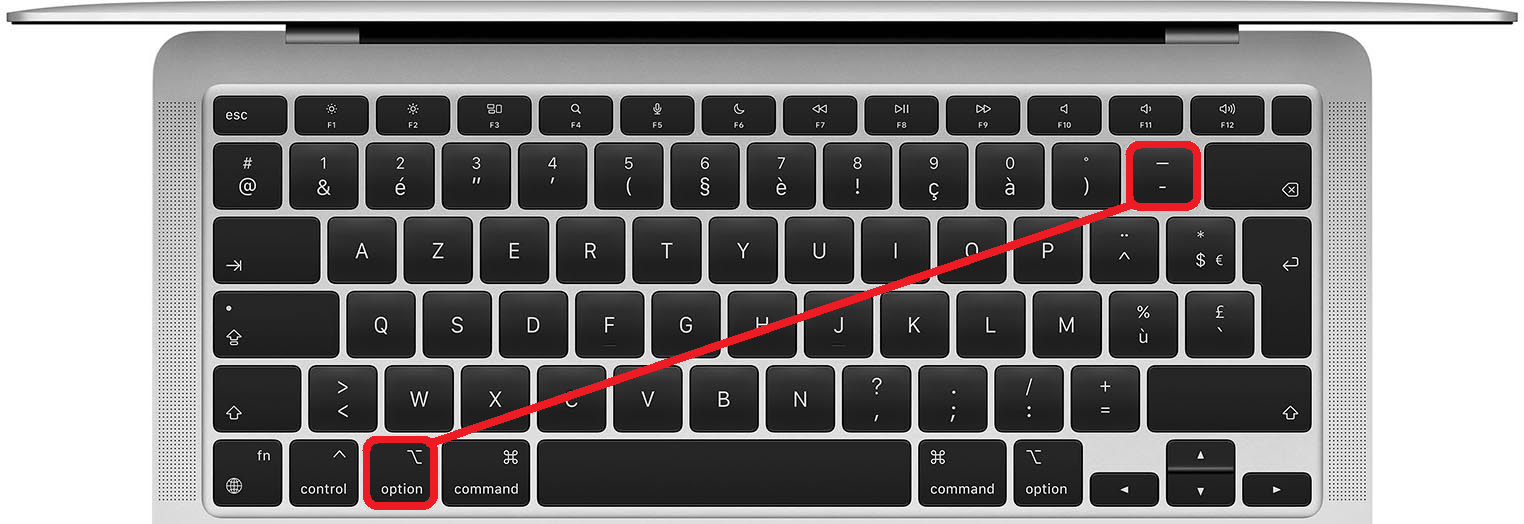
Por ejemplo :- La película recibió una calificación de 4-5 estrellas.
- La distancia entre las dos ciudades es de 150 kilómetros.
¿Cuáles son otras formas de ingresar un guión para el número 6?
Si no desea utilizar las teclas del teclado para escribir el guión del 6, existen otras formas de hacerlo, incluido el uso de un software de procesamiento de textos o atajos de teclado.
Utilice un programa de procesamiento de textos
Los programas de procesamiento de texto, como Microsoft Word o Google Docs, permiten insertar rápidamente caracteres especiales, incluido el guion (6). Para ello, simplemente siga estos pasos:
- Coloca el cursor donde quieras poner el guión en el 6.
- Haz clic en el Insertary, a continuación, en la Caracteres especiales o Símbolo.
- Seleccione el guion para 6 de la lista de caracteres disponibles y elija su fuente preferida.
- Haz clic en el Insertar y cierra la ventana.
Utilice un atajo de teclado
Los atajos de teclado son combinaciones de teclas que permiten realizar una acción rápidamente sin necesidad de navegar por los menús. Para escribir el guion en el número 6 con un atajo de teclado, debe usar las siguientes teclas:
- En una Windows, el acceso directo es Ctrl + Shift + 6.
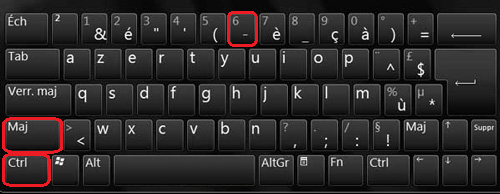
- En un Mac, el atajo es ⌘ + Shift + 6.

Preguntas frecuentes
A continuación se presentan algunas preguntas frecuentes sobre el guión en 6:
¿Cuál es la diferencia entre el guión del 6 y el guión del 8?
El guion (-6) y la raya (-8) son dos símbolos distintos con usos y reglas de escritura diferentes. El guion (-6) se usa para crear un guion o signo de resta, mientras que la raya (-8) se usa para crear un paréntesis. El guion (-6) es más corto que la raya (-8) y no debe confundirse con el guion simple (-) ni con la raya larga (—). Por ejemplo, para realizar una resta en Excel, se usa el guion (-6) entre los dos números que se van a restar.
¿Cómo escribo el guion en el número 8 en Mac y Windows ?
Para escribir el guion en el número 8 en Mac y Windows, se utilizan las mismas teclas que para el guion en el número 6, pero se pulsa la 8 en lugar de la 6.Por ejemplo:
Para escribir el guion en el número 8 en Mac y Windows, se utilizan las mismas teclas que para el guion en el número 6, pero se pulsa la 8 en lugar de la 6.Por ejemplo:
- En un Windows, debes presionar la 8 a la izquierda de la barra espaciadora, o la combinación Ctrl + Shift + 8.
- En un teclado Mac, debes pulsar la combinación Ctrl + Shift + 8, o la combinación Alt + 8 si el teclado está configurado en la opción Edición de EE. UU.
¿Cómo creo un guión indivisible en Mac y Windows ?
Un guion indivisible es un símbolo que impide que una palabra compuesta se separe al final de una línea. Para escribir un guion indivisible en Mac y Windows, utilice las siguientes teclas:
- En un Windows, debe pulsar la combinación Alt + 0150 (usando el teclado numérico).
- En un Mac, debes pulsar la combinación Alt + Shift + –.
¿Cómo hacer un signo de resta indivisible en Mac y Windows ?
Un signo de resta indivisible es un símbolo que impide la separación de un número negativo al final de una línea. Para crear un signo de resta indivisible en Mac y Windows, use las siguientes teclas:
Un signo de resta indivisible es un símbolo que impide la separación de un número negativo al final de una línea. Para crear un signo de resta indivisible en Mac y Windows, use las siguientes teclas:
- En un Windows, debe pulsar la combinación Alt + 8722 (usando el teclado numérico).
- En una Mac, debes presionar la combinación Alt + Shift + _.
¿Cómo escribir un guión bajo en Mac y Windows ?
Un guion bajo es un símbolo que se utiliza para reemplazar un espacio en ciertos nombres de archivo o de variable. Para escribir un guion bajo en Mac y Windows, utilice las siguientes teclas:
Un guion bajo es un símbolo que se utiliza para reemplazar un espacio en ciertos nombres de archivo o de variable. Para escribir un guion bajo en Mac y Windows, utilice las siguientes teclas:
- En un Windows, debes presionar la _ a la derecha de la barra espaciadora, o la Shift + –.
- En un teclado Mac, debes pulsar la Shift + Alt + –.
Conclusión
El guion (-6) es un símbolo útil para escribir textos, pero no siempre es fácil encontrarlo en un teclado de Mac o Windows. Afortunadamente, existen varias maneras de escribirlo, ya sea usando teclas, software de procesamiento de texto o atajos de teclado. Esperamos que este artículo te haya ayudado a comprender cómo escribir el guion (-6) en Mac y Windows, y que puedas usarlo sin problemas en tus documentos. Si tienes alguna pregunta o comentario, no dudes en dejarlo a continuación. ¡Gracias por leer!


