

Excel es un programa de hoja de cálculo que permite realizar cálculos, análisis y gráficos con datos numéricos. Entre las operaciones básicas que se pueden realizar con Excel se encuentra la resta. En este artículo, veremos cómo realizar restas en Excelutilizando diferentes métodos y fórmulas.
Vídeo tutorial rápido para aprender a realizar restas en Excel:
El método más simple: utilizar el signo menos (-)
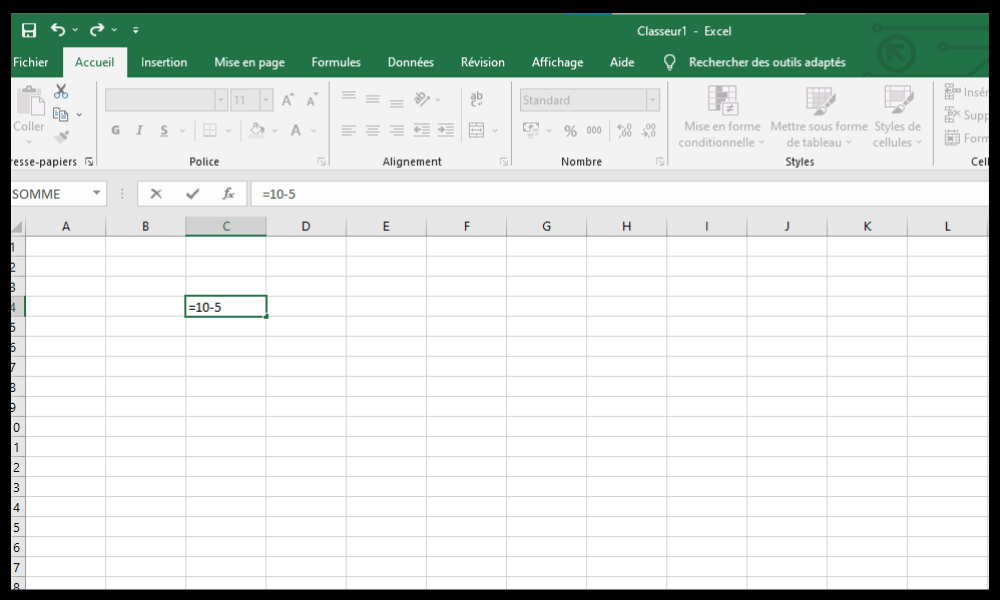
La forma más sencilla de realizar una resta en Excel es usar un signo menos (-) entre los valores que se van a restar. Por ejemplo, si quieres restar 5 de 10, puedes escribir lo siguiente en una celda:
=10-5
Luego presione Enter. El resultado se mostrará en la celda:
=10-5 5
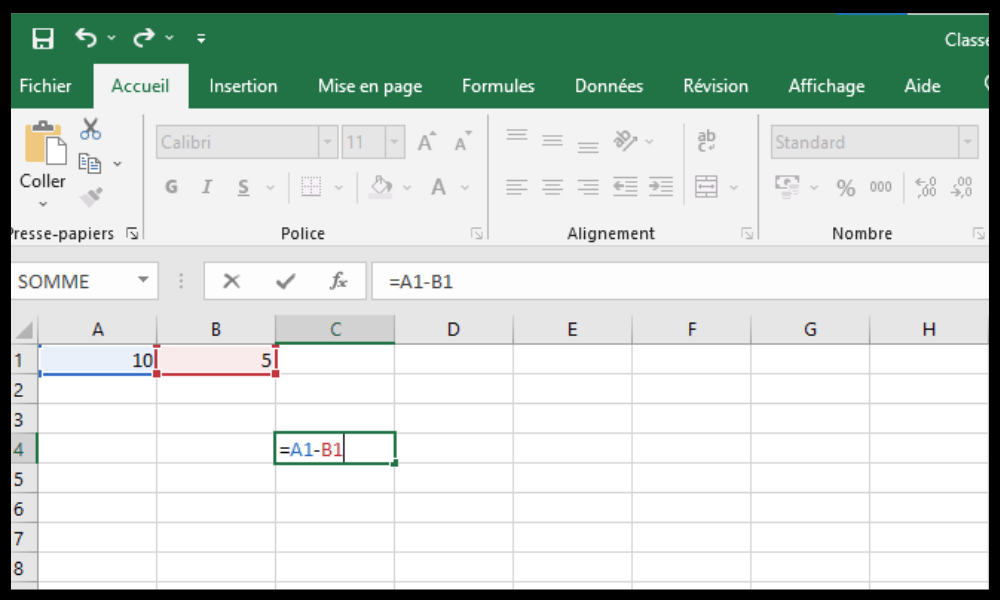
También puedes usar referencias de celda en lugar de valores numéricos. Por ejemplo, si tienes los valores 10 y 5 en las celdas A1 y B1, puedes escribir lo siguiente en otra celda:
=A1-B1
Luego presione Enter. El resultado se mostrará en la celda:
=A1-B1 5
También puedes usar el signo menos (-) para restar varios valores a la vez. Por ejemplo, si quieres restar 3, 4 y 5 de 20, puedes escribir lo siguiente en una celda:
=20-3-4-5
Luego presione Enter. El resultado se mostrará en la celda:
=20-3-4-5 8
El método alternativo: utilizar la función RESTA
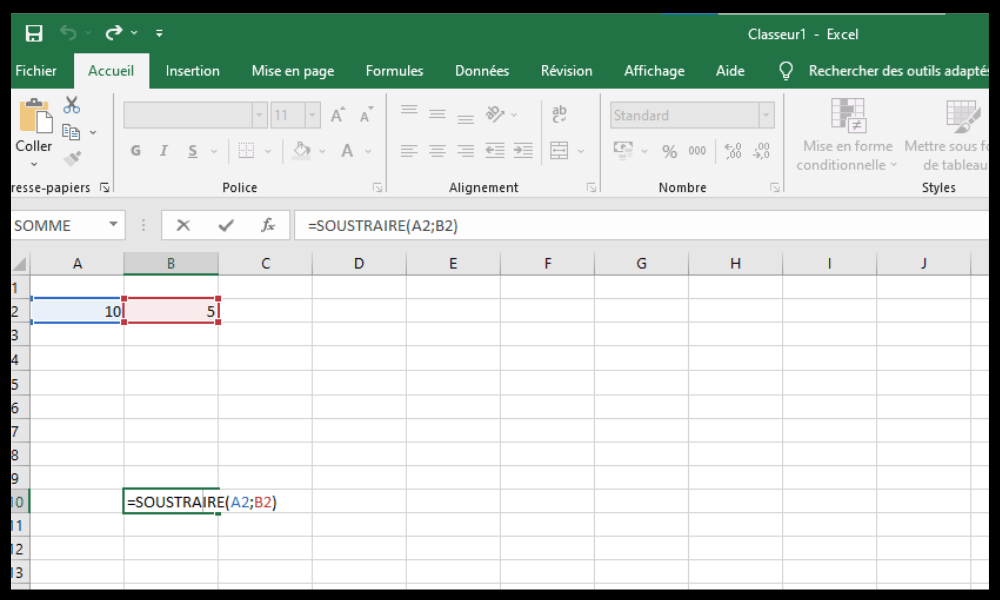
Otro método para realizar restas en Excel es usar la función RESTA. Esta función requiere dos argumentos: el primero es el valor del que se desea restar y el segundo es el valor que se va a restar. Por ejemplo, si desea restar 5 de 10, puede escribir lo siguiente en una celda:
=RESTAR(10;5)
Luego presione Enter. El resultado se mostrará en la celda:
=RESTAR(10,5) 5
También puedes usar referencias de celda en lugar de valores numéricos. Por ejemplo, si tienes los valores 10 y 5 en las celdas A1 y B1, puedes escribir lo siguiente en otra celda:
=RESTAR(A1;B1)
Luego presione Enter. El resultado se mostrará en la celda:
=RESTAR(A1;B1) 5
La función RESTA no puede restar más de dos valores a la vez. Si desea restar varios valores simultáneamente, debe anidar varias funciones RESTA. Por ejemplo, si desea restar 3, 4 y 5 de 20, puede escribir lo siguiente en una celda:
=RESTA(RESTA(RESTA(20,3),4),5)
Luego presione Enter. El resultado se mostrará en la celda:
=SUSTRATO(SUSTRATO(SUSTRATO(20,3),4),5) 8
El método avanzado: usar la función SUMA con números negativos
Un método avanzado para realizar restas en Excel esusar la función SUMA con números negativos. La función SUMA permite sumar varios valores. Si usas números negativos como argumentos, en realidad estás realizando una resta. Por ejemplo, si quieres restar 5 de 10, puedes escribir lo siguiente en una celda:
=SUMA(10;-5)
Luego presione Enter. El resultado se mostrará en la celda:
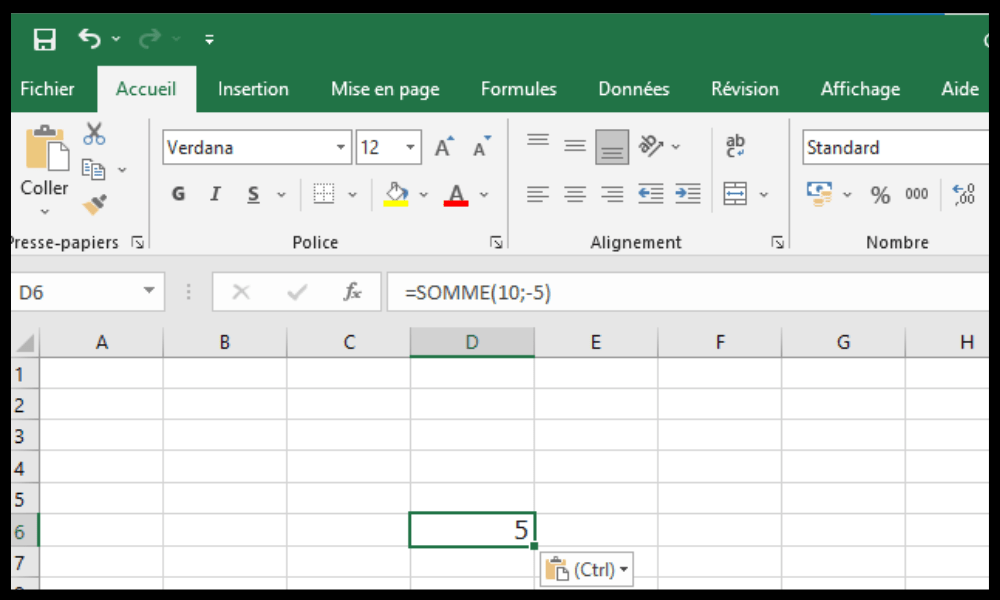
=SUMA(10,-5) 5
También puedes usar referencias de celda en lugar de valores numéricos. Por ejemplo, si tienes los valores 10 y 5 en las celdas A1 y B1, puedes escribir lo siguiente en otra celda:
=SUMA(A1;-B1)
Luego presione Enter. El resultado se mostrará en la celda:
=SUMA(A1,-B1) 5
También puedes usar la función SUMA para restar varios valores a la vez. Por ejemplo, si quieres restar 3, 4 y 5 de 20, puedes escribir lo siguiente en una celda:
=SUMA(20;-3;-4;-5)
Luego presione Enter. El resultado se mostrará en la celda:
=SUMA(20,-3,-4,-5) 8
Preguntas frecuentes
¿Cómo realizar una resta con porcentajes en Excel?
Para restar porcentajes en Excel, primero debe convertir los porcentajes a decimales y luego usar uno de los métodos descritos anteriormente. Por ejemplo, para restar el 10% de 50, puede escribir lo siguiente en una celda:
=50-(10/100)*50
O:
=RESTAR(50;(10/100)*50)
O también:
=SUMA(50;-(10/100)*50)
El resultado es entonces:
=50-(10/100)*50 45
¿Cómo realizar una resta con fechas en Excel?
Para realizar restas con fechas en Excel, debe usar el formato de fecha adecuado y luego uno de los métodos vistos anteriormente. Por ejemplo, si desea calcular el número de días entre el 1 de enero de 2020 y el 31 de diciembre de 2020, puede escribir lo siguiente en una celda:
=31/12/2020-01/01/2020
O:
=RESTAR(31/12/2020;01/01/2020))
O también:
=SUMA(31/12/2020;-01/01/2020)
El resultado es entonces:
=31/12/2020-01/01/2020 365
¿Cómo realizar una resta con tiempos en Excel?
Para realizar una resta con horas en Excel, debe usar el formato de hora adecuado y luego uno de los métodos que vimos anteriormente. Por ejemplo, si desea calcular el número de horas entre las 8:00 a. m. y las 5:00 p. m., puede escribir lo siguiente en una celda:
=17:00-08:00
O:
=RESTAR(17:00;08:00)
O también:
=SUMA(17:00,-08:00)
El resultado es entonces:
=17:00-08:00 9:00
¿Cómo realizar una resta con fracciones en Excel?

Para restar fracciones en Excel, primero debe convertir las fracciones a decimales y luego usar uno de los métodos descritos anteriormente. Por ejemplo, para restar 1/4 de 3/4, puede escribir lo siguiente en una celda:
=(3/4)-(1/4)
O:
=RESTAR(3/4;1/4)
O también:
=SUMA(3/4;-(1/4))
El resultado es entonces:
=(3/4)-(1/4) 0.5
¿Cómo realizar una resta condicional en Excel?
Para realizar una resta condicional en Excel, debe usar la función SI o la función SUMAR.SI. Estas funciones le permiten comprobar si se cumple una condición y, a continuación, realizar un cálculo en consecuencia. Por ejemplo, si desea restar un 10 % del precio de un producto si supera los 100 euros, puede escribir lo siguiente en una celda:
=SI(A1>100,A1-(10/100)*A1,A1)
Luego presione Enter. El resultado se mostrará en la celda:
=SI(A1>100;A1-(10/100)*A1;A1) 90
Si el valor en la celda A1 es mayor que 100, se reduce en un 10%. De lo contrario, permanece sin cambios.
También puede usar la función SUMAR.SI, que permite realizar una suma condicional. Por ejemplo, si desea restar el 10% del precio total de productos que superen los 100 euros, puede escribir lo siguiente en una celda:
=SUMA.SI(A1:A10;“>100”;A1:A10)-(10/100)*SUMA.SI(A1:A10;“>100”;A1:A10)
Luego presione Enter. El resultado se mostrará en la celda:
=SUMA.SI(A1:A10;“>100”;A1:A10)-(10/100)*SUMA.SI(A1:A10;“>100”;A1:A10) 810
Si el rango de celdas A1:A10 contiene los siguientes valores:
| TIENE |
| 50 |
| 120 |
| 80 |
| 150 |
| 90 |
| 200 |
| 60 |
| 180 |
| 70 |
| 160 |
La función SUMAR.SI calcula la suma de valores mayores a 100, es decir:
120 + 150 + 200 + 180 + 160 = 810
Luego, resta el 10% de esa cantidad, que es:
810 – (10/100) * 810 = 729
El resultado final es por tanto:
729
Conclusión
En este artículo, hemos visto cómo realizar restas en Excelutilizando diferentes métodos y fórmulas. El método más sencillo consiste en usar un signo menos (-) entre los valores que se van a restar. Un método alternativo es usar la función RESTA, que requiere dos argumentos: elvalor del que se desea restar y el valor que se va a restar. El método avanzado consiste en usar la función SUMA con números negativos, que es esencialmente la suma inversa. Cada método tiene sus ventajas y desventajas, dependiendo de la cantidad de valores que se van a restar y de la legibilidad de la fórmula. Si buscas otras opciones para crear y editar hojas de cálculo, puedes consultar nuestra comparativa de las mejores hojas de cálculo online que ofrecen características similares o superiores a las de Excel.


