

El símbolo de arroba (@) es muy utilizado en el mundo digital , especialmente en direcciones de correo electrónico, redes sociales y código informático. Pero, ¿cómo se escribe una arroba en un teclado de Mac? Si estás acostumbrado a un teclado Windows , la distribución del teclado de Mac puede resultarte confusa , ya que difiere en algunos aspectos.
No te asustes, en este artículo te explicaremos cómo escribir el símbolo @ en un Mac de forma fácil y rápida.
¿Dónde está el símbolo @ en un teclado Mac?
En un teclado Mac, el símbolo de arroba (@) se encuentra en la esquina superior izquierda, justo encima de la Tab. Es la tercera posición de la tecla que también muestra los símbolos < y >. Para acceder al símbolo de arroba, simplemente pulse esta tecla una vez.
¿Cómo escribo el símbolo @ en una Mac?
Para escribir el símbolo @ en una Mac, hay dos métodos posibles:
- El primer método consiste en pulsar directamente la tecla @, situada en la esquina superior izquierda del teclado. Este es el método más sencillo y rápido.
- El segundo método consiste en usar la combinación de teclas Alt + 2. Mantén pulsada la tecla Alt y presiona la tecla 2, que se encuentra en la parte superior del teclado, encima de la letra W. Este método puede ser útil si tienes un teclado externo o si utilizas un software que modifica la distribución del teclado.
¿Cómo escribo el símbolo @ en una Mac con un teclado QWERTY?
Si utilizas un teclado qwerty, es decir, un teclado cuya distribución de letras es diferente a la del teclado azerty francés, tendrás que adaptar tu método para escribir el símbolo @ en un Mac.
De hecho, en un teclado qwerty, el símbolo @ está en la tercera posición de la tecla que también muestra los símbolos » y '.
Para acceder al símbolo @, debes usar el atajo de teclado Alt + G.Mantén presionada la tecla Alt y pulsa la tecla G, que se encuentra en el centro del teclado, debajo de la letra F.
¿Cómo puedo verificar la configuración del teclado de mi Mac?
Si tienes problemas para escribir el símbolo @ en una Mac, es posible que tu teclado esté configurado en un idioma distinto al francés. Para comprobar la configuración del teclado de tu Mac, puedes seguir estos pasos:
- Haz clic en el de Apple en la esquina superior izquierda de la pantalla y elige Preferencias del Sistema.

- Haz clic en el del tecladoy, a continuación, en la Métodos de entrada.
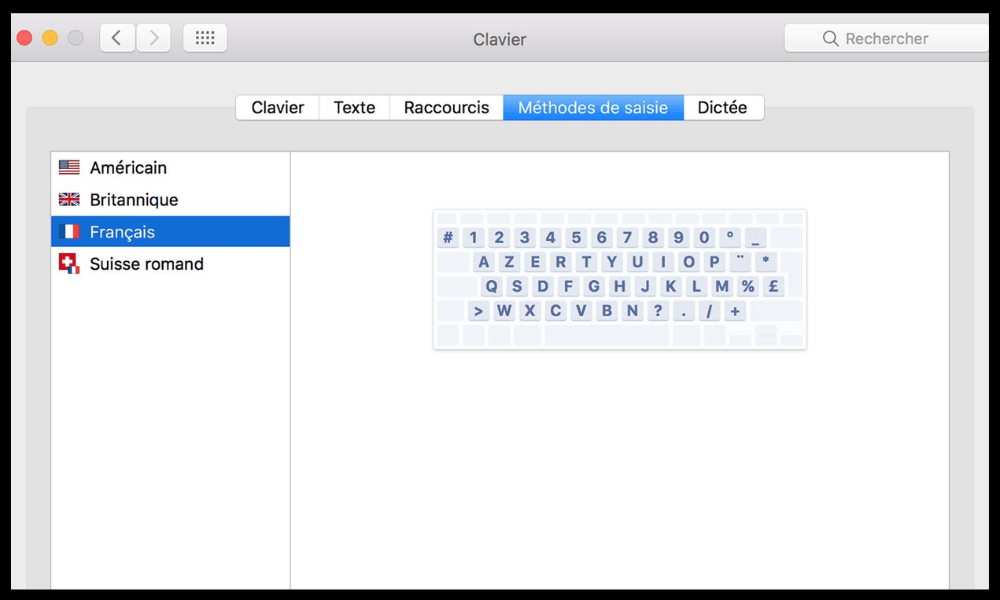
- Comprueba que la casilla de francés esté marcada en la lista de fuentes de entrada. Si no lo está, márcala y desmárcala para los demás idiomas.
- También puede hacer clic en el botón + en la esquina inferior izquierda para agregar otros idiomas si lo desea.
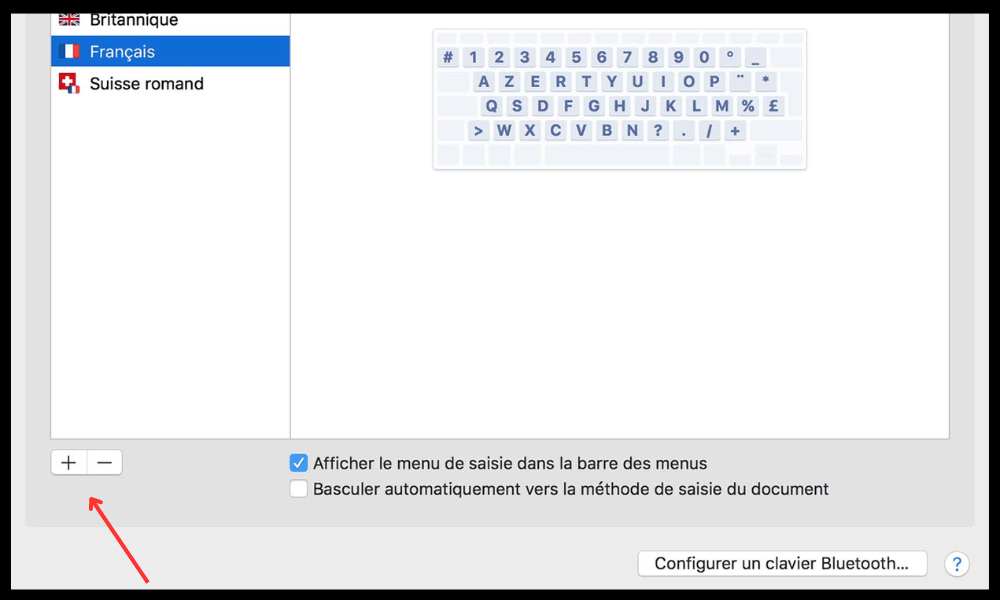
- Cerrar la ventana de preferencias del sistema.
Este artículo podría interesarte : Primer uso del símbolo @ en una dirección de correo electrónico
Preguntas frecuentes
¿Cómo escribo el símbolo @ en una Mac usando un teclado Bluetooth?
Si utilizas un teclado Bluetooth para tu Mac, el método para escribir el símbolo @ puede variar según el modelo y la marca del teclado.
Generalmente, debes usar la tecla Alt u Opción , que se encuentra junto a la tecla Comando, y presionar la tecla que muestra el símbolo @. En algunos teclados, el símbolo @ está en la tecla 2, en otros, en la tecla Q o G.
También puedes consultar el manual de usuario de tu teclado Bluetooth para encontrar el atajo de teclado correspondiente al símbolo @.
¿Cómo escribo el símbolo @ en una Mac usando un teclado numérico?
Si tu Mac tiene un teclado numérico integrado o externo, también puedes escribir fácilmente el símbolo @. Simplemente pulsa la tecla Alt u Opción y la tecla 2 del teclado numérico.
Esto le permitirá obtener el símbolo @ sin tener que cambiar la distribución de su teclado.
¿Cómo escribo el símbolo @ en una Mac con un teclado árabe?
Si has configurado el teclado de tu Mac en árabe, puedes escribir el símbolo @ usando el atajo de teclado Alt + 2.Para ello, mantén pulsada la tecla Alt u Opción y pulsa la tecla 2, que se encuentra en la parte superior del teclado, encima de la letra W.
También puedes cambiar temporalmente el idioma del teclado a francés haciendo clic en el icono de la bandera en la esquina superior derecha de la pantalla y seleccionando francés en el menú desplegable.
¿Cómo escribo el símbolo @ en una Mac con un teclado en inglés?
Si has configurado el teclado de tu Mac en inglés, puedes escribir el símbolo @ usando el atajo de teclado Alt + G. Mantén pulsada la tecla Alt u Opción y pulsa la tecla G, que se encuentra en el centro del teclado, debajo de la letra F. También puedes cambiar temporalmente el idioma del teclado a francés haciendo clic en el icono de la bandera en la esquina superior derecha de la pantalla y seleccionando Francés en el menú desplegable.
¿Cómo escribo el símbolo @ en una Mac usando una MacBook Air?
Si tienes un MacBook Air, puedes escribir el símbolo @ del mismo modo que en otros modelos de Mac. Simplemente pulsa la tecla @, situada en la esquina superior izquierda del teclado, justo encima de la tecla Tab. No necesitas usar las teclas Alt u Opción para acceder a este símbolo.
¿Cómo escribo el símbolo @ en una Mac usando una MacBook Pro?
Si tienes un MacBook Pro, puedes escribir el símbolo @ del mismo modo que en otros modelos de Mac. Simplemente pulsa la tecla @, situada en la esquina superior izquierda del teclado, justo encima de la tecla Tab. No necesitas usar las teclas Alt u Opción para acceder a este símbolo.
¿Cómo escribo el símbolo @ en una Mac usando un iMac?
Si tienes un iMac, puedes escribir el símbolo @ del mismo modo que en otros modelos de Mac. Simplemente pulsa la tecla @, situada en la esquina superior izquierda del teclado, justo encima de la tecla Tab. No necesitas usar las teclas Alt u Opción para acceder a este símbolo.
¿Cómo escribo el símbolo @ en una Mac mini?
Si tienes un Mac mini, puedes escribir el símbolo @ del mismo modo que en otros modelos de Mac. Simplemente pulsa la tecla @, situada en la esquina superior izquierda del teclado, justo encima de la tecla Tab. No necesitas usar las teclas Alt u Opción para acceder a este símbolo.
¿Cómo escribo el símbolo @ en una Mac Pro?
Si tienes un Mac Pro, puedes escribir el símbolo @ del mismo modo que en otros modelos de Mac. Simplemente pulsa la tecla @, situada en la esquina superior izquierda del teclado, justo encima de la tecla Tab. No necesitas usar las teclas Alt u Opción para acceder a este símbolo.
¿Cómo escribo el símbolo @ en una Mac usando Siri?
Si quieres escribir el símbolo @ en un Mac usando Siri, puedes usar el comando de voz «Insertar símbolo @». Primero, activa Siri haciendo clic en el icono del micrófono en la esquina superior derecha de la pantalla o manteniendo pulsada la Comando. Luego, di claramente «Insertar símbolo @» y Siri escribirá el símbolo @ donde se encuentre el cursor.
¿Cómo escribo el símbolo @ en una Mac usando el dictado de voz?

Si quieres escribir el símbolo @ en un Mac usando el dictado por voz, puedes usar la palabra "@". Primero, activa el dictado por voz haciendo clic en el icono del micrófono en la barra de menú o pulsando la tecla Fn dos veces . Luego, di claramente "@" y el dictado por voz escribirá el símbolo @ donde se encuentre el cursor.
¿Cómo escribo el símbolo @ en una Mac usando el teclado en pantalla?
Si quieres escribir el símbolo @ en un Mac usando el teclado en pantalla, puedes usar la herramienta Teclado, que muestra un teclado virtual en la pantalla. Primero, activa el teclado en pantalla haciendo clic en el icono del teclado en la barra de menús o yendo a Preferencias del Sistema > Teclado > Teclado > Mostrar visores de teclado y emojis en la barra de menús. Luego, haz clic en el símbolo @ del teclado en pantalla para escribirlo donde esté el cursor.
¿Cómo escribo el símbolo @ en una Mac usando el control de selección?
Si quieres escribir el símbolo @ en un Mac usando el Panel de control, puedes usar esta herramienta, que te permite controlar tu Mac con gestos sencillos como movimientos de cabeza o parpadeos. Primero, debes habilitar el Panel de control yendo a Preferencias del Sistema > Accesibilidad > Panel de control > Habilitar Panel de control.

A continuación, debes seguir las instrucciones en pantalla para configurar los gestos y las acciones. Para escribir el símbolo @, debes seleccionar la Teclado y elegir la tecla @ con el gesto seleccionado.
¿Cómo solucionar un error del símbolo @ en una Mac?
Si te has equivocado con el símbolo @ en tu Mac, por ejemplo, si has escrito una dirección de correo electrónico incorrecta o has mencionado a alguien por error, puedes corregirlo fácilmente. Simplemente coloca el cursor donde quieras eliminar el símbolo @ y pulsa la tecla Retroceso o Suprimir.
También puedes seleccionar el símbolo @ con el ratón o el panel táctil y pulsar la tecla Retroceso o Suprimir. A continuación, puedes corregir el error escribiendo el símbolo @ correcto o borrando el que no necesites.
Conclusión
Ahora ya sabes cómo escribir el símbolo @ en un Mac, tanto si tienes un teclado AZERTY como QWERTY. Solo necesitas saber la tecla o el atajo de teclado que corresponde a este símbolo.
También puedes consultar la configuración del teclado de tu Mac si no estás seguro del idioma que se está utilizando. Esperamos que este artículo te haya sido útil y que ahora puedas escribir elsímbolo @ en tu Mac sin problemas.


