
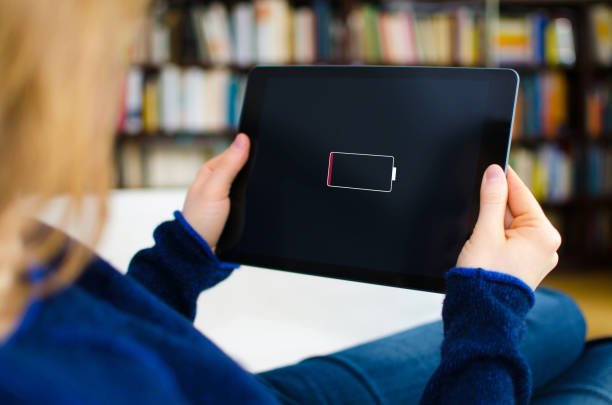
¿Tienes una tableta Samsung que ya no carga al enchufarla? ¿Se ha descargado por completo y no enciende cuando la necesitas? ¿Es un problema de la batería, del cargador o de la propia tableta? Este artículo responderá a estas preguntas y ofrecerá algunas soluciones.
Actualizado el 4 de octubre de 2023
¿Por qué mi tableta Samsung ya no se carga?
Si tu tableta Samsung ya no se carga, esto suele deberse a varios motivos:
- La batería ya no funciona
- Sistema operativo obsoleto
- El puerto de carga de la tableta está dañado
- Cargador de tableta dañado
- Toma de corriente defectuosa
¡Afortunadamente, existen varias soluciones que pueden ayudarte a resolver el problema!
Solución 1: Comprueba que el conector de carga de tu dispositivo funciona correctamente
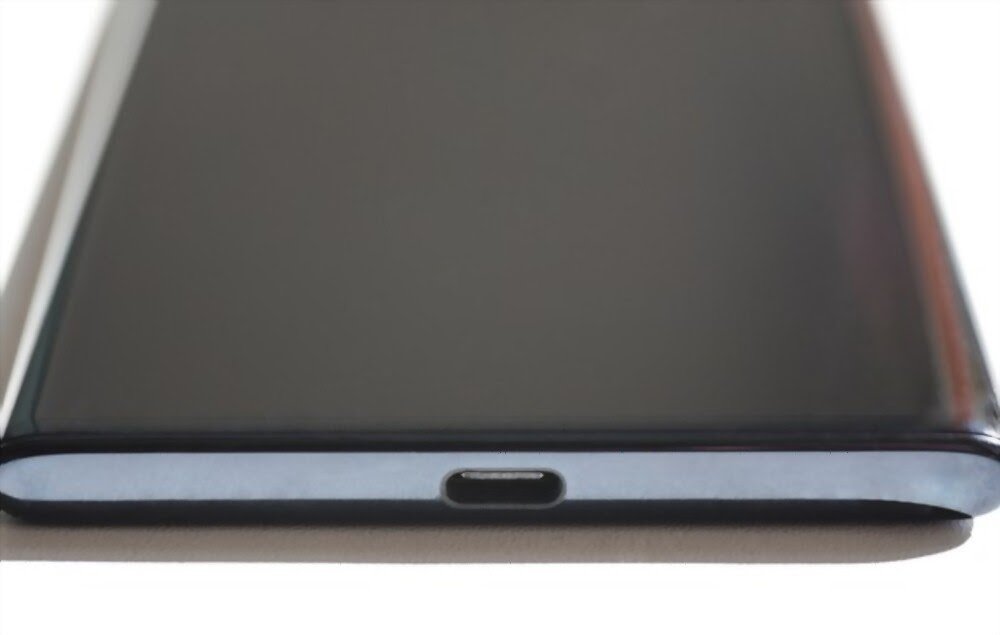
Si tu tableta Samsung ya no carga, lo más probable es que el problema esté en el conector de carga micro USB . ¡Comprueba que esté en buen estado, sin doblar ni dañar! La punta de carga debe estar intacta para que todos los pines del cargador encajen perfectamente.
¿Tu puerto está dañado? Si es así, ¡tendrá que repararse! ¿No sabes cómo? Mira este video:
También puedes reemplazar por completo tu tableta Samsung si te lo puedes permitir. Estos son los mejores modelos disponibles actualmente en el mercado:

Solución 2: Asegúrate de que tu cable funcione
Es posible que tu tableta Samsung no se cargue debido a la calidad del cable que estás usando (que probablemente sea incompatible). Por lo tanto, te recomendamos usar un cable original que no dañe tu tableta
Además, después de un tiempo de uso, por llevarlo de un lado a otro, el cable podría dañarse . En ese caso, lo mejor sería reemplazarlo por uno de alta calidad.
Aquí está el mejor cable que te permitirá cargar tu tableta Samsung :
![Cable USB-C [paquete de 2, 1 m + 1 m] de nailon trenzado negro para Samsung Galaxy S8/S9/S10/S20 Plus, Huawei,...](https://m.media-amazon.com/images/I/41DkjcACtkL._SL160_.jpg)
Solución 3: Verifique y reemplace el adaptador cuando sea posible

A veces, el adaptador es la causa del problema. Por lo tanto, debes comprobar su correcto funcionamiento. Para ello, usa el mismo adaptador para cargar otro dispositivo. Si funciona, el problema no está en el adaptador, sino en otra parte.
De lo contrario, significa que tu adaptador está defectuoso y tendrás que reemplazarlo lo antes posible para solucionar el problema. ¿No sabes dónde encontrar un adaptador de calidad, duradero y resistente? Haz clic en una de estas imágenes:
Lea también: ¿Cuáles son las mejores tablets con teclado para elegir ?
Solución 4: Dale tiempo a la batería después de enchufarla

¿Tu tableta Samsung indica que se está cargando, pero el indicador de batería no se mueve ? Probablemente sea porque la estás usando. Si usas una aplicación que consume mucha energía mientras la tableta está conectada, no se cargará. ¡Así que déjala cargando!
Además, tu dispositivo podría estar completamente descargado, ya sea porque no lo has usado durante varios días o porque la batería está completamente descargada. Al conectarlo a la corriente, debes esperar al menos un rato (unos 5 minutos) antes de que se encienda e indique que la carga ha comenzado. Tiempo… ¡Hasta los dispositivos lo necesitan! 🙂
Solución 6: Verifique el estado de la batería de la tableta Samsung usando una aplicación
Si tu tableta Samsung no carga, es posible que la batería esté defectuosa o agotada. Para comprobar el estado de la batería, puedes usar una aplicación como AccuBattery , que muestra su estado, capacidad y temperatura.
Si la batería está por debajo del 80 %, se recomienda reemplazarla. Puedes encontrar baterías compatibles con tu modelo de tableta en sitios como Amazon o eBay.
Solución 7: Borrar la partición de caché de la tableta Samsung
Otra posible causa del problema de carga de la tableta Samsung es un conflicto de software debido a una actualización del sistema o una aplicación de terceros. Para solucionarlo, puedes intentar borrar la partición de caché de tu tableta, que almacena datos temporales utilizados por el sistema y las aplicaciones. Aquí te explicamos cómo:
- Apague su tableta y presione simultáneamente los botones de Encendido, Inicio y Subir volumen hasta que aparezca el logotipo de Samsung.
- Suelte los botones y espere a que aparezca el menú de recuperación.
- Utilice los botones de volumen para navegar y seleccionar “borrar partición de caché”.
- Presione el botón de Encendido para confirmar y esperar a que se complete el proceso.
- Seleccione “reiniciar sistema ahora” y presione el botón de Encendido para reiniciar su tableta.
Solución 8: ¡Inicie su tableta en modo seguro!

También puedes resolver el problema iniciando el dispositivo en modo seguro. En este modo, probablemente solo funcionen las aplicaciones incluidas con el sistema operativo.
Para iniciar su tableta Samsung en modo seguro, siga estos pasos:
- Paso 1: Mantenga presionado el botón de encendido en su tableta
- Paso 2: Espere a que aparezca la opción Apagar
- Paso 3: Mantenga presionado " Apagar fuentes de alimentación .
- Paso 4: Se le preguntará si desea reiniciar el dispositivo en modo seguro. Confírmelo pulsando " SÍ ".
También puedes intentar mantener presionados los botones de Encendido y Bajar volumen durante al menos 30 segundos mientras tu dispositivo esté enchufado. Sin embargo, ten en cuenta que este método no funciona con todas las versiones anteriores de Android.
Tras iniciar en modo seguro, ¿notas que tu tableta Samsung empieza a cargar normalmente? Esto significa que una aplicación de terceros estaba causando el problema. Sal del modo seguro reiniciando el dispositivo y desinstalando la aplicación.
Información útil: ¿Eres diseñador o diseñador gráfico y buscas adentrarte en el diseño digital? Este artículo también podría interesarte: ¡Descubre qué tableta gráfica elegir !
Solución 9: Comprueba que tu tablet Samsung esté completamente actualizada
Si su dispositivo ya no carga, le recomendamos comprobar que sus aplicaciones y software sean compatibles con la última versión del sistema operativo. Si bien las tabletas Samsung están diseñadas para notificarle automáticamente cuando hay una actualización de software, esto no siempre ocurre con las aplicaciones.
Por lo tanto, deberías consultar la Play Store para ver las actualizaciones disponibles para las aplicaciones de tu tableta Samsung. Para ello,
- Abra la aplicación Play Store y haga clic en el ícono de correo electrónico asociado a su cuenta de Google
- Administrar aplicaciones y dispositivo ” .
- Si hay actualizaciones disponibles, toque " Actualizar todo ".
Importante : ¡Asegúrese de tener una buena conexión a Internet antes de comenzar la actualización!
Solución 10: ¿Reparar el sistema operativo de la tableta Samsung a través de DroidKit?
Si ninguna de las soluciones anteriores funciona, es posible que el sistema operativo de tu tableta Samsung esté dañado. En este caso, puedes usar software como DroidKit , que te permite reparar el sistema operativo de tu tableta sin perder tus datos. Aquí te explicamos cómo:
- Descargue e instale DroidKit en su computadora.
- Conecte su tableta Samsung a su computadora mediante un cable USB e inicie DroidKit.
- Seleccione “Reparar sistema” en la interfaz principal.
- Siga las instrucciones en pantalla para descargar el firmware correspondiente a su modelo de tableta.
- Haga clic en “Reparar ahora” y espere a que se complete el proceso.
Solución 11: Considere restaurar la configuración de fábrica
¿Lo has probado todo, pero tu tableta Samsung sigue sin cargar? Te recomendamos formatearla. Este método restaura tu tableta a su estado original borrando todos los datos guardados. ¡Recuerda hacer una copia de seguridad antes!
¿No sabes cómo reiniciar una tableta? Sigue estos pasos:
- Paso 1: Primero, haz una copia de seguridad de tus datos personales en tu cuenta de Google y luego elimínalos.
- Paso 2: A continuación, vaya a la configuración de su tableta, luego busque y haga clic en la "Administración global"
- Paso 3: "Restablecer" >> "Restablecer datos de fábrica" .
- Paso 4: Luego presione “Eliminar todo” para confirmar la acción.
Si ninguna de estas soluciones funciona, le sugerimos que se comunique con el servicio de atención al cliente de Samsung si la garantía de su tableta aún es válida.


