
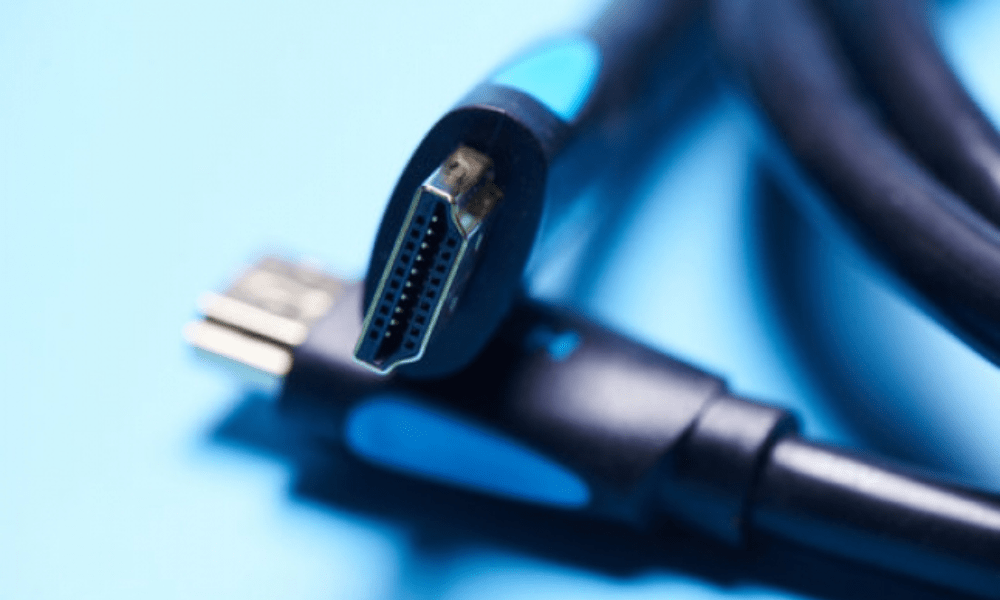
¿Has conectado el cable HDMI entre tu televisor y tu dispositivo, pero no ves imagen ni oyes sonido ? ¿Experimentas interferencias, parpadeos o colores apagados en la pantalla? Es posible que tu cable HDMI esté defectuoso.
En este artículo, explicaremos cómo detectar y solucionar problemas con cables HDMI defectuosospara que pueda disfrutar plenamente de su contenido multimedia.
¿Cuáles son algunos problemas comunes asociados con un cable HDMI defectuoso?
Un cable HDMI puede fallar por varias razones, como daños físicos, desgaste, incompatibilidad o configuración incorrecta. Estos son algunos problemas comunes asociados con un cable HDMI defectuoso:
- Una imagen que salta, se congela o desaparece
- Un sonido que cruje, se corta o está ausente
- Aparece un mensaje de error en su pantalla
- Una incapacidad para reconocer o detectar su dispositivo de origen
Cómo detectar un problema con el cable HDMI
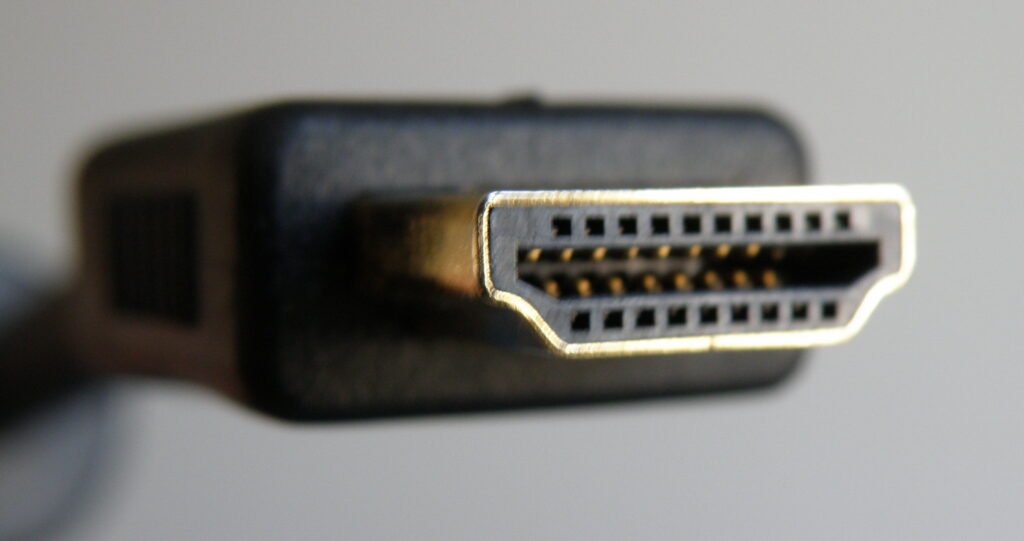
Si tienes algún problema con tu cable HDMI, es importante poder identificarlo correctamente para poder solucionarlo. Aquí tienes algunos puntos a tener en cuenta:
- Primero, compruebe que el cable HDMI esté correctamente conectado en ambos extremos. Además, asegúrese de que sus dispositivos estén encendidos y conectados.
- Si tienes varios cables HDMI, prueba a intercambiarlos para ver si el problema persiste.
- Si su televisor o dispositivo tiene varios puertos HDMI , intente conectar el cable a un puerto diferente para ver si desaparece el problema.
- Si es posible, intente conectar el cable HDMI a otro televisor o dispositivo para ver si el problema está en el cable o en el dispositivo.
¿Cómo solucionar problemas de cable HDMI defectuoso?
Una vez identificado el problema, es hora de solucionarlo. Aquí tienes algunas soluciones para problemas comunes relacionados con un cable HDMI defectuoso:
Compruebe el estado del cable HDMI
Lo primero que hay que hacer es comprobar el estado del cable HDMI. Puede estar dañado, roto o corroído, lo que puede afectar a la calidad de la señal. Para ello, puede:
- Inspeccione visualmente el cable HDMI y sus extremos. Busque signos de desgaste, cortes, torsiones o corrosión. Si encuentra algún daño, reemplace el cable por uno nuevo.
- Prueba el cable HDMI con otro dispositivo. Si el problema persiste, el cable está defectuoso. Si el problema desaparece con un nuevo dispositivo, la falla se encuentra en el puerto HDMI o en la configuración del dispositivo de origen.

- Pruebe con un puerto HDMI diferente en el dispositivo de origen o de destino. Es posible que uno de los puertos esté dañado o bloqueado por polvo. Si el problema persiste con otro puerto, el cable está defectuoso. Si el problema desaparece con otro puerto, el puerto original está defectuoso.
Compruebe la conexión del cable HDMI
Lo segundo que debes hacer es comprobar la conexión del cable HDMI a los puertos del dispositivo. Puede estar defectuosa, lo que puede provocar pérdida de señal o interferencias. Para ello, puedes:
- Desconecte y vuelva a conectar el cable HDMI a los puertos del dispositivo. Asegúrese de que los conectores estén completamente insertados y alineados. Evite forzar o torcer el cable.
- Si es necesario, utilice un adaptador o convertidor. Es posible que los estándares HDMI de los dispositivos no sean compatibles, lo que puede impedir su reconocimiento o detección. Por ejemplo, si tiene un dispositivo de origen con salida HDMI 2.0 y un dispositivo de destino con entrada HDMI 1.4, necesitará un adaptador o convertidor para garantizar la compatibilidad.
- Evite usar cables de extensión o divisores HDMI si es posible. Pueden reducir la calidad de la señal o causar interferencias con otros dispositivos. Opte por un cable HDMI corto y
Compruebe la configuración del dispositivo
Lo tercero que debe hacer es verificar la configuración del dispositivo. Es posible que estén configurados incorrectamente, lo que puede afectar la calidad de la imagen o el sonido. Para hacer esto, puedes:
- Seleccione la fuente de entrada correcta en el dispositivo de destino. Por ejemplo, si ha conectado el cable HDMI al puerto HDMI 1 de su televisor, debe seleccionar el modo HDMI 1 en su control remoto.
- Ajusta la resolución y el formato de imagen en el dispositivo de origen. Por ejemplo, si tienes un dispositivo de origen con salida 4K y un dispositivo de destino con entrada 1080p, debes reducir la resolución del dispositivo de origen para evitar problemas de visualización.
- Ajusta el modo y el formato de sonido en el dispositivo de origen. Por ejemplo, si tienes un dispositivo de origen con salida Dolby Digital y un dispositivo de destino con entrada estéreo, debes cambiar el modo de sonido del dispositivo de origen para evitar problemas de audio.
Ver también : El error HDMI 2.1 afecta a Xbox Series X y GPU Nvidia
¿Cómo limpiar un puerto HDMI sucio?
Si el puerto HDMI de tu televisor o dispositivo está obstruido con polvo o suciedad, puede afectar la calidad de la señal o impedir la conexión. Para limpiar un puerto HDMI obstruido, sigue estos pasos:
- Apaga el televisor y el dispositivo, y desconecta el cable HDMI del puerto.
- Utilice un paño suave y seco para limpiar suavemente el puerto HDMI y eliminar cualquier resto de polvo o suciedad visible.
- Utilice un bastoncillo de algodón ligeramente humedecido con alcohol al 70% para limpiar a fondo los pines del puerto HDMI y eliminar cualquier residuo.
- Deje que el puerto HDMI se seque durante unos minutos antes de volver a conectar el cable HDMI.
¿Cómo probar un cable HDMI con un multímetro?

Si tienes un multímetro, puedes usarlo para probar un cable HDMI y comprobar si está dañado. Para probar un cable HDMI con un multímetro, sigue estos pasos:
- Configure su multímetro en modo de medición de continuidad, que indica si una corriente eléctrica puede fluir entre dos puntos.
- Desconecte el cable HDMI de los dispositivos y coloque los dos extremos del cable cerca uno del otro.
- Coloque las sondas del multímetro en los pines correspondientes del cable HDMI, siguiendo el diagrama a continuación:
| Alfiler | Función |
|---|---|
| 1 | Datos TMDS2+ |
| 2 | Escudo TMDS Data2 |
| 3 | Datos TMDS2- |
| 4 | Datos TMDS1+ |
| 5 | Escudo TMDS Data1 |
| 6 | Datos TMDS1- |
| 7 | Datos TMDS0+ |
| 8 | Escudo TMDS Data0 |
| 9 | Datos TMDS0- |
| 10 | Reloj TMDS+ |
| 11 | Escudo de reloj TMDS |
| 12 | Reloj TMDS- |
| 13 | CEC |
| 14 | Reservado (NC en el dispositivo) |
| 15 | SCL |
| 16 | Adventista del Séptimo Día |
| 17 | Tierra DDC/CEC |
| 18 | Alimentación de +5 V |
| 19 | Detección de conexión en caliente |
- Si el multímetro emite un pitido o muestra un valor cercano a cero, significa que el pin probado está en buen estado y puede circular corriente. Si el multímetro no emite ningún pitido o muestra un valor alto, significa que el pin probado está dañado o roto y no puede circular corriente.
- Pruebe todos los pines del cable HDMI de la misma manera, anotando cuáles están defectuosos.
- Si encuentra que uno o más pines están dañados, deberá reemplazar el cable HDMI por uno nuevo.
¿Cómo elegir el cable HDMI adecuado para tu dispositivo?
Para elegir el cable HDMI adecuado para su dispositivo, debe tener en cuenta varios criterios, como:
- Resolución de vídeo del dispositivo : para evitar pérdidas de calidad o incompatibilidad, debe elegir un cable HDMI compatible con la resolución máxima del dispositivo. Por ejemplo, si el dispositivo tiene una resolución de vídeo 4K, debe elegir un cable HDMI de alta velocidad o ultra alta velocidad.
- Formato de audio del dispositivo : para evitar pérdidas de calidad o incompatibilidad, debe elegir un cable HDMI compatible con el formato de audio del dispositivo. Por ejemplo, si el dispositivo utiliza el formato de audio Dolby Atmos , debe elegir un cable HDMI de alta velocidad o ultra alta velocidad.
- Longitud del cable : Elija un cable HDMI de la longitud adecuada para sus necesidades y así evitar la pérdida de señal o interferencias. Por lo general, cuanto más largo sea el cable, mayor será el riesgo de degradación de la señal. Se recomienda no superar los 10 metros para un cable HDMI estándar y los 5 metros para un cable HDMI de alta velocidad o ultra alta velocidad.
- Calidad del cable : Elija un cable HDMI de buena calidad para evitar el desgaste prematuro o la rotura. Es recomendable comprobar que el cable HDMI esté certificado según la norma correspondiente (estándar, de alta velocidad o de ultra alta velocidad ) y que ofrezca una buena protección contra interferencias electromagnéticas.
Conclusión
Un cable HDMI defectuoso puede afectar negativamente tu experiencia multimedia, alterando la calidad de la imagen y el sonido, especialmente si intentas conectar tu PS4 a tu portátil con el mismo cable HDMI.
Para evitar este problema, es importante identificar y resolver cualquier problema con cables HDMI defectuosos siguiendo los consejos de este artículo. No dude en compartir sus comentarios o preguntas en la sección a continuación.


