

¿Buscas una forma de usar tu mando de PS3 en tu PC? ¿Quieres usar fácilmente tu mando Dualshock 3 o Sixaxis en tu ordenador Windows ? ¡Perfecto, sabemos cómo ayudarte!
En este artículo descubrirás:
- Los diferentes programas de software que necesitas usar para que tu mando de PS3 funcione en tu ordenador.
- Los diferentes pasos a seguir para instalar y configurar con éxito un mando de PS3 en PC.
Sin más preámbulos, ¡vamos al grano!
Es bueno saberloy todo lo que necesitas antes de empezar.

Antes de comenzar, debes tener listos los siguientes elementos:
- Un controlador de PS3
Si no tienes un mando de buena calidad, podría no funcionar. Por eso, te recomendamos elegir uno de los siguientes modelos

- Una PC con Windows
- Un cable USB o un mini convertidor USB a USB.
Después de eso, te invitamos a descargar el software de compatibilidad con el mando de PS3.
Necesitas un software específico para que tu PC reconozca tu controlador. Hay varios programas disponibles en línea, pero el más eficiente y fácil de usar es scp server.
Sin embargo, hemos seleccionado tres para asegurar tu éxito. ¡Sigue los pasos a continuación!
SCP Server: El mejor software de compatibilidad de mandos PS3 para instalar en tu PC
¿Por qué elegir SC Server para usar tu controlador PS3 en PC?
SC Server es un software gratuito y de código abierto que permite conectar el mando de PS3 a la PC mediante un cable USB o una conexión Bluetooth. Es compatible con Windows 7, 8, 10 y 11, y con la mayoría de los juegos de PC. Ofrece varias ventajas sobre otros programas:
SCP Server es un software que emula el mando de Xbox 360 en tu PC. Reconoce tu mando de PS3 como si fuera un mando de Xbox 360, lo que te permite usarlo con la mayoría de los juegos de PC compatibles con esta última. SCP Server se basa en un proyecto de código abierto llamado SCP Toolkit, que no se actualiza desde 2016.
SCP Server ofrece varias ventajas sobre otro software similar, como:
- Es gratuito y fácil de instalar.
- No requiere controladores adicionales ni modificaciones del registro.
- Admite controladores PS3 con cable e inalámbricos, así como controladores PS4.
- Te permite personalizar el color del diodo y la sensibilidad de los joysticks y gatillos.
- Es compatible con Windows 7, 8, 10 y 11.
¿Cómo instalo SCP Server en mi PC?
Para instalar SCP Server en tu PC, debes seguir estos pasos:
Paso 1: Descargue e instale el servidor scp
- Conecte su dispositivo Bluetooth, haga lo mismo con su Dualshock 3 y deje que Windows instale los controladores predeterminados.
- Descargue el archivo de la última versión del paquete de controladores SCP haciendo clic aquí.
- Extraiga el contenido del archivo a una carpeta de su elección.
- Ejecute el archivo ScpDriver.exe como administrador.
- Marca la casilla “Instalar controlador Bluetooth” si deseas utilizar tu controlador PS3 de forma inalámbrica, o desmárcala si deseas utilizarlo con un cable USB.
- Haga clic en “Instalar”.
- Reinicie su computadora.
Paso 2: Conecta tu controlador PS3 a tu PC
Si quieres conectar tu mando de PS3 a tu PC mediante un cable USB, simplemente conecta el cable al mando y a un puerto USB de tu PC. Verás un icono verde en la barra de tareas que indica que el mando está conectado.
Para conectar tu mando de PS3 a tu PC mediante Bluetooth, primero debes emparejar el mando con tu PC. Para ello, sigue estas instrucciones:
- Asegúrate de que tu PC tenga un adaptador Bluetooth compatible con SC Server. Puedes encontrar una lista de adaptadores compatibles en el sitio web oficial.
- Asegúrese de que Bluetooth esté habilitado en su PC.
- Presiona los botones “PS” y “Share” en tu controlador PS3 simultáneamente hasta que el LED parpadee rápidamente.
- En su PC, abra el panel de control, haga clic en “Dispositivos e impresoras”, luego en “Agregar un dispositivo”.
- Seleccione su controlador PS3 de la lista de dispositivos disponibles y haga clic en “Siguiente”.
- Ingrese el código PIN “0000” si se le solicita y haga clic en “Siguiente”.
- Espere a que se complete el emparejamiento. Debería aparecer un icono verde en la barra de tareas que indica que el mando está conectado.
Paso 3: Configura tu mando de PS3 según tus preferencias
Una vez conectado el mando de PS3 a la PC, puedes configurarlo según tus preferencias mediante la interfaz del servidor SC. Para ello, haz clic en el icono verde de la barra de tareas y selecciona "Abrir servidor SCP".
Aparecerá una ventana con varias pestañas. Puedes navegar entre ellas para cambiar la configuración de tu mando de PS3. Estas son las pestañas principales y sus funciones:
- Mando : te permite ver el estado de tu mando de PS3, cambiarle el nombre, comprobar la batería, etc.
- Perfil : Permite crear, editar o eliminar perfiles para cada juego. Un perfil es un conjunto de ajustes personalizados para tu mando de PS3. Puedes elegir el perfil que prefieras según el juego al que estés jugando.
- Botones : Permite cambiar la función de cada botón del mando de PS3. Puedes elegir entre una lista de comandos predefinidos o crear tus propios comandos personalizados.
- Ejes : Permite modificar la sensibilidad y la curva de respuesta de cada eje del mando de PS3. Puedes ajustar la precisión y la fluidez de tus movimientos.
- Vibraciones : Permite ajustar la intensidad y la duración de las vibraciones del mando de PS3. Puedes activarlas o desactivarlas según lo desees.
- Luz : Te permite cambiar el color y el brillo del LED de tu mando de PS3. Puedes elegir entre una paleta de colores o crear tu propio color personalizado.
Paso 4: Disfruta usando tu controlador PS3 en tu PC
Una vez que hayas configurado tu mando de PS3 a tu gusto, podrás disfrutar de tus juegos de PC con una experiencia de juego mejorada. Simplemente inicia el juego que quieras jugar y selecciona el perfil correspondiente en el servidor SCP. El juego reconocerá tu mando de PS3 como un mando de Xbox 360 y podrás jugar como si estuvieras en una consola.
¿Cómo optimizar tu experiencia de juego con SCP Server?
Para optimizar tu experiencia de juego con SCP Server, puedes seguir estos consejos:
- Antes de jugar, asegúrate de que tu mando de PS3 esté completamente cargado. Puedes comprobarlo comprobando el color del LED del mando. Si está rojo, la batería está baja. Si está verde, está completamente cargado.
- Ajusta la sensibilidad de los joysticks analógicos y los gatillos a tu gusto. Puedes hacerlo con el software ScpToolkit Settings Manager, ubicado en la carpeta ScpServer.
- Personalice la apariencia de su controlador cambiando el color del LED. Puede hacerlo con el software ScpToolkit Profile Manager, que también se encuentra en la carpeta ScpServer.
- Desactive cualquier otro dispositivo Bluetooth conectado a su PC para evitar interferencias. Puede hacerlo accediendo a la configuración de Bluetooth de su PC y desconectando los dispositivos innecesarios.
2. Lib-USB: Otro software de compatibilidad con mandos de PS3 parainstalar
Lib-USB es una biblioteca electrónica que permite a las aplicaciones controlar la transferencia de datos desde dispositivos USB en sistemas Unix y no Unix, sin necesidad de controladores en modo kernel. Aquí se explica cómo instalarla:
Paso 1: Descargue Lib-USB a su computadora.

Simplemente haga clic en el enlace a continuación para acceder a la dirección de descarga y luego haga clic en "Descargar".
Enlace : https://www.clubic.com/telecharger-fiche72766-driver-pour-manette-ps3-sixaxis.html
Paso 2: Instale el controlador Lib-USB en su PC.

Después de descargar el software, deberá instalarlo en su computadora. Para ello, abra el archivo descargado y siga el procedimiento de instalación.
¿Cómo instalo un controlador PS3 en mi PC usando el controlador Lib-USB?
Descargar e instalar el controlador del mando de PS3 en una PC es una cosa, pero saber cómo usarlo es otra. Veamos cómo hacerlo siguiendo estos pasos:
Paso 1: Conecta tu mando de PS3 a tu ordenador.

Para instalar un mando de PS3 en un ordenador, simplemente conéctalo al puerto USB de tu PC y espera a que Windows envíe una señal que indique que el nuevo hardware está instalado y listo para usar.
Paso 2: Reinicia tu ordenador
Si completas correctamente el primer paso, que consiste en "conectar correctamente el mando de PS3 al ordenador" mediante un puerto USB, el siguiente paso será simplemente reiniciar el ordenador.
Paso 3: Activa y configura tu mando de PS3.
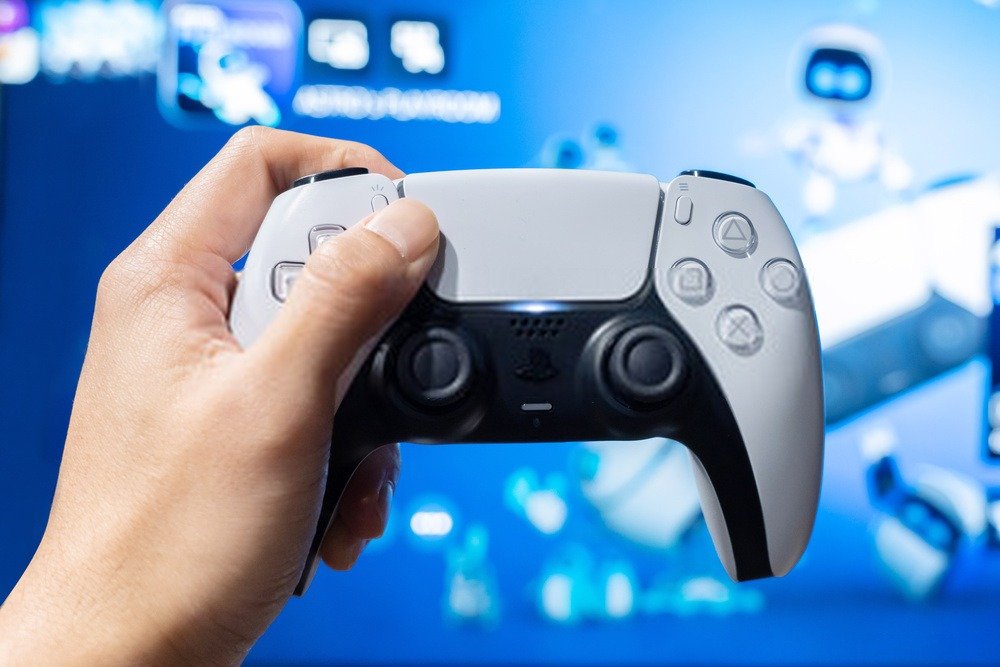
Una vez que tu ordenador se haya reiniciado, pulsa el botónfuentes de alimentación de tu mando de PS3. Ahora debería funcionar en tu ordenador.
Sin embargo, si tu mando de PS3 no funciona, pulsa de nuevo elfuentes de alimentación inmediatamente después de iniciar el juego al que quieras jugar con tu mando de PS3.
Si lo desea, también puede ejecutar un programa de prueba para comprobar si su mando de PS3 es compatible con su PC.
Paso 4: Utilice el programa de prueba Lib-USB para comprobar la compatibilidad de su controlador.
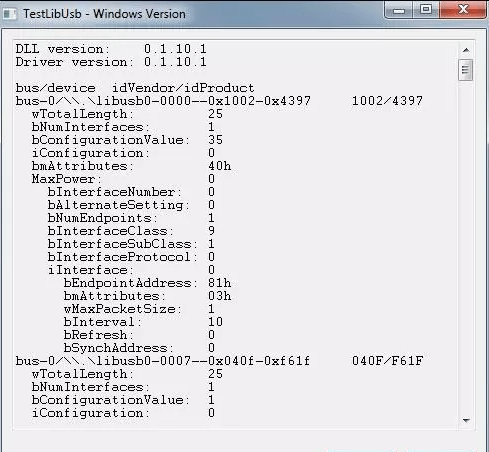
A continuación, se presenta una descripción general del programa Lib-USB, que se utiliza para probar el funcionamiento normal del control de PS3 en su computadora. Solo tiene que conectar el control y acceder al programa TestLibUsb para ver los resultados.
3. Movimiento en alegría:
MotioninJoy es un pequeño programa que te permite instalar y usar un mando de PS3 en tu PC. Es muy popular entre quienes ya lo han probado.
¿Cómo instalo un controlador PS3 en mi PC usando el controlador MotioninJoy?
Así es como se ve en el vídeo:
Sin embargo, si no entiendes el proceso de instalación de un controlador PS3 en una PC usando el controlador MotioninJoy, aquí te mostramos cómo proceder:
Paso 1: Descarga MotioninJoy en tu PC

Haga clic en el siguiente enlace: https://motioninjoy-ds3-tool.fr.malavida.com/#gref
Haz clic en "Descargar" ahora para iniciar la descarga.
Paso 2: Descomprime el archivo descargado.

Una vez completada la descarga, abre el archivo de MotioninJoy, que aparecerá en tu carpeta de descargas. Luego, extrae el archivoy espera. Tras la extracción, verás que se creará un archivo .exe con el mismo nombre.
Paso 3: Acceda a su archivo y complete la instalación.
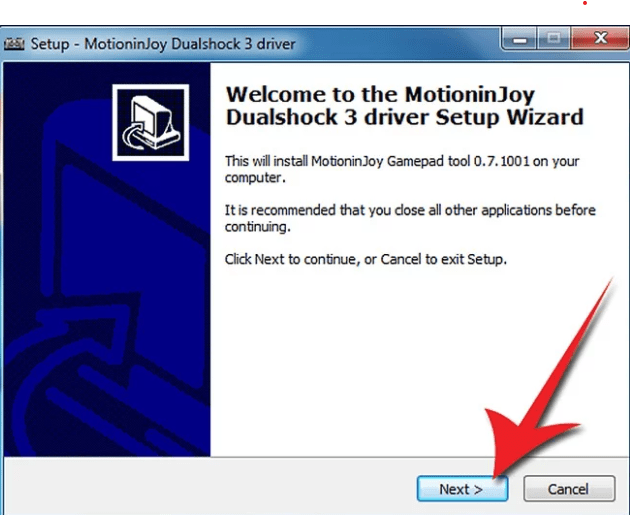
Abre el archivo .exe y ejecútalo como administrador. Se abrirá la guía de instalación y solo tienes que seguir las instrucciones para instalar MotioninJoy.
Importante : En la última página de la guía de instalación, asegúrese de que la casilla "Ejecutar la herramienta DS3" esté marcada.
Después de instalar la aplicación, recomendamos cambiar el idioma para evitar problemas al configurar el mando. Para ello:
- Ve a la pestaña "Idioma"
- Elige el idioma que entiendes
¿Cómo configuro e instalo mi controlador PS3 en mi computadora?
Paso 1: Conecta tu mando de PS3 a tu PC.
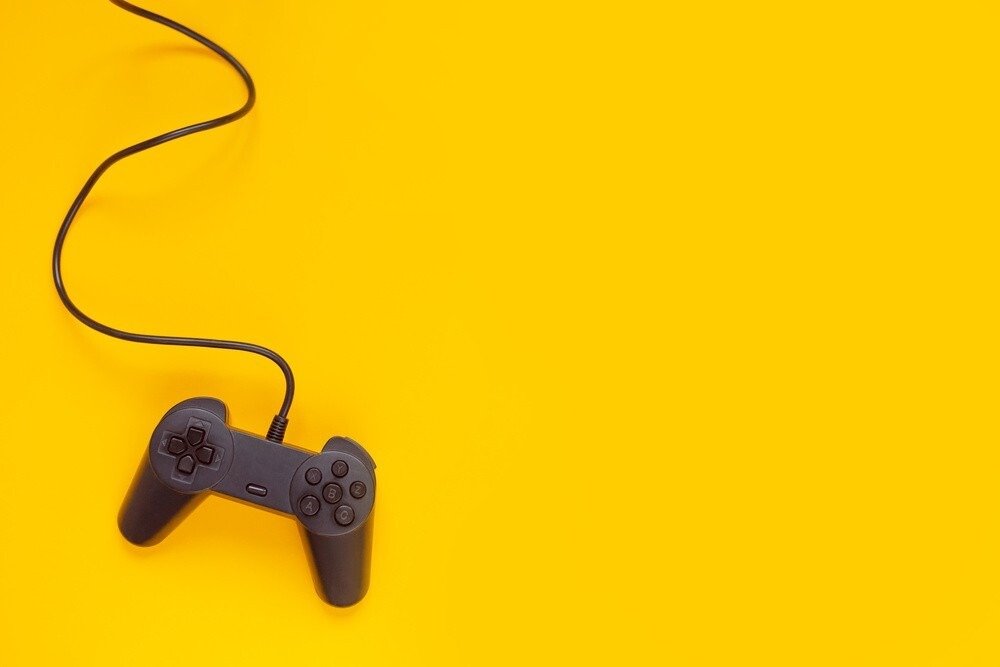
Como ya se mencionó con el software Lib-USB, es muy importante que conectes tu mando de PS3 a un puerto USB de tu ordenador. Si es posible, recomendamos usar un adaptador mini USB a USB
Si aún no tienes uno, aquí te mostramos los mejores modelos del mercado:
Paso 2: En la interfaz de MotioninJoy, seleccione la opción "Administración de controladores" para configurar su mando de Playstation 3.
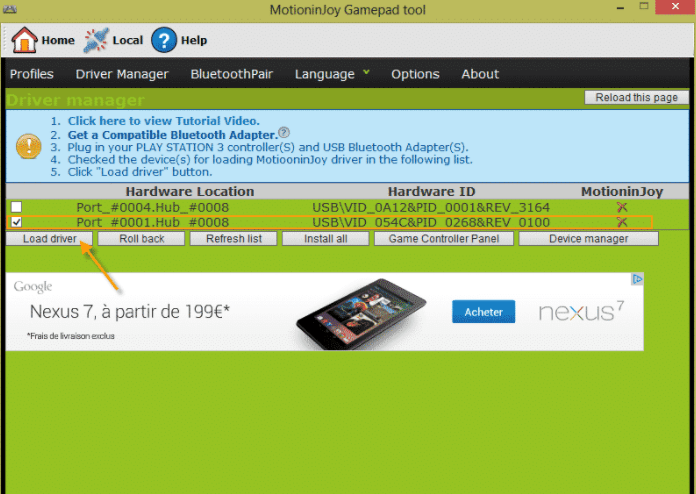
Ahora estarás en la interfaz de la aplicación MotioninJoy. Una vez que tu ordenador reconozca el mando de PS3, aparecerá en la sección Dispositivos. Si hay varios dispositivos conectados, tu mando de PS3 debería aparecer en la línea que muestra su ID de hardware.
Paso 3: Seleccione la casilla de esta línea y haga clic en "Cargar controlador".
Después de esto, todo lo que tienes que hacer es marcar la casilla del puerto USB que utiliza tu controlador para completar su configuración.
Nota : Si no está seguro de la ubicación exacta del puerto USB, le sugerimos que marque todas las casillas en lasección "Dispositivos".
Paso 4: Pulse el botón "Cargar" situado en la esquina inferior izquierda, debajo de la opción "Dispositivossistema operativo Windows le pedirá que autentique la conexión MotioninJoy.
Paso 5: Finalizar la operación

En la ventana que aparece, selecciona " Establecer esta conexión de todos modos ". Tu ordenador iniciará la conexión y mostrará "Éxito: Instalación completada ". A partir de este momento, podrás empezar a jugar con tu mando de PS3 en tu PC.
Mando de PS3 en PC: Cosas importantes que debes saber después de la instalación

¿Has notado que tu mando deja de funcionar después de un rato o después de que tu ordenador entre en modo de suspensión? No te preocupes, te recomendamos lo siguiente:
- Desconéctalo
- Vuelva a conectarlo.
- Reinicie su computadora mientras el controlador PS3 permanece encendido.


