

¿Estás harto de tu conexión Wi-Fi lenta e inestable ? Antes de salir corriendo a comprar un router nuevo, ten en cuenta que un simple cambio en la configuración de tu dispositivo actual puede ser suficiente para mejorar significativamente la situación.
En este artículo, lo guiaremos paso a paso a través de los cambios que debe realizar en la configuración de su enrutador para mejorar su señal de Wi-Fi y disfrutar de una conexión fluida y rápida.
Causas de una conexión Wi-Fi lenta
Antes de profundizar en los detalles de cómo cambiar la configuración del router, es importante comprender las causas de la lentitud del Wi-Fi. Varios factores pueden contribuir a esta lentitud, entre ellos:
- Interferencias : Las señales Wi-Fi pueden verse afectadas por otros dispositivos electrónicos, como teléfonos inalámbricos, microondas o monitores para bebés. Estas interferencias pueden provocar una disminución en la velocidad de la conexión Wi-Fi.
- Canal congestionado : Si vives en una zona densamente poblada, es posible que varias redes Wi-Fi estén utilizando el mismo canal, lo que puede provocar interferencias y una disminución de la velocidad.
- Ancho de banda limitado : Algunos routers se pueden configurar para limitar el ancho de banda asignado a cada dispositivo conectado. Esto puede provocar una conexión Wi-Fi lenta si varios dispositivos utilizan la red simultáneamente.
Cambiar la configuración del enrutador
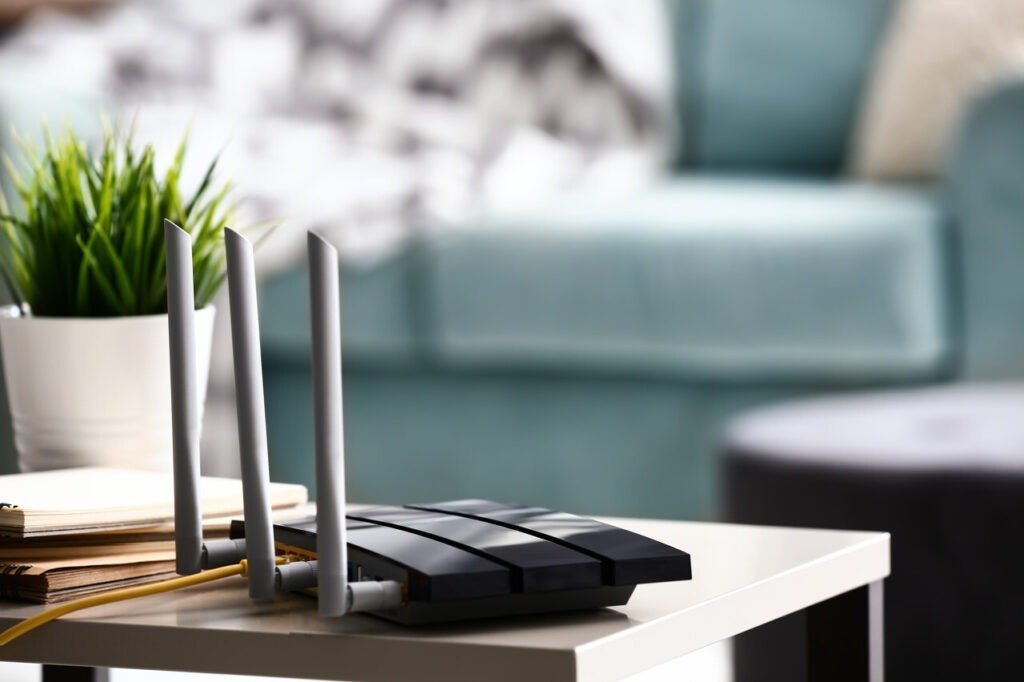
Cambiar la configuración del router puede parecer complicado para principiantes, pero no te preocupes, te guiaremos paso a paso. Aquí te explicamos cómo:
Paso 1: Acceda a la interfaz de configuración del enrutador
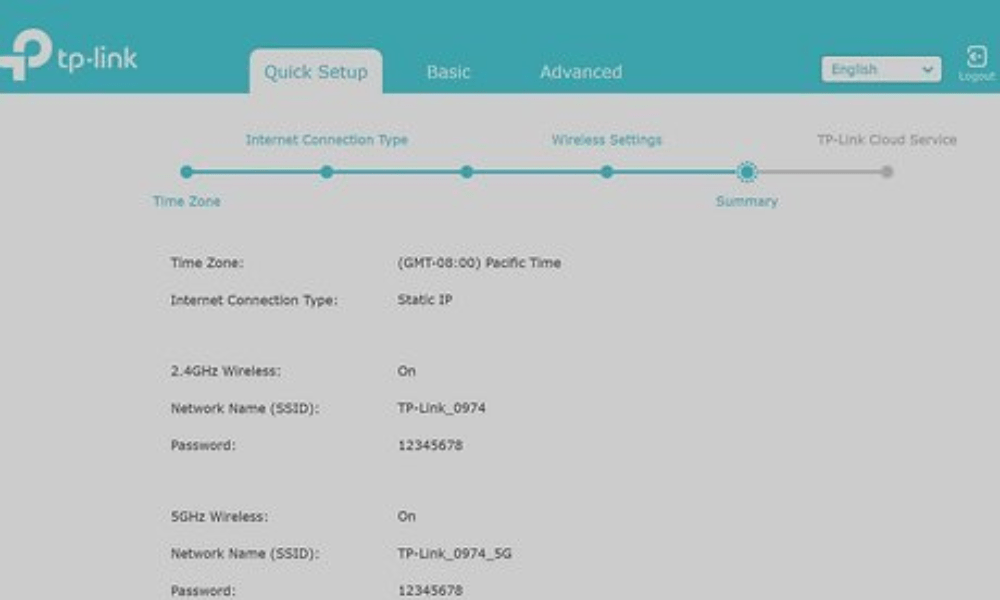
Para cambiar la configuración de tu router, debes acceder a su interfaz de configuración. Para ello, abre tu navegador web e introduce la dirección IP de tu router en la barra de direcciones. La dirección IP predeterminada suele ser " 192.168.1.1", pero puede variar según la marca y el modelo de tu router. Si no conocesla dirección IP de tu router, consulta el manual de usuario o busca en internet instrucciones específicas para tu modelo.
Paso 2: Identificar el canal actual y el ancho de banda
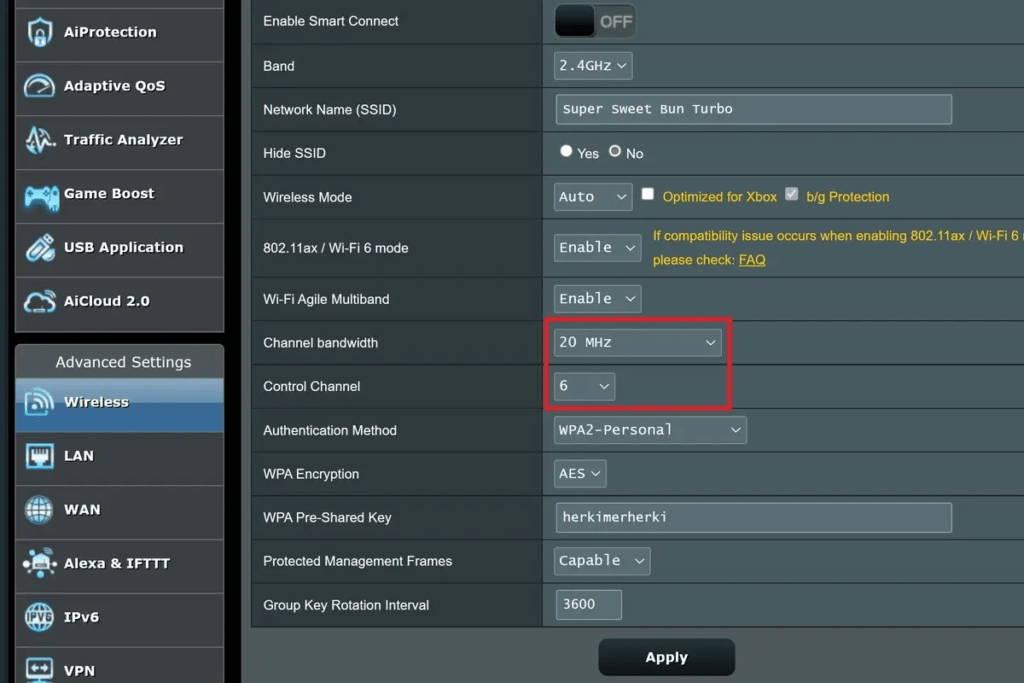
Una vez conectado a la de configuración del router, localice los ajustes de canal y ancho de banda. Estos ajustes pueden estar ubicados en diferentes secciones según el fabricante del router. Anote la configuración actual de canal y ancho de banda, ya que deberá modificarla posteriormente.
Paso 3: Elige un nuevo canal
Ahora que ya conoces tu canal actual, es hora de elegir uno nuevo. Para evitar interferencias, se recomienda elegir un canal que no esté siendo utilizado por otras redes Wi-Fi cercanas. Puedes usar una aplicación como " Wi-Fi Analyzer " en tu smartphone Android para analizar los canales que utilizan las redes cercanas. Si tienes un router de doble banda, también puedes elegir un canal en la banda de 5 GHz, que generalmente está menos congestionada que la de 2,4 GHz.
Paso 4: Cambiar el canal y el ancho de banda
Una vez seleccionado un nuevo canal, regrese a la interfaz de configuración del router y ajuste la configuración del canal y el ancho de banda según corresponda. Asegúrese de guardar los cambios antes de salir de la interfaz de configuración.
Paso 5: Realizar pruebas de velocidad

Después de cambiar la configuración de tu router, es hora de comprobar si tu velocidad de Wi-Fi ha aumentado. Para ello, usa una herramienta de prueba de velocidad en línea como Speedtest.net. Conéctate a tu red Wi-Fi y ejecuta la prueba de velocidad para medir tus velocidades de descarga y subida. Compara los resultados con los que obtuviste antes de cambiar la configuración de tu router. Si observas una mejora significativa, ¡enhorabuena! Has resuelto tu problema de Wi-Fi lento.
Otros consejos para solucionar el problema del Wi-Fi lento
Ajustar la intensidad de la señal
La intensidad de la señal Wi-Fi de tu router también puede afectar la velocidad de tu conexión. Si vives en un apartamento pequeño, la intensidad de la señal predeterminada podría ser demasiado alta, lo que puede causar interferencias.
En este caso, puedes intentar reducir la intensidad de la señal de tu router. Esta opción suele estar disponible en la configuración de Wi-Fi de tu router.
Actualice el firmware de su enrutador

Los fabricantes de enrutadores lanzan periódicamente actualizaciones de firmware que pueden incluir correcciones de errores y mejoras de rendimiento.
Asegúrese de que el firmware de su enrutador esté actualizado para aprovechar las últimas optimizaciones de Wi-Fi.
¿Qué debo hacer después de cambiar la configuración del enrutador?
Además de cambiar la configuración de tu enrutador, aquí hay algunos otros consejos para mejorar tu conexión Wi-Fi:
- Reduce el número de dispositivos conectados a la red Wi-Fi : Cuantos más dispositivos estén conectados a tu red Wi-Fi, mayor será el ancho de banda utilizado. Intenta desconectar los dispositivos que no estés usando.
- Acerca el router a tus dispositivos : Cuanto más cerca esté el router de tus dispositivos, más fuerte será la señal. Si es posible, intenta acercar el router a los dispositivos que usas con más frecuencia.
- Evite los obstáculos : las paredes gruesas, los muebles y los dispositivos electrónicos pueden bloquear la señal Wi-Fi. Intente colocar el router en un área abierta, lejos de obstáculos.
Conclusión
Siguiendo estos consejos y cambiando la configuración de tu router, podrás mejorar significativamente tu conexión Wi-Fi y disfrutar de una experiencia de internet más fluida y rápida.
Ten en cuenta que si sigues teniendo problemas con la conexión Wi-Fi después de probar estas soluciones, es posible que tengas que contactar con tu proveedor de internet o cambiar el router. Sin embargo, antes de hacerlo, te recomendamos usar un extensor de señal móvil de buena calidad para intentar mejorar la señal del router.


