
¿Alguna vez has notado que tu tarjeta gráfica (GPU) se sobrecalienta al jugar o usar aplicaciones que consumen muchos recursos? Si es así, no eres el único. Muchos usuarios de GPU reportan que sus tarjetas se sobrecalientan, lo que puede provocar una disminución del rendimiento, artefactos visuales e incluso daños en el hardware.
Afortunadamente, existe una forma de controlar la temperatura de tu GPU y mejorar su rendimiento: ajustando la curva de ventilación. Esta función controla la velocidad de los ventiladores de tu GPU en función de su temperatura. Al ajustar la curva de ventilación, puedes hacer que los ventiladores giren más rápido cuando la GPU se calienta, lo que permite una refrigeración más eficiente.
¿Qué es una curva de abanico?
Una curva de ventilador es una representación gráfica del funcionamiento del ventilador de la GPU. Muestra cómo varía la velocidad del ventilador con la temperatura de la GPU. En otras palabras, cuanto mayor sea la temperatura de la GPU, mayor será la velocidad del ventilador para mantenerla refrigerada.
Imagine la curva del ventilador como un gráfico donde el eje horizontal representa la temperatura de la GPU y el eje vertical la velocidad del ventilador. La curva conecta los puntos correspondientes a diferentes temperaturas y velocidades. Por ejemplo, a una temperatura de 20 °C, la velocidad del ventilador podría ser del 30 %, mientras que a una temperatura de 45 °C, podría ser del 40 %. La curva del ventilador permite al sistema regular automáticamente la velocidad del ventilador en función de la temperatura de la GPU.
La curva del ventilador de tu GPU original probablemente sea cero

Es importante entender que los fabricantes de GPU generalmente se centran en curvas de ventilador que garanticen un funcionamiento silencioso desde el primer momento. Esto significa que, incluso cuando la GPU alcanza altas temperaturas, los ventiladores no funcionarán a su máxima velocidad. Los fabricantes priorizan el funcionamiento silencioso sobre el rendimiento de refrigeración.
Sin embargo, esto puede provocar sobrecalentamiento, caídas de rendimiento e incluso una degradación a largo plazo de la GPU. Cuando la GPU alcanza altas temperaturas, puede reducir su velocidad de reloj para evitar el sobrecalentamiento. Esto se traduce en un menor rendimiento y una experiencia de juego menos fluida.
Cómo ajustar la curva del ventilador de tu GPU para un mejor rendimiento
Programas para ajustar la curva del ventilador
Existen varios programas que permiten ajustar la curva de ventilación de la GPU. Entre los más populares se encuentran AMD Adrenalin para tarjetas gráficasy MSI Afterburner, compatible con todas las marcas y modelos de GPU. Estos programas ofrecen funciones avanzadas para personalizar la curva de ventilación y optimizar la refrigeración de la GPU.
Ver también: ¿Tu GPU está fallando? ¡Señales de advertencia que debes analizar!
Utilice MSI Afterburner para ajustar la curva del ventilador
Para ajustar la curva del ventilador de tu GPU con MSI Afterburner, debes seguir estos pasos:
- Descargue e instale MSI Afterburner desde el sitio web oficial.
- Abra el programa y haga clic en el ícono del engranaje para acceder a la configuración.
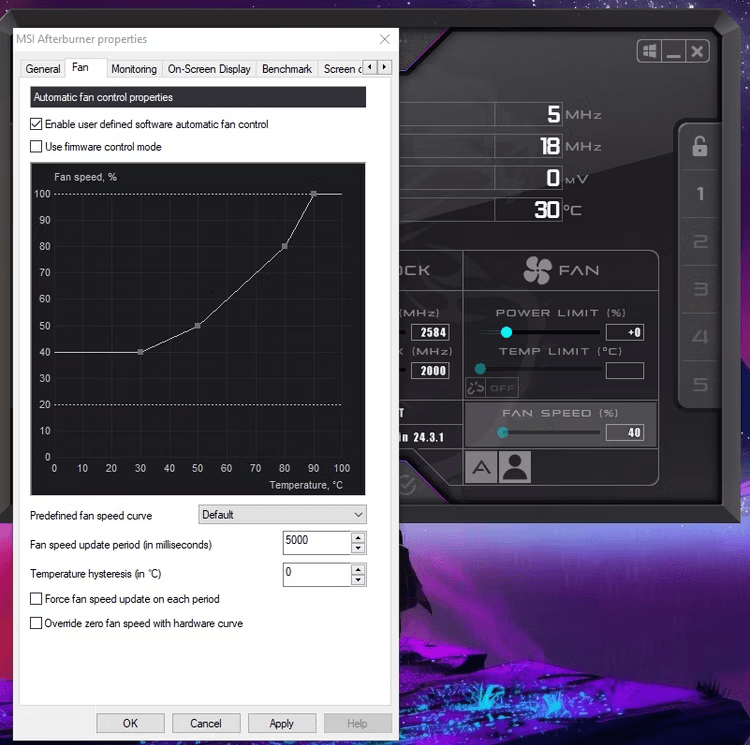
- En la pestaña " Ventilador", marque la casilla " Habilitar el control automático del ventilador mediante software definido por el usuario".
- Verás una curva de velocidad del ventilador. Por defecto, la curva del ventilador de Afterburner es diferente de la curva de velocidad del ventilador predeterminada de tu GPU. Puedes seleccionar la curva del ventilador predeterminada de Afterburner en " Predeterminado " dentro de " Curva de velocidad del ventilador predefinida".
Personaliza la curva del ventilador
La curva de ventilador predeterminada de MSI Afterburner ya es bastante buena y ofrece una refrigeración y un rendimiento mejorados en comparación con la curva original de la GPU. Sin embargo, si desea optimizar aún más la refrigeración de la GPU, puede cambiar a una curva de ventilador personalizada.
Para crear una curva de ventilación personalizada en MSI Afterburner, siga estos pasos:
- Seleccione " Personalizado " en " Curva de velocidad del ventilador preestablecida ".
- Manipule la curva del abanico arrastrando los nodos a lo largo de la curva hacia arriba, abajo, izquierda y derecha.
- Puedes añadir nodos haciendo clic en cualquier parte de la curva y eliminarlos pulsando la tecla " Supr " del teclado.
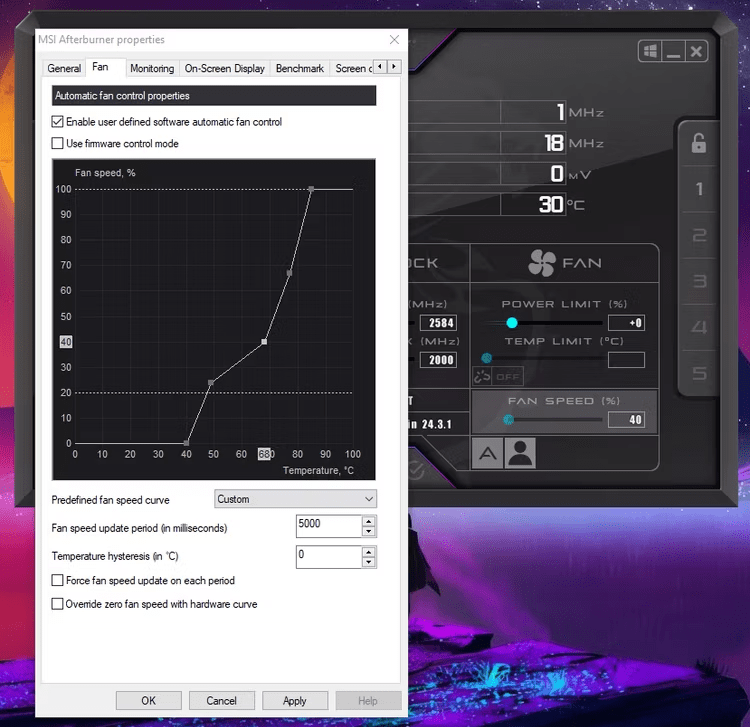
La curva de velocidad del ventilador que utilices dependerá de tus preferencias personales y de las especificaciones de tu GPU. Se recomienda comenzar con una velocidad del 0 % a temperaturas inferiores a 40 °C, una velocidad del 100 % a 85 °Cy, a partir de ahí, ajustar el resto de la curva según sea necesario. Esto mantiene la GPU silenciosa durante tareas ligeras y garantiza una refrigeración eficaz durante sesiones de juego intensas.
Pruebe y ajuste la curva del ventilador
Una vez creada la curva de ventilador personalizada, es importante probarla para encontrar el equilibrio perfecto entre el ruido del ventilador y el rendimiento de refrigeración de la GPU. Cada GPU es diferente, con rangos de temperatura y soluciones de refrigeración específicos, por lo que no existe una solución universal.
A continuación se muestran algunos pasos para probar y ajustar la curva del ventilador:
- Realiza una curva de ventilación similar a la predeterminada en MSI Afterburner.
- Ejecuta un juego o una herramienta de evaluación comparativa de GPU, como 3DMark, para someter a tu GPU a un estrés excesivo y aumentar su temperatura.
- Monitorea la temperatura de tu GPU durante la sesión de juego o la prueba comparativa.
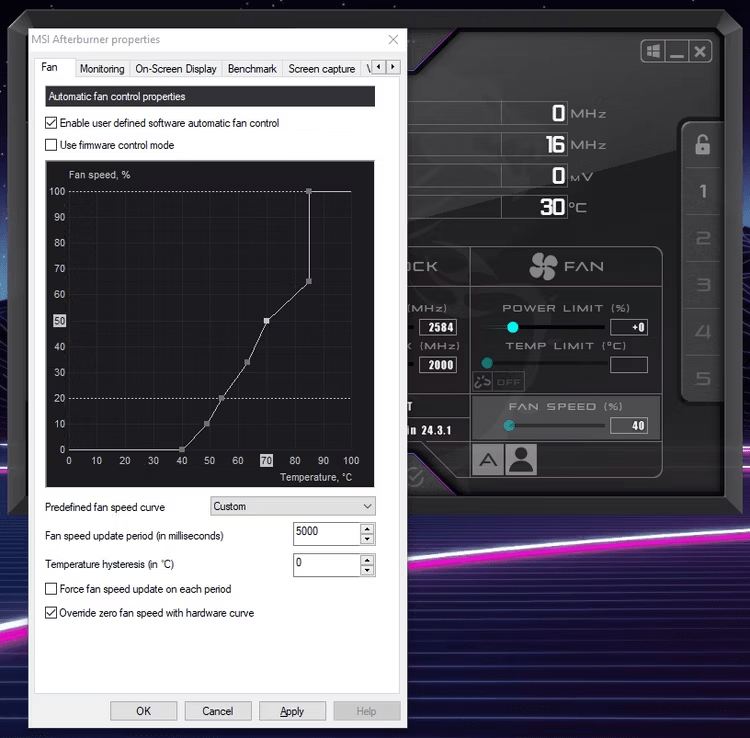
- Si la temperatura supera su límite de confort o si observa disminuciones o artefactos gráficos, deberá aumentar la velocidad del ventilador.
- Repita este proceso hasta encontrar el equilibrio adecuado entre la temperatura y el ruido del ventilador.
Preguntas frecuentes
1. ¿Por qué necesito ajustar la curva del ventilador de mi GPU?
Ajustar la curva del ventilador de la GPU puede mejorar la refrigeración. Esto ayuda a mantener temperaturas más bajas, evitar el sobrecalentamiento y optimizar el rendimiento de la GPU.
2. ¿Cómo puedo ajustar la curva del ventilador de mi GPU?
Puedes ajustar la curva del ventilador de tu GPU con software como Afterburner. Este software te permite crear una curva de ventilador personalizada con solo unos clics.
3. ¿Cuál es la curva de ventilador predeterminada para mi GPU?
Los fabricantes suelen utilizar curvas de ventilación que garantizan un funcionamiento silencioso desde el primer momento. Esto significa que, incluso cuando la GPU alcanza temperaturas elevadas, los ventiladores no funcionarán a su máxima velocidad.
4. ¿Cómo puedo encontrar la curva de ventilador óptima para mi GPU?
Cada GPU es diferente, por lo que es importante consultar sus especificaciones y realizar pruebas para encontrar la curva de ventilación que mejor se adapte a tu sistema. Puedes ajustar la curva según tus preferencias y las temperaturas óptimas de tu GPU.
5. ¿Ajustar la curva del ventilador de mi GPU puede dañar mi hardware?
Si sigues las recomendaciones del fabricante y ajustas la curva del ventilador correctamente, no debería dañar tu hardware. Sin embargo, es importante controlar las temperaturas y realizar pruebas para asegurarte de que tu GPU se mantenga dentro de los límites de temperatura seguros.
No olvides consultar las especificaciones de tu GPU e investigar información adicional específica para tu modelo de tarjeta gráfica. Ajustando la curva de ventilación de tu GPU mejorar la refrigeración y optimizar tu experiencia de juego o informática.
Conclusión
Ajustando la curva de ventilación de tu GPU, puedes encontrar el equilibrio perfecto entre ruido y rendimiento de refrigeración. Una curva de ventilación optimizada ayuda a mantener bajas las temperaturas, previene el sobrecalentamiento y mejora el rendimiento de tu GPU. Recuerda consultar las especificaciones de tu GPU y realizar pruebas para encontrar la curva de ventilación que mejor se adapte a tu sistema.


