

En la era digital, una conexión a internet estable y confiable se ha vuelto esencial. Ya sea para trabajar, estudiar, entretenerse o simplemente mantenerse en contacto con los seres queridos, una interrupción en la conexión Ethernet puede ser particularmente frustrante. Afortunadamente, en la mayoría de los casos, existen soluciones sencillas para remediar este problema.
Diagnóstico básico
Antes de adentrarnos en las soluciones, es importante comprender los conceptos básicos para diagnosticar un problema de conexión Ethernet. Aquí tienes algunos pasos sencillos que puedes seguir para empezar:
- Comprueba los cables : asegúrate de que todos los cables Ethernet estén conectados correctamente y de que no presenten daños visibles.
- Reinicia tus equipos de red : Apaga y vuelve a encender el módem, el router y el ordenador para restablecer la conexión.
- Compruebe las luces indicadoras : En su router o tarjeta de red, compruebe las luces indicadoras para ver si indican una conexión activa.
Ahora que hemos cubierto los conceptos básicos, pasemos a soluciones específicas.
Soluciones para resolver problemas de conexión Ethernet
1. Desactivar el Wi-Fi

Si tienes conexión Wi-Fi y Ethernet, es posible que tu ordenador priorice la conexión Wi-Fi, incluso si quieres usar Ethernet. Para solucionar este problema, simplemente desactiva la conexión Wi-Fi siguiendo estos pasos:
- Haga clic derecho en el icono de Wi-Fi en la barra de tareas.
- Seleccione " Abrir configuración de red e Internet".
- Vaya a la pestaña Wi-Fi y apáguelo.
Al deshabilitar Wi-Fi, permite que su computadora se concentre únicamente en la conexión Ethernet.
2. Verifique la configuración de Ethernet
Asegúrate de que la conexión Ethernet esté habilitada en la configuración de tu computadora. Sigue estos pasos:
- Haz clic con el botón derecho en el de Red en la barra de tareas.
- Seleccione " Abrir configuración de red e Internet".
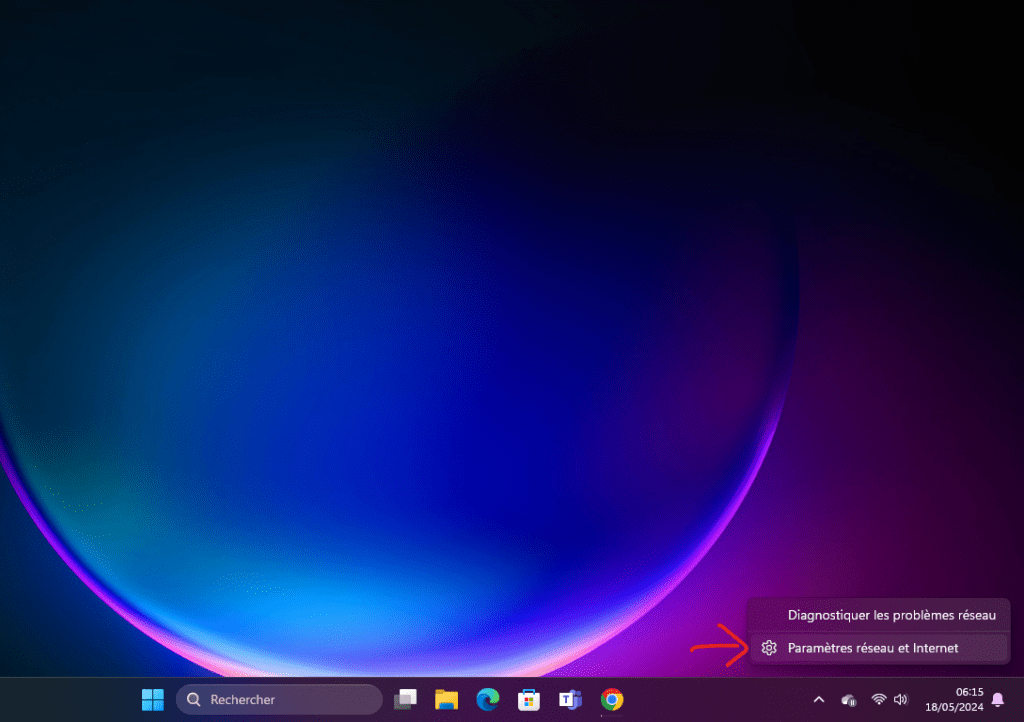
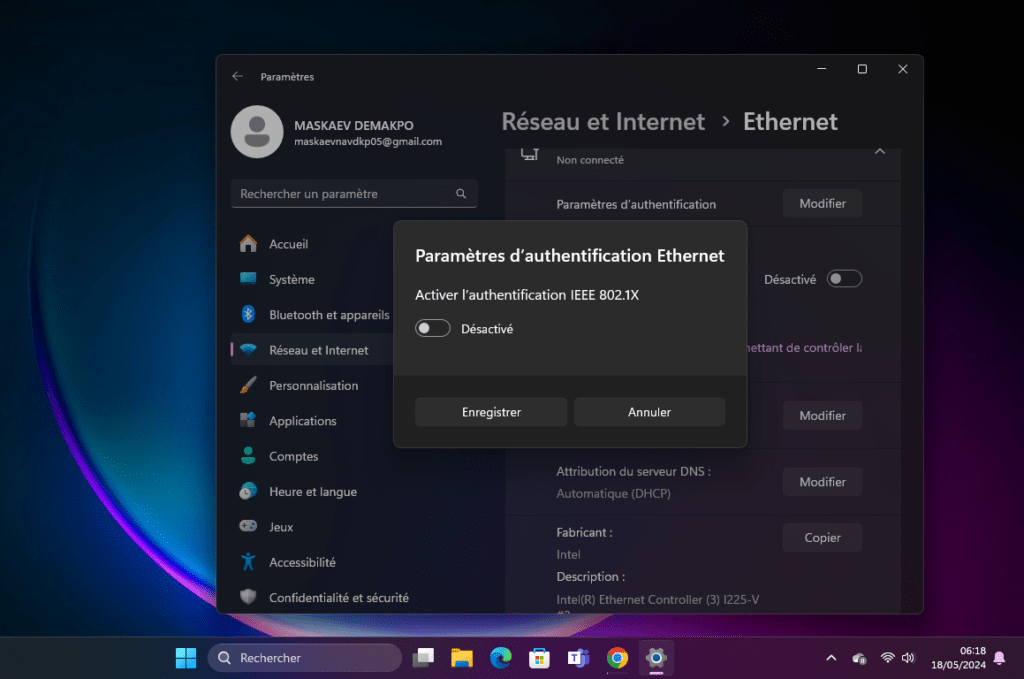
- Vaya a la pestaña Ethernet y verifique si la conexión está habilitada.
Si la conexión está deshabilitada, habilítela haciendo clic en el botón correspondiente.
3. Cambiar el puerto en el enrutador
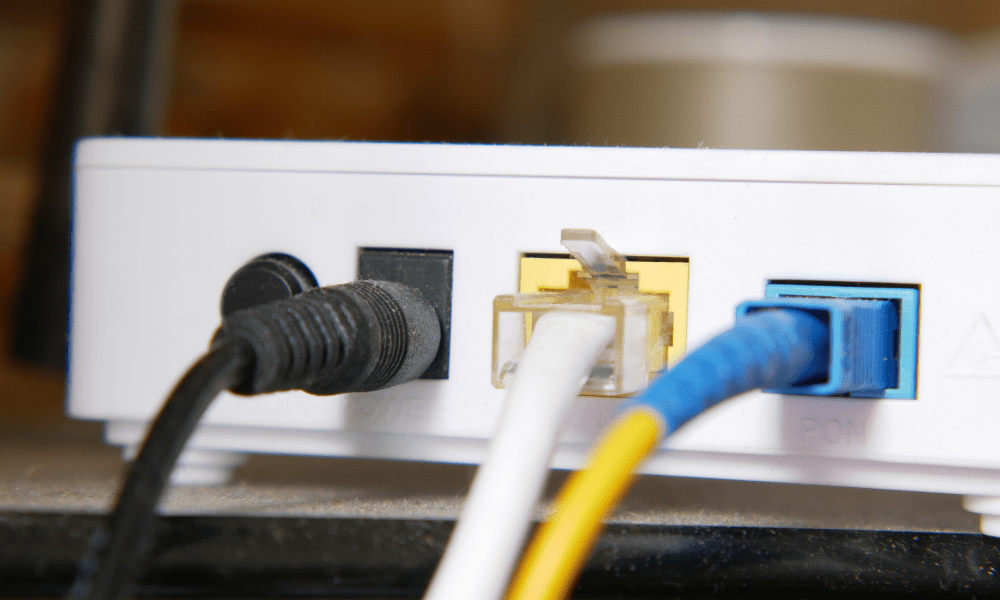
Si la conexión Ethernet sigue sin funcionar, prueba a conectar el cable Ethernet a un puerto diferente del router. A veces, un puerto específico puede estar defectuoso, y cambiar de puerto puede solucionar el problema.
4. Verifique los cables Ethernet
Los cables Ethernet pueden dañarse o fallar, lo que puede causar problemas de conexión. Intente reemplazar el cable Ethernet por uno que funcione correctamente para ver si se soluciona el problema. Además, asegúrese de que el cable esté bien conectado a los puertos Ethernet tanto de su computadora como del enrutador.
Ver también: ¿Cómo mejorar la recepción WiFi en mi portátil?
5. Actualice sus controladores Ethernet
Los controladores Ethernet son software que permite que su computadora se comunique con su tarjeta de red. Si los controladores están desactualizados o dañados, pueden causar problemas de conexión. Aquí le mostramos cómo actualizar sus controladores Ethernet:
- Haz clic con el botón derecho en el botón Inicio y selecciona " Administrador de dispositivos".

- sección Tarjetas de red"
- Haga clic con el botón derecho en su adaptador de red Ethernet y seleccione " Actualizar controlador".
- Siga las instrucciones en pantalla para actualizar los controladores Ethernet de su tarjeta de red.
6. Restablezca su adaptador de red
Si los pasos anteriores no han solucionado el problema, puedes intentar restablecer tu adaptador de red. Sigue estos pasos:
- Haz clic con el botón derecho en el de Red en la barra de tareas.
- Seleccione "Abrir configuración de red e Internet".
- Ve a la pestaña " Editar opciones del adaptador".
- Haz clic con el botón derecho en tu adaptador de red Ethernet y selecciona " Deshabilitar".
- Espere unos segundos, luego haga clic con el botón derecho nuevamente en su adaptador de red Ethernet y seleccione " Habilitar".
Esto reiniciará su tarjeta de red y puede solucionar los problemas de conexión.
Preguntas frecuentes
¿Por qué no funciona mi conexión Ethernet?
Puede haber varias razones por las que tu conexión Ethernet no funcione, como problemas con el cable, configuraciones incorrectas o controladores obsoletos. Siguiendo los pasos de este artículo, podrás solucionar la mayoría de los problemas de conexión Ethernet.
¿Cómo puedo saber si mi cable Ethernet está defectuoso?
Puedes probar a conectar el cable Ethernet a otro dispositivo para comprobar si funciona correctamente. Si la conexión funciona en otro dispositivo, esto indica que el cable no está defectuoso y que el problema probablemente reside en tu ordenador o router.
¿Debo comunicarme con mi proveedor de servicios de Internet si mi conexión Ethernet no funciona?
Antes de contactar a su proveedor de servicios de internet, le recomendamos seguir los pasos de solución de problemas descritos en este artículo. La mayoría de los problemas de conexión Ethernet se pueden resolver siguiendo estos pasos. Si ha seguido todos los pasos y el problema persiste, puede contactar a su proveedor de servicios de internet para obtener más ayuda.
¿La distancia entre mi computadora y el enrutador afecta mi conexión Ethernet?

Sí, la distancia entre tu ordenador y el router puede afectar a la calidad de tu conexión Ethernet. Cuanto mayor sea la distancia, más débil será la señal. Si tienes problemas con la conexión Ethernet, intenta acercar el ordenador al router para ver si mejora la calidad de la conexión.
¿Existen adaptadores Ethernet inalámbricos?
existen adaptadores Ethernet inalámbricos, también llamados adaptadores Wi-Fi. Estos adaptadores permiten conectar dispositivos que no tienen puertos Ethernet a tu Wi-Fi. Son útiles cuando necesitas conectar dispositivos como televisores inteligentes o consolas de videojuegos a internet. los adaptadores Ethernet inalámbricos son dispositivos de hardware que te permiten disfrutar de una conexión a internet rápida.
Conclusión
En este artículo, exploramos los pasos a seguir cuando tu conexión Ethernet no funciona. Abarcamos los aspectos básicos de la resolución de problemas, así como soluciones específicas para resolverlos. Esperamos que esta información te haya sido útil y que ahora puedas disfrutar de una conexión Ethernet estable y fiable. Recuerda seguir los pasos de solución de problemas en orden y contactar con tu proveedor de servicios de internet si el problema persiste.


