
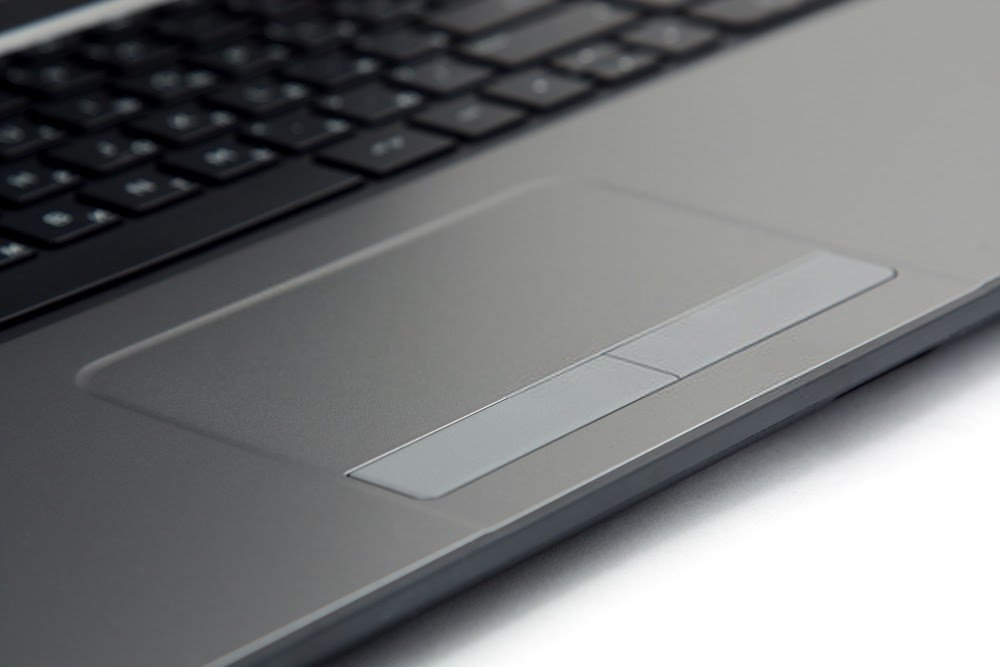
¿Tienes problemas para mover el cursor del panel táctil? ¿Incluso después de reiniciar tu portátil? Para ayudarte a resolver el problema del panel táctil atascado , aquí tienes algunas soluciones que podrían ayudarte a que vuelva a funcionar.
¿Qué es el panel táctil de una computadora?
El panel táctil, también conocido como trackpad , es una superficie de control muy suave que se utiliza para mover el cursor y realizar tareas en una computadora. Hoy en día, casi todas las laptops modernas incluyen un panel táctil.
De hecho, gracias a este panel, puedes manejar todo con los dedos, ya que cuenta con todas las funciones de un ratón. El trackpad es, por lo tanto, un "ratón integrado" para un portátil. Además, el panel táctil de un ordenador es capaz de detectar la aceleración y el movimiento lineal .
Esto te permitirá tener un control preciso e impecable a través de los movimientos de tus dedos.
La mayoría de los paneles táctiles tienen dos botones debajo, que corresponden a los clics " derecho " e " izquierdo " de un mouse externo.
tecnología multitáctil , muy común en las computadoras portátiles modernas.
¿Por qué el panel táctil de tu computadora ya no funciona?

Cuando deje de funcionar en tu computadora, ten en cuenta que podría haber varias razones:
Uso de un teclado externo defectuoso o una mala conexión
Cuando utiliza un teclado externo que no funciona correctamente, puede afectar el funcionamiento del panel táctil.
Cómo deshabilitar el trackpad integrado a través del BIOS de tu computadora portátil
¡Sí, es posible! La BIOS puede desactivar el panel táctil al conectar ratones externos que no funcionan correctamente. Podrías considerarlo una acción de autodefensa del Sistema Básico de Entrada/Salida (SIE).
Problema relacionado con controladores obsoletos en su computadora portátil
El panel táctil, como cualquier componente de la computadora, puede sufrir fallos parciales o totales en el controlador . Esto podría impedir su funcionamiento en el PC.
Uso incorrecto de las diferentes teclas de su teclado
En la mayoría de las laptops modernas, hay una combinación de teclas que activa y desactiva el panel táctil. Probablemente la hayas presionado sin darte cuenta.
Buenas noticias, no importa la causa de su problema con el trackpad , ¡existen soluciones para desbloquear rápidamente su touchpad!
Soluciones para arreglar un panel táctil atascado en una computadora portátil Windows
¡Ahora que conoces las causas de un mal funcionamiento del trackpad, es hora de actuar!
Solución 1: Pruebe la combinación de teclas Fn
Usando el teclado de tu computadora portátil, puedes administrar:
- Brillo de la pantalla
- El volumen del altavoz
- La función del panel táctil
- Órdenes similares

Su teclado tiene una tecla de función " Fn " que permite ejecutar comandos en su PC. También puede usarse en combinación con las FX para gestionar ciertas tareas.
Te invitamos a seguir este vídeo para habilitar o deshabilitar fácilmente la tecla Fn en tu laptop .
Al utilizar esta combinación de teclas, tendrá la opción de bloquear o desbloquear el trackpad.
Solución 2: Verifique si el panel táctil está deshabilitado en el BIOS
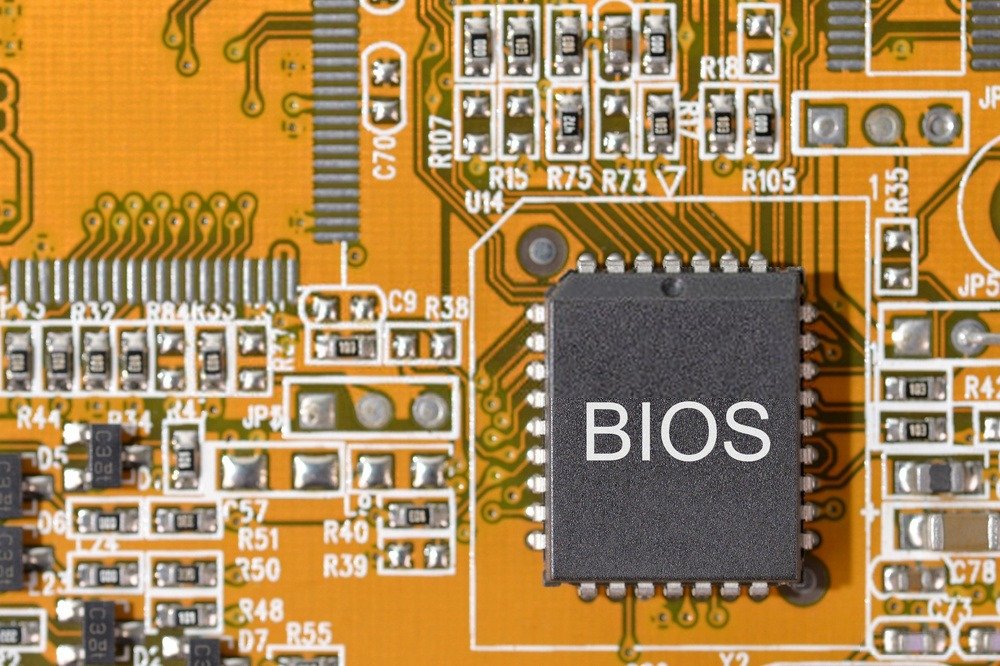
Algunas actualizaciones de la BIOS pueden desactivar el trackpad de una laptop. ¡Este error se puede solucionar rápidamente! Simplemente activa la configuración y resuelve el problema desde la BIOS.
Paso 1: Dependiendo de la marca de su PC, presione una de las teclas específicas después de iniciar su computadora.
- ASRock: F2 o SUPR.
- ASUS: F2 para todos los PC, F2 o SUPR para placas base.
- Acer: F2 o SUPR.
- Dell: F2 o F12
- ECS: SUPR
- Gigabyte/Aorus: F2 o SUPR.
- HP: F10
- Lenovo: F2 o Fn + F2 en computadoras portátiles, F1 en sus computadoras de escritorio y Enter
- MSI: SUPR
- Tabletas Microsoft Surface: mantenga presionado el botón para subir el volumen.
- Origen de PC: F2
- Samsung: F2
- Toshiba: F2
- Zotac: SUPR
Paso 2: Una vez en la BIOS, vaya directamente a la sección " Configuración del dispositivo " o " Avanzado ". Luego, localice la opción "Dispositivo señalador interno" o algo similar a su panel táctil. Solo tiene que presionar " Intro " para cambiar el valor y configurarlo como " Habilitar ".
Cuando reinicie Windows, descubrirá que el error de mal funcionamiento del panel táctil se resolverá
Solución 3: ¡Restaurar el controlador!
Si las soluciones anteriores no funcionan, te recomendamos restaurar los controladores. Es sencillo, ya lo verás, solo mira el video a continuación:
¿Qué pasa si las soluciones presentadas anteriormente no funcionan?
Si prueba una de las soluciones presentadas en este artículo y descubre que su trackpad sigue atascado, le recomendamos que obtenga un mouse inalámbrico .
![Ratón inalámbrico recargable Uineer, indicador de batería [mejorado], ratón ergonómico USB de 2,4 G...](https://tt-hardware.com/wp-content/plugins/aawp/public/assets/img/thumb-spacer.png)


