
¿Usas Google Fotos para guardar y compartir tus fotos y vídeos, pero te estás quedando sin espacio de almacenamiento? No te preocupes, existen soluciones sencillas y eficaces para optimizar el uso de este servicio. En este artículo, te mostraremos seis métodos para liberar espacio en Google Fotossin perder tus recuerdos.
Método 1: Administra el espacio de almacenamiento de tu cuenta de Google
El primer método consiste en gestionar el espacio de almacenamiento de tu cuenta de Google, que se comparte con otros servicios de Google, como Gmail y Drive. De hecho, los correos electrónicos, archivos y fotos que guardas en estos servicios ocupan espacio en tu cuenta de Google.
Por lo tanto, es importante revisar tus pertenencias con regularidad, para deshacerte de los objetos que ya no necesitas o que son demasiado grandes.
Para acceder a la de administración de almacenamiento, puede hacer clic en este enlace: one.google.com/storage/management
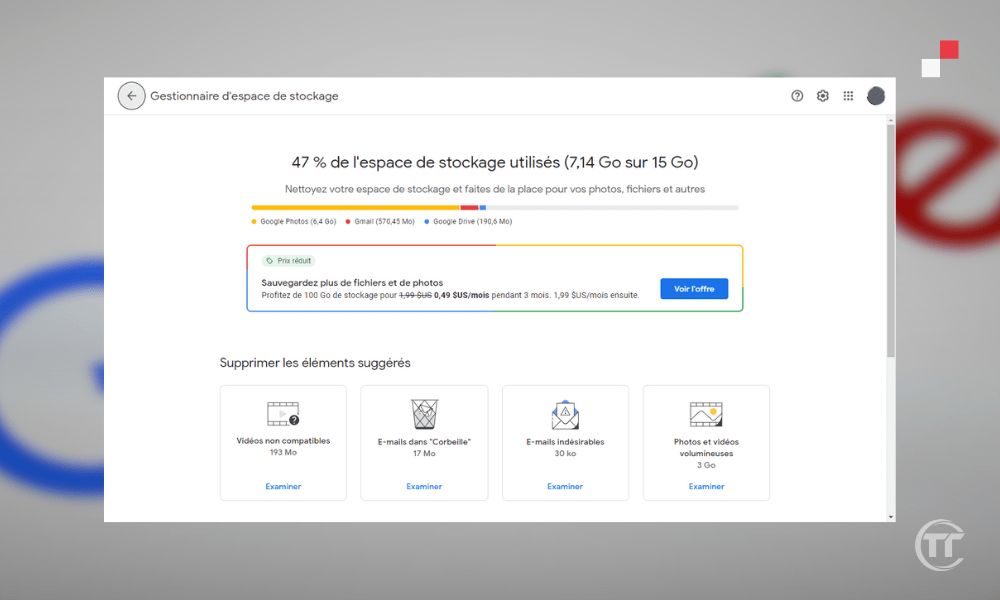
A continuación, verá este gráfico que muestra cómo se distribuye su espacio de almacenamiento entre los diferentes servicios de Google. También podrá ver opciones para liberar espacio, como:
- correos electrónicos borrados, basura, grandes o con archivos adjuntos
- archivos borrados, grandes o no utilizados
- Eliminar fotos y vídeos en calidad original en Google Fotos
Método 2: Libera espacio en tu dispositivo con Google Fotos
El segundo método consiste en liberar espacio en tu dispositivo usando Google Fotos. Al guardar tus fotos y videos en la nube, estos también permanecen en tu dispositivo a menos que los elimines manualmente. Esto puede ocupar una cantidad considerable de espacio en la memoria interna o la tarjeta SD de tu smartphone o tableta.
Afortunadamente, Google Fotos ofrece una función muy práctica para liberar espacio en tu dispositivo eliminando las fotos y los vídeos que ya se han guardado en la nube.
Para ello, simplemente abre la Google Fotos, toca las tres barras horizontales en la esquina superior izquierda y, a continuación, toca «Liberar espacio». Verás la cantidad de fotos y vídeos que puedes eliminar de tu dispositivo sin perderlos en la nube.

Ten en cuenta que las fotos y los vídeos con menos de 30 días de antigüedad se guardan en el dispositivo para que tengas tiempo de verlos o editarlos. Si estás de acuerdo, haz clic en «Eliminar» y ¡listo!
Método 3: Comprimir fotos y vídeos de alta calidad
El tercer método consiste en comprimir fotos y vídeos en alta calidad. De hecho, Google Fotos ofrece dos opciones de calidad para guardar tus fotos y vídeos: original o alta calidad.
- La calidad original corresponde a la resolución máxima de tu dispositivo, sin compresión. Es ideal para fotógrafos profesionales o aficionados exigentes que desean conservar la calidad óptima de sus fotos. Sin embargo, tiene un inconveniente: consume espacio de almacenamiento de tu cuenta de Google.
- La alta calidad se refiere a una compresión ligera de tus fotos y videos, reduciendo su tamaño sin alterar su apariencia visual. Es ideal para la mayoría de los usuarios que desean disfrutar de Google Fotos sin preocuparse por el espacio de almacenamiento. De hecho, la alta calidad es gratuita e ilimitada, lo que significa que puedes guardar tantas fotos y videos como quieras, sin superar el límite de 15 GB de tu cuenta de Google.
Para comprimir tus fotos y vídeos en alta calidad, accede a la configuración de Google Fotos haciendo clic en las tres barras horizontales o en tu foto de perfil de Google en la esquina superior izquierda, y luego en « Configuración ». A continuación, haz clic en « Copia de seguridad y sincronización » y luego en « Tamaño de subida » o « Calidad de la copia de seguridad ».
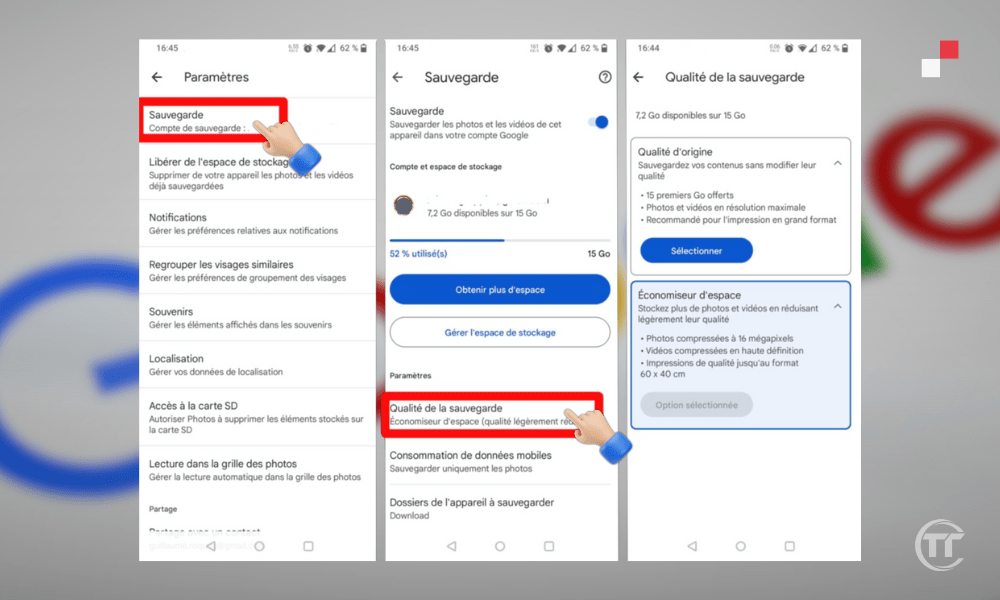
Si deseas cambiar de calidad original a alta calidad, haz clic en «Alta calidad» (gratis e ilimitado) y luego en «Confirmar». Verás un mensaje que te informará que tus fotos y videos de calidad original se comprimirán a alta calidad y que se liberará el espacio de almacenamiento que ocupaban. Haz clic en «Comprimir» y espera a que finalice el proceso.
Información útil : ¿Cómo crear una dirección de correo electrónico secundaria en Gmail?
Método 4: Eliminar fotos y vídeos duplicados o no deseados
El cuarto método consiste en eliminar fotos y vídeos duplicados o no deseados. Google Fotos a veces guarda fotos y vídeos duplicados o no deseados, como capturas de pantalla, selfies fallidas, documentos, etc. Estos elementos ocupan espacio innecesario y pueden desorganizar tu biblioteca.
Por lo tanto, es recomendable eliminarlos manualmente o con aplicaciones de terceros.
Para eliminar manualmente fotos y videos duplicados o no deseados, abre la Google Fotosy haz clic en elicono de búsqueda en la esquina inferior derecha. Verás diferentes categorías de fotos y videos, como "Personas y mascotas", "Lugares", "Cosas", etc.
Puedes explorar estas categorías para encontrar los elementos que deseas eliminar seleccionándolos con una pulsación largay luego haciendo clic en elicono de la papelera en la esquina superior derecha. También puedes usar la barra de búsqueda para escribir palabras clave, como "captura de pantalla", "documento", "borroso", etc.
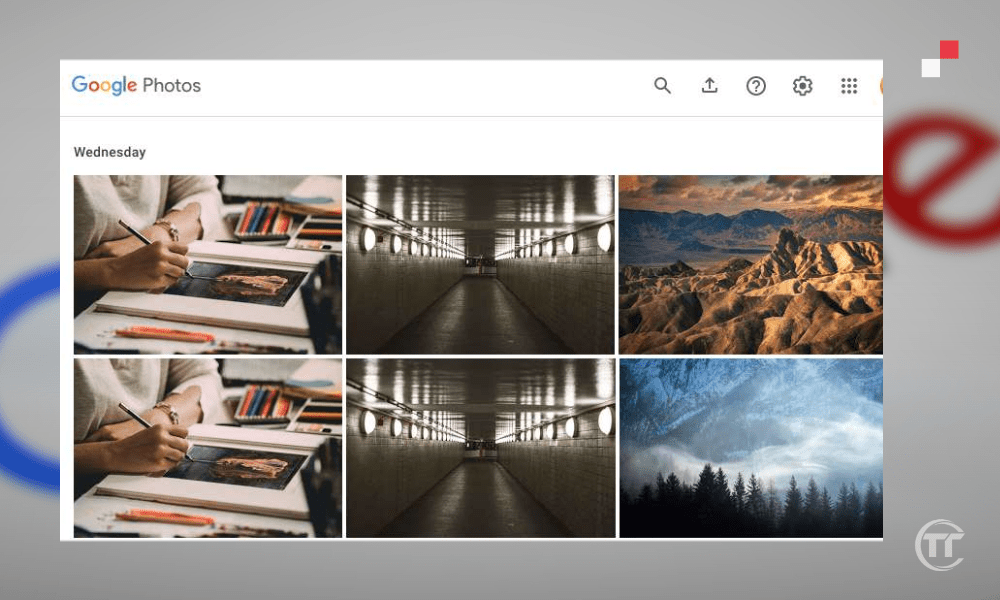
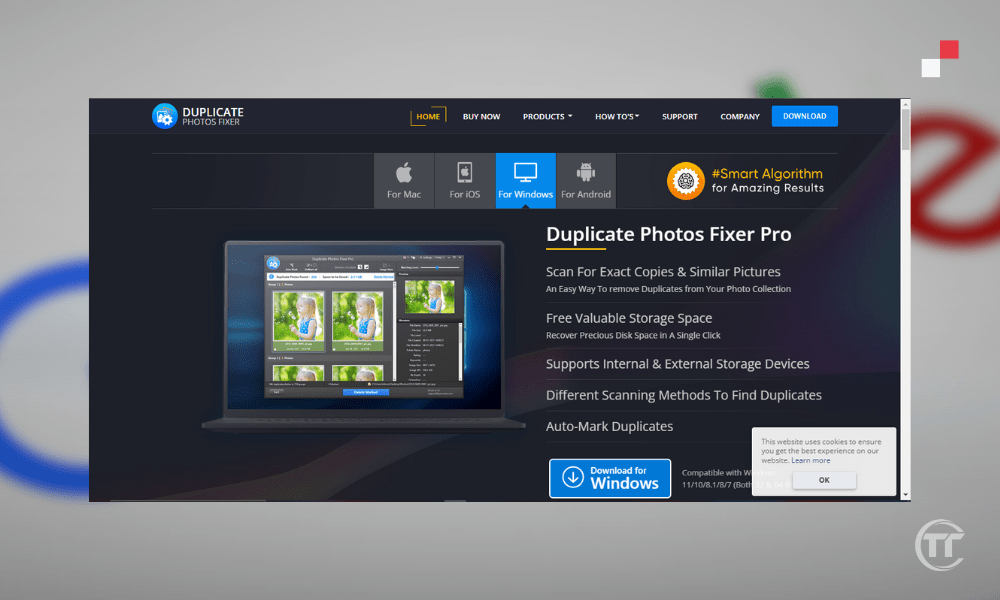
Para eliminar fotos y vídeos duplicados o no deseados mediante aplicaciones de terceros, puedes usar apps como Duplicate Photos Fixer, Remo Duplicate Photos Remover, etc. Estas apps analizan tu biblioteca de Google Fotos y te ofrecen eliminar fotos y vídeos duplicados, borrosos, oscuros, similares y de otros tipos.
Método 5: Archivar fotos y vídeos menos importantes
El quinto método consiste en archivar fotos y vídeos menos importantes. De hecho, Google Fotos permite archivar fotos y vídeos menos importantes, como recibos, facturas, documentos de identidad, etc.
Estos elementos no necesariamente deben eliminarse, pero tampoco deberían aparecer en la vista principal de Google Fotos, que está diseñada para mostrar tus mejores recuerdos. Al archivarlos, los eliminas de la vista principal, pero los conservas en una sección dedicada, accesible en cualquier momento.
Para archivar fotos y vídeos menos importantes, abre la app Google Fotos y mantén pulsados los elementos que quieras archivar . A continuación, pulsa el icono de archivar en la esquina superior derecha. Verás un mensaje que confirma que los elementos seleccionados se han archivado.

Para ver tus fotos y vídeos archivados, simplemente ve al menú «Archivo». Allí verás todos los elementos archivados, ordenados por fecha. Puedes restaurarlos a la vista principal seleccionándolos y haciendo clic en el icono de flecha en la esquina superior derecha.
Método 6: Suscribirse a Google One
El sexto y último método consiste en suscribirse a Google One. Google One es el servicio de suscripción de pago de Google aumentar el espacio de almacenamiento en Google Fotos, Gmail y Drive.
Si necesitas más de 15 GB de almacenamientoo si quieres conservar tus fotos y vídeos en su calidad original, Google One podría ser una buena opción. Google One ofrece diferentes planes y ventajas, según tus necesidades y presupuesto.
Por ejemplo, puedes obtener:
- 100 GB de espacio de almacenamiento por 1,99 € al mes o 19,99 € al año.
- 200 GB de espacio de almacenamiento por 2,99 € al mes o 29,99 € al año.
- 2 TB de espacio de almacenamiento por 9,99 € al mes o 99,99 € al año.
- Etc.
Además de espacio de almacenamiento adicional, Google One también te ofrece:
- La posibilidad de compartir tu espacio de almacenamiento con hasta 5 de la familia.
- Acceso a expertos de Google para ayudarte si tienes algún problema.
- Beneficios exclusivos, como descuentos en Google Store, créditos de Google Play, etc.
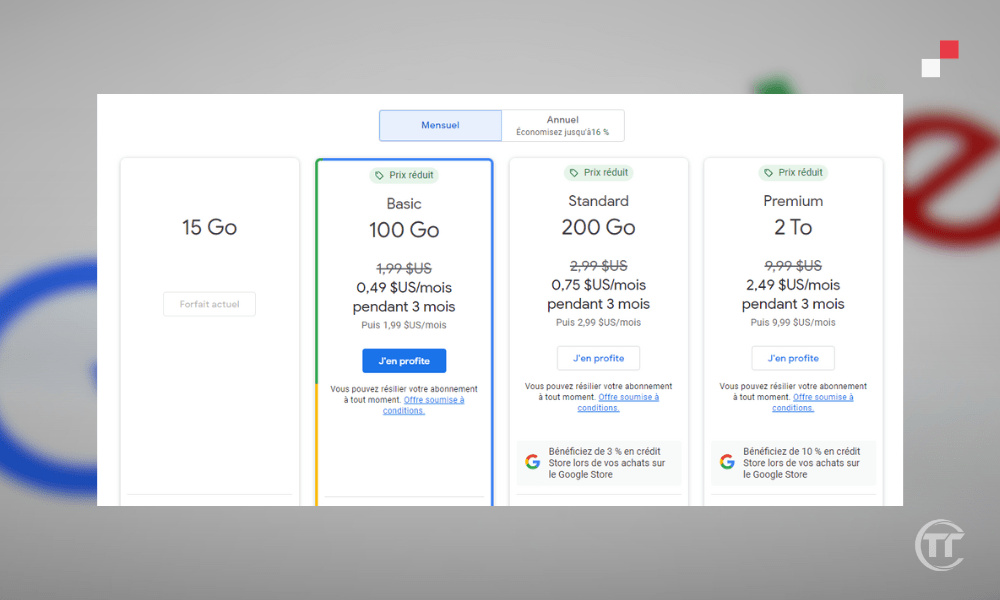
Para suscribirte a Google One, haz clic en este enlace: one.google.com. Allí verás las diferentes ofertas disponibles, junto con sus precios y beneficios. Puedes elegir la que mejor se adapte a ti haciendo clic en «Suscribirse». A continuación, deberás introducir tus datos de pago y confirmar tu suscripción.
Traduce texto, busca productos y otras funciones usando tu cámara : ¿Cómo usar Google Lens para analizar e identificar imágenes?
Preguntas frecuentes
¿Cuál es la diferencia entre Google Photos y Google Drive?
Se trata de dos servicios de almacenamiento en línea de Google, pero con características diferentes.
- Google Fotos se especializa en almacenar y compartir fotos y vídeos.
- Google Drive es más general y permite almacenar y sincronizar todo tipo de archivos, como documentos, hojas de cálculo, presentaciones, etc.
Google Fotos y Google Drive espacio de almacenamiento gratuito
¿Cómo puedo hacer una copia de seguridad de mis fotos en Google Photos desde mi computadora?
Para hacer una copia de seguridad de tus fotos en Google Fotos desde tu ordenador, existen dos métodos:
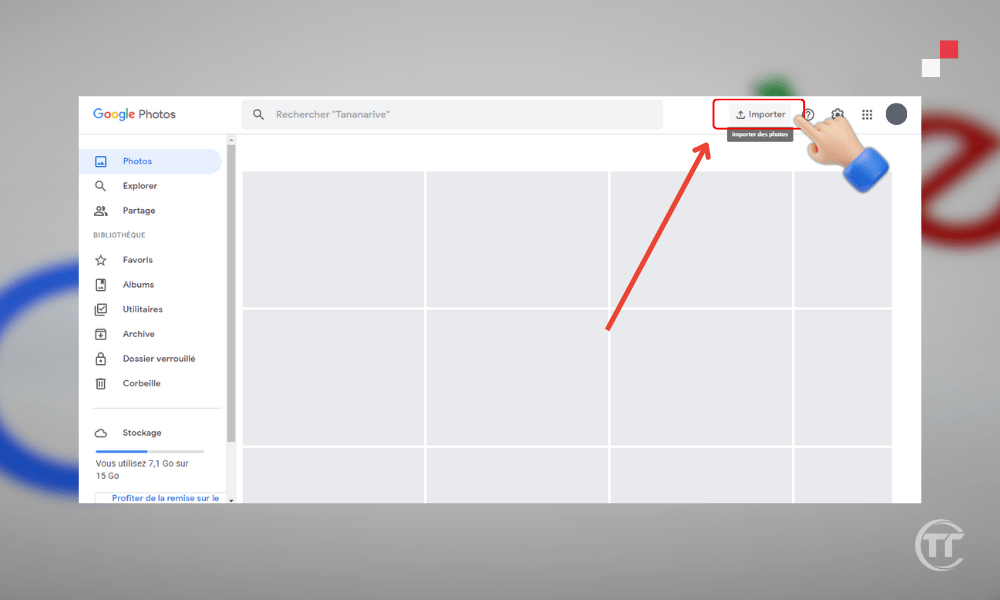
- El primer método consiste en usar el sitio web para ello, ve a photos.google.com. Luego, simplemente haz clic en el botón "Subir" en la esquina superior derecha de la pantalla. A continuación, puedes seleccionar las fotos o carpetas que deseas importar y elegir la calidad de la copia de seguridad (original o alta calidad).
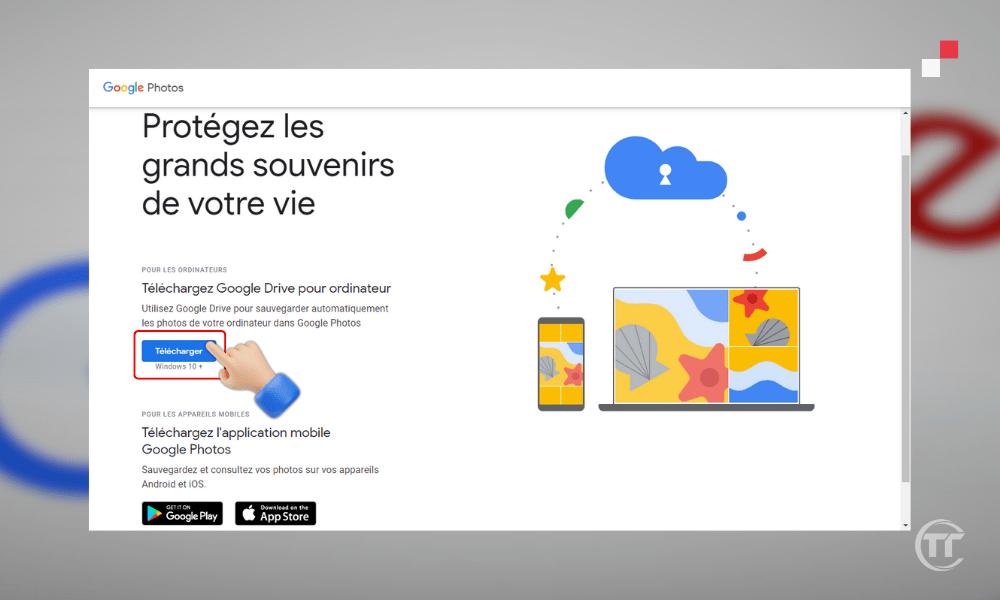
- El segundo método consiste en usar la aplicación Copia de seguridad y sincronización, disponible para Windows y Mac. Primero, descarga e instala la aplicación desde este enlace: photos.google.com. Luego, inicia sesión con tu cuenta de Google . Podrás elegir qué carpetas quieres sincronizar con Google Fotos y la calidad de la copia de seguridad (original o alta calidad). La aplicación realizará automáticamente una copia de seguridad de las fotos y los vídeos de las carpetas seleccionadas.
P: ¿Cómo puedo hacer una copia de seguridad de mis fotos en Google Photos desde mi teléfono inteligente o tableta?
Para guardar tus fotos en Google Fotos desde tu smartphone o tablet, necesitas usar la Google Fotos, disponible para Android e iOS. Primero, descarga e instala la app y luego inicia sesión con tu cuenta de Google.
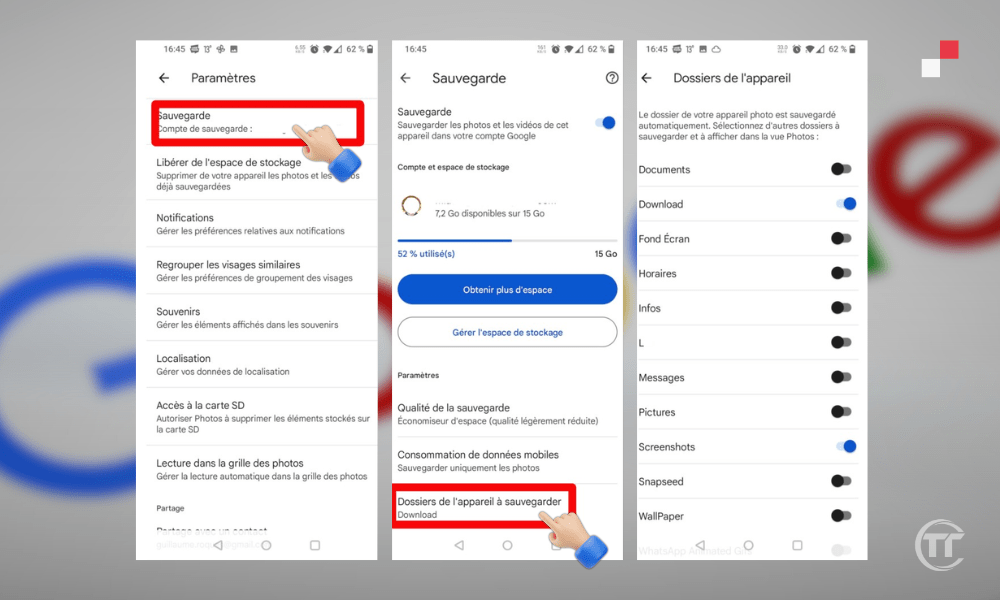
A continuación, puedes activar la función «Copia de seguridad y sincronización», que te permite guardar automáticamente las fotos y los vídeos tomados con el dispositivo o almacenados en la galería. También puedes elegir la calidad de la copia de seguridad (original o de alta calidad) y las opciones de conexión (Wi-Fi o datos móviles).
¿Cómo comparto mis fotos en Google Fotos con mis contactos?
Para compartir tus fotos en Google Fotos con tus contactos, hay varias opciones:
- La primera posibilidad es crear un álbum compartidoEsto te permite invitar a otras personas a ver y añadir fotos y vídeos a un álbum compartido. Para ello:
- aplicación Google Fotosy luego hacer clic en elicono de compartir que se encuentra en la esquina inferior izquierda.
- A continuación, puedes crear un álbum nuevoo elegir uno ya existente, y añadir las fotos y los vídeos que quieras compartir.
- A continuación, debes hacer clic en "Compartir" y luego elegir con quién quieres compartir el álbum, ya sea desde tus contactos de Google o enviándoles un enlace.
- Los invitados podrán ver y añadir fotos y vídeos al álbum, así como comentar las publicaciones.
- La segunda posibilidad consiste en para enviar fotos y vídeos directamente a sus contactosSin crear un álbum. Para ello:
- Debes abrir la Google Fotosy, a continuación, seleccionar las fotos y los vídeos que quieras enviar manteniendo pulsado el icono.
- A continuación, debes hacer clic en elicono de compartir que se encuentra en la esquina superior derecha y, a continuación, elegir con quién quieres compartir las fotos y los vídeos, ya sea desde tus contactos de Google o enviándoles un enlace.
- Los destinatarios podrán entonces ver y descargar las fotos y los vídeos, y añadirlos a su biblioteca de Google Fotos.
¿Cómo crear un montaje de vídeo con Google Fotos?
Para crear un montaje de vídeo aplicación Google Fotos, disponible para Android e iOS.
- Primero, abre la aplicación, luego haz clic en el botón “+” en la esquina superior derecha y luego en “Película”.
- Luego puedes elegir un tema para tu montaje, como “Recuerdos”, “Selfies”, “Animales”, etc.
- La aplicación creará automáticamente un montajecon fotos y vídeos relacionados con la temática, y música adecuada.
- También puedes crear un montaje personalizado, seleccionando las fotos y los vídeos que quieras incluir y eligiendo la música, las transiciones, los filtros, etc.
- Una vez finalizada la edición , puedes guardarla en tu biblioteca de Google Fotos y compartirla con tus contactos.


