
Google Lens es una tecnología basada en inteligencia artificial que utiliza la cámara de tu smartphone y el aprendizaje automático para identificar y comprender los objetos que ves a tu alrededor.
Con Google Lens, puedes buscar información, copiar o traducir texto, identificar plantas o animales, explorar lugares o menús, descubrir productos, encontrar imágenes visualmente similaresy hacer muchas otras cosas útiles.
¡En este artículo te explicaremos en detalle cómo usar Google Lens y qué puede hacer!
¿Cómo funciona Google Lens?
Google Lens funciona comparando los objetos de tu foto con otras imágenes, clasificándolos según su similitud y relevancia con respecto a los objetos en cuestión. La aplicación también utiliza su conocimiento de los objetos detectados para encontrar otros resultados relevantes en línea. Lens también puede utilizar otras señales útiles, como palabras, idioma y otros metadatos disponibles en el sitio web que aloja la imagen, para clasificar los resultados y determinar su relevancia.
Para utilizar Google Lens, tienes varias opciones:
- Puedes descargar la aplicación Google Lens desde Google Play Store si aún no la tienes instalada.
- Puedes abrir la aplicación Google Fotos y seleccionar la foto que quieras editar con Google Lens. Luego, toca el ícono de Google Lens en la parte inferior de la pantalla.
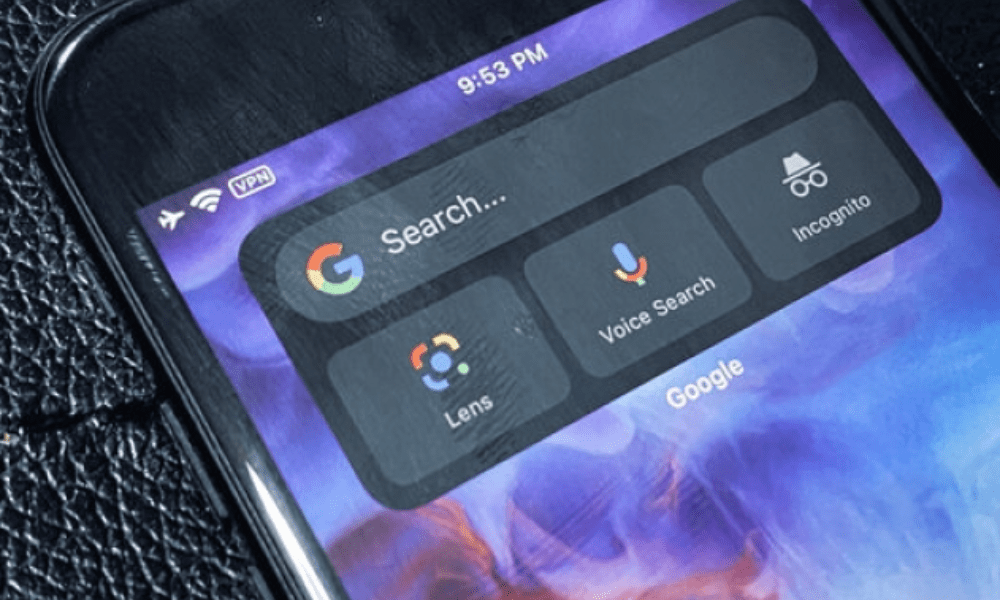
- Puedes abrir la app Asistente de Google y tocar el icono de Google Lens en la esquina inferior derecha de la pantalla. Luego, puedes apuntar la cámara a un objeto o tomar una foto.
- Puedes abrir la app Cámara de Google si tienes un Pixel o un smartphone compatible. Luego, toca el botón Más y selecciona Google Lens. Después, puedes apuntar la cámara a un objeto o tomar una foto.
Una vez que uses Google Lens, verás que los resultados aparecen como puntos o tarjetas. Puedes tocar estos resultados para obtener más información o realizar acciones como copiar texto, traducir palabras, comprar productos, etc.
¡Aquí tienes un vídeo tutorial sobre cómo usar Google Lens en menos de 2 minutos!
¿Qué puede hacer Google Lens?
Google Lens puede hacer muchas cosas útiles y divertidas con tu cámara. Aquí tienes algunos ejemplos de lo que puedes hacer con Google Lens:
Lectura de códigos QR
Lens puede leer códigos QR y brindarte los enlaces correspondientes.
Traducción de texto
Lens puede traducir texto a más de 100 idiomas. Simplemente apunta la cámara al texto escrito en otro idioma o toma una foto, y Lens te mostrará la traducción.
Copia del texto
Lens puede copiar texto de una imagen y pegarlo en otra aplicación. Simplemente apunta la cámara al texto o toma una foto, y Lens te permitirá seleccionar el texto que deseas copiar.
Identificación de plantas y animales
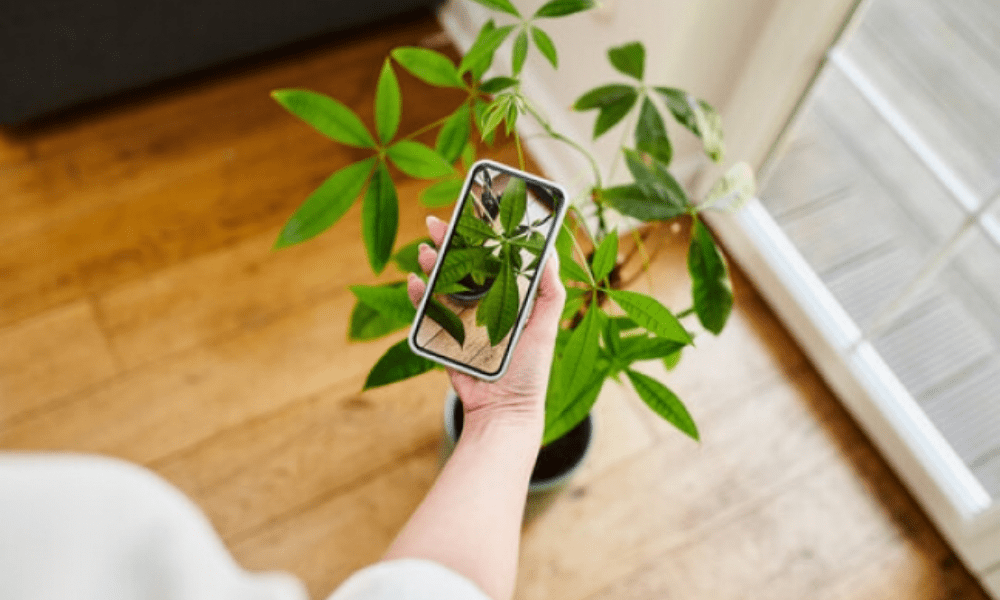
Lens puede reconocer las plantas y los animales que ves a tu alrededor. Simplemente apunta la cámara hacia una planta o un animal, o toma una foto, y Lens te dará su nombre e información adicional.
Explorando lugares y menús
Lens puede reconocer restaurantes, clubes, cafeterías y bares, y mostrar una ventana emergente con reseñas, dirección y horario de apertura. También puedes apuntar la cámara a un menú y Lens te mostrará fotos y descripciones de los platos.
Descubrimiento de productos
Lens puede reconocer productos específicos, como ropa, zapatos, libros y más. Simplemente apunta tu cámara al producto o toma una foto, y Lens te mostrará resultados de compra relevantes. También puedes comparar precios, leer reseñas y comprar el producto directamente en Lens.
Encuentra imágenes visualmente similares
Lens puede mostrarte otras imágenes similares a la que tomaste. Simplemente apunta tu cámara a una imagen o toma una foto, y Lens te mostrará imágenes similares encontradas en internet.
¿Se puede utilizar Google Lens con el comando “OK Google”?
Sí, puedes usar Google Lens con el comando "OK Google" diciendo "OK Google, abre Google Lens" o tocando el icono de Lens en la barra de búsqueda de la app de Google. Primero debes habilitar el Asistente de Google y Voice Match en tu dispositivo Android. Google Lens te permite buscar lo que ves con la cámara de tu teléfono.
Te invitamos a leer detenidamente nuestro artículo sobre cómo activar el control por voz de Google: Ok Google, configura mi dispositivo.
¿Cómo personalizar y utilizar Google Lens?

Google Lens ofrece numerosas posibilidades para enriquecer tu día a día con la cámara. Pero, ¿sabías que también puedes personalizar la configuración de Google Lens y usar la aplicación con otras apps de Google ? Aquí tienes algunos consejos para sacarle el máximo partido a Google Lens:
Crear notas a partir de una imagen
Puedes usar Google Lens para crear notas a partir de una imagen. Por ejemplo, si ves un póster interesante, puedes escanearlo con Google Lens y guardarlo en Google Keep. Así, podrás verlo más tarde, editarlo o compartirlo.
Resolver problemas matemáticos
Puedes usar Google Lens para resolver problemas matemáticos. Por ejemplo, si tienes una tarea de matemáticas, puedes escanearla con Google Lens y abrirla en la Calculadora de Google. De esta forma, verás la solución paso a paso y podrás comprobar tus respuestas.
Escaneo de documentos
Puedes usar Google Lens para escanear documentos. Por ejemplo, si tienes un recibo, una factura o un contrato, puedes escanearlo con Google Lens y guardarlo en Google Drive. Esto te permite almacenarlo, editarlo o compartirlo de forma segura.
Compartir imágenes

Puedes usar Google Lens para compartir imágenes. Por ejemplo, si ves una flor preciosa, un animalito adorable o un paisaje impresionante, puedes fotografiarlo con Google Lens y subirlo a Google Fotos. Así, podrás encontrarlo fácilmente después, editarlo o compartirlo.
Personalizar la configuración de Google Lens
Puedes personalizar la configuración de Google Lens según tus preferencias. Por ejemplo, puedes el flash, el sonido o el idioma. Para acceder a la configuración de Google Lens, toca el icono de engranaje en la esquina superior derecha de la pantalla.
Preguntas frecuentes
Aquí hay algunas preguntas frecuentes sobre Google Lens:
¿Cómo activo o desactivo Google Lens?
Para activar o desactivar Google Lens, debes acceder a la configuración de la aplicación de Google. Toca el icono de las tres barras horizontales en la esquina superior izquierda de la pantalla y, a continuación, toca Configuración. Luego, selecciona Sugerencias de Google Lens y activa o desactiva el interruptor correspondiente.
¿Qué aplicaciones son compatibles con Google Lens?
Google Lens es compatible con varias aplicaciones de Google, como Google Fotos, Google Assistant y Google Camera. También puedes usar Google Lens con otras aplicaciones de terceros, como Pinterest, Snapchat y Twitter. Para comprobar si una aplicación es compatible con Google Lens, busca el icono de una cámara o una lupa dentro de la aplicación.
¿Cuáles son las limitaciones de Google Lens?

Google Lens es una herramienta potente e inteligente, pero no es perfecta. A veces puede identificar o interpretar erróneamente un objeto. También puede que no encuentre resultados relevantes o útiles para ciertos objetos. Google Lens mejora constantemente gracias alaprendizaje automático y a los comentarios de los usuarios.
¿Cómo borro mi historial de búsqueda de Google Lens?
Para borrar tu historial de búsqueda de Google Lens, debes acceder a tu cuenta de Google. Toca el icono de las tres barras horizontales en la esquina superior izquierda de la pantalla y, a continuación, toca Cuenta. Luego, selecciona Datos y personalizacióny, por último, Actividad web y de apps. Podrás borrar todo o parte de tu historial de búsqueda.
¿Cómo usar Google Lens con otras aplicaciones de Google?
Google Lens se integra con otras aplicaciones de Google para ofrecerte más funciones y comodidad. Por ejemplo, puedes usar Google Lens para crear notas a partir de una imagen y guardarlas en Google Keep, resolver problemas matemáticos y abrirlos en la Calculadora de Google, escanear documentos y guardarlos en Google Drive, o compartir imágenes y enviarlas a Google Fotos. Para usar Google Lens con otras aplicaciones de Google, simplemente toca el icono de compartir en la parte inferior de la pantalla después de usar Google Lens y, a continuación, elige la aplicación que desees.
En resumen
Google Lens es una aplicación versátil y práctica que te permite buscar lo que ves con tu cámara. Explora las diversas funciones de Google Lens y úsalas con otrasaplicaciones de Google como Google Spaces. ¡Te sorprenderá todo lo que puedes hacer con Google Lens!


