
Google Maps es el de mapas y navegación . Te permite encontrar fácilmente tu camino, descubrir nuevos lugares, planificar tus viajes y mucho más. Pero, ¿sabías que Google Maps funciones y divertidas que quizás desconozcas?
En este artículo, te presentaremos 10 funciones avanzadas de Google Maps debes conocer sí o sí.
1. Usa Google Maps sin conexión
¿Viajas a un lugar donde la conexión a internet es débil o inexistente ?
No te preocupes, aún puedes usar Google Maps sin conexión. Simplemente descarga los mapas de las zonas que te interesan antes de salir. Así podrás ver mapas, buscar direcciones, obtener indicaciones e incluso usar la navegación por voz sin necesidad de conexión a internet.
Para descargar mapas sin conexión, siga estos pasos:
- Abre Google Maps en tu teléfono inteligente o tableta
- Toca tu foto de perfil en la esquina superior derecha.
- Seleccione “Mapas sin conexión”
- Pulsa “Selecciona tu propio mapa”.
- Amplíe o mueva el mapa para seleccionar el área que desea descargar.
- Haz clic en “Descargar”.

Puedes descargar tantos mapas como quieras, pero ten en cuenta el espacio de almacenamiento de tu dispositivo. También puedes gestionar tus mapas sin conexión cambiándoles el nombre, actualizándolos o eliminándolos. Los mapas sin conexión son válidos durante un año, tras el cual se eliminarán automáticamente.
2. Crea una ruta multipunto
¿Quieres hacer un viaje por carretera o visitar varios lugares en un solo día ?
Google Maps te permite crear una ruta con múltiples puntos de parada, lo que significa que puedesañadir paradas a tu recorrido. Esto te permite optimizar el tiempo y la distancia, y asegurarte de no perderte nada de lo que quieras ver.
Para crear un itinerario de varios puntos, siga estos pasos:
- Abre Google Maps en tu teléfono inteligente o tableta
- Pulsa el botón “Direcciones” en la esquina inferior derecha.
- Introduce tu punto de partida y tu destino.
- Toca los tres puntos en la esquina superior derecha.
- Seleccione “Agregar un paso”.
- Ingrese la dirección o el nombre del lugar que desea agregar
- Repite el proceso tantas veces como quieras.
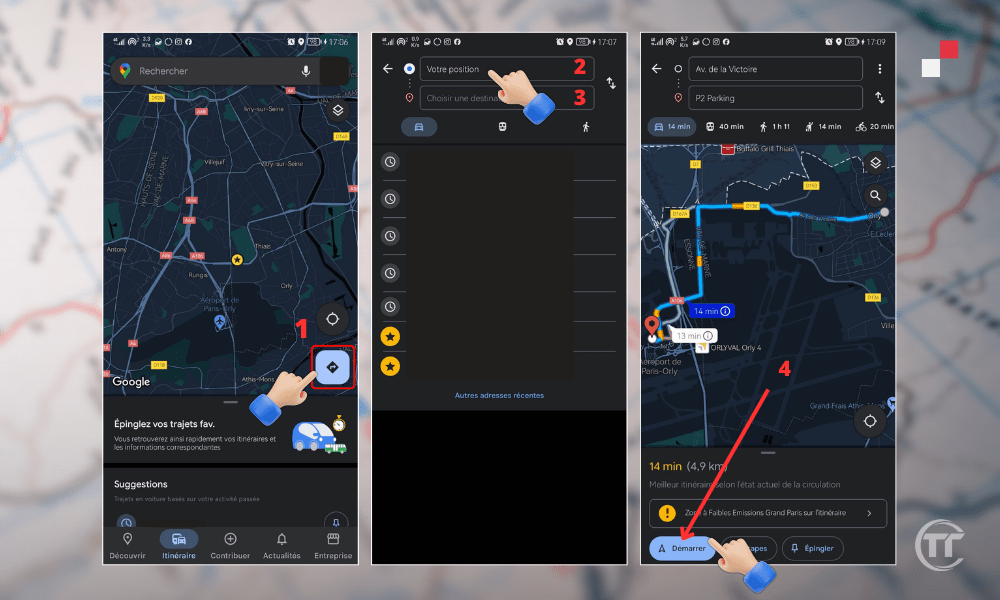
Puedes añadir hasta 9 paradas a tu ruta. También puedes editar o eliminar paradas pulsando el botón "Editar" en la esquina superior derecha. Google Maps te mostrará el tiempo total y la distancia de tu viaje, así como el medio de transporte más adecuado.
3. Mostrar el velocímetro y los límites de velocidad
¿Estás conduciendo por una carretera que no conoces y no sabes el límite de velocidad ?
Google Maps te ayuda a cumplir con las leyes de tránsito mostrando el velocímetro y los límites de velocidad en tu pantalla. Esto te permite ajustar tu conducción y evitar multas.
Para mostrar el velocímetro y los límites de velocidad, siga estos pasos:
- Abre Google Maps en tu teléfono inteligente o tableta
- Toca tu foto de perfil en la esquina superior derecha.
- Seleccione “Configuración”
- Pulsa en “Navegación”.
- opcionesVelocímetro” y “Límites de velocidad”.
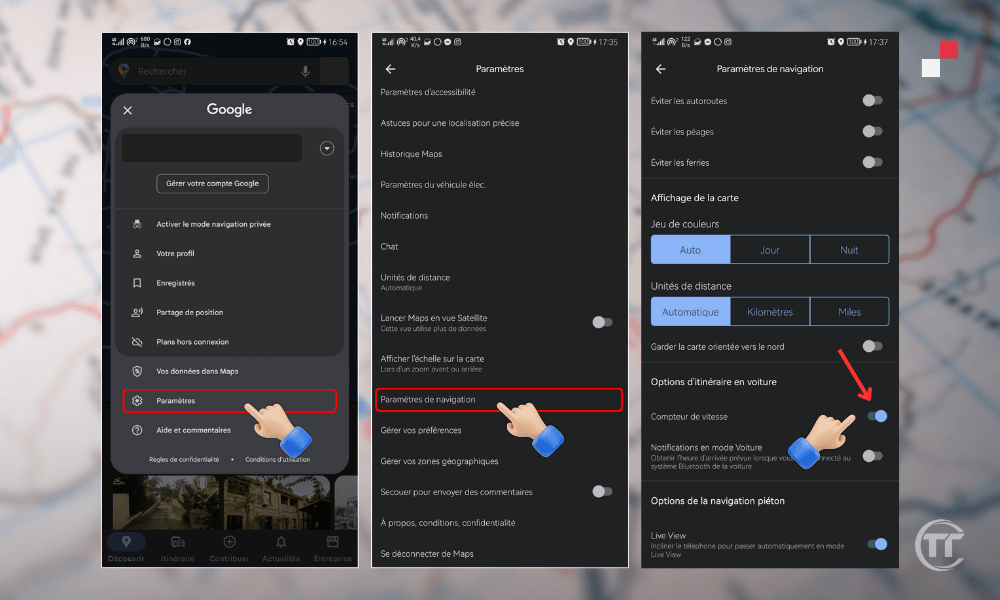
El velocímetro aparecerá en la esquina inferior izquierda de la pantalla y los límites de velocidad en la esquina inferior derecha. También puedes configuración del velocímetro y los límites de velocidadkm/h o mph) y el tipo de alerta (sonora o visual).
4. Viaja a través del tiempo con Street View
¿Te gustaría viajar en el tiempo y ver cómo era un lugar hace unos años ?
Google Maps ofrece esta posibilidad a través de Street View, que permite ver fotos de un lugar en diferentes momentos. De esta forma, se puede observar la evolución de un paisaje, un monumento o un barrio a lo largo del tiempo.
Para viajar en el tiempo con Street View, sigue estos pasos:
- Abre Google Maps en tu computadora
- Introduce la dirección o el nombre del lugar que quieres explorar.
- Haz clic en el hombrecito amarillo en la esquina inferior derecha.
- Arrástralo al mapa donde quieras ver las fotos.
- Haz clic en elicono del reloj en la esquina superior izquierda.
- Arrastra el control deslizante para elegir el año y el mes que te interesen.
Puedes viajar en el tiempo con Street View en más de 80 países, desde 2007.También puedes navegar con realidad aumentada usando Google Maps, con la función "Vista en vivo" de tu smartphone o tablet. Verás flechas e virtuales en la pantalla que te guiarán.
5. Encuentra el precio de la gasolina según las gasolineras
¿Necesitas llenar el depósito de gasolina y quieres gasolinera más barata o la más cercana
Google Maps te permite buscar gasolineras cercanas y comparar precios de combustible. De esta forma, puedes ahorrar tiempo y dinero.
Para conocer los precios de la gasolina en diferentes gasolineras, siga estos pasos:
- Abre Google Maps en tu teléfono inteligente o tableta
- Pulsa el botón “Buscar” en la esquina superior izquierda.
- Introduce “gasolineras” o “gasolina” en la barra de búsqueda.
- Pulsa el botón “Filtro” en la esquina superior derecha.
- Elige el tipo de combustible que deseas (gasolina, diésel, GLP, etc.)
- Pulsa “Aplicar”
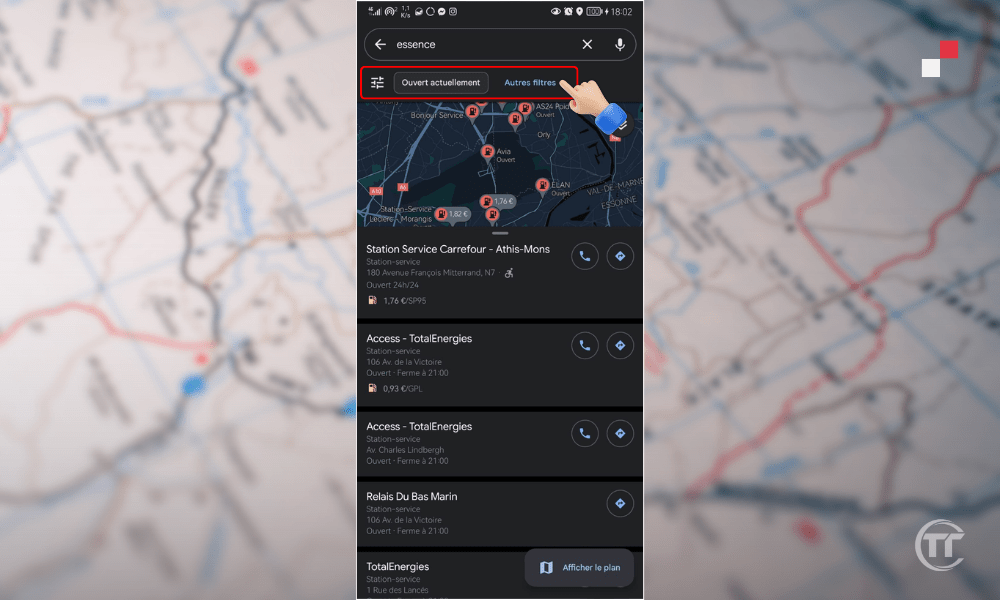
Google Maps mostrará una lista y un mapa de las gasolineras que coincidan con tus criterios. También verás el precio del combustible y la distancia a cada estación. Además, puedes filtrar los resultados por distancia, valoración o horario de apertura.
Lea también : ¿Cómo encontrar la altitud de un lugar usando Google Maps?
6. Encuentra estaciones de carga rápida para vehículos eléctricos cercanas
¿Conduces un vehículo eléctrico y quieres estaciones de carga rápida cercanas
Google Maps te permite configurar la aplicación para indicar que conduces un vehículo eléctrico. Esto te permitirá estaciones de carga rápida cercanas comparar precios y disponibilidad.
Para encontrar estaciones de carga eléctrica rápida cercanas, siga estos pasos:
- Abre Google Maps en tu teléfono inteligente o tableta
- Toca tu foto de perfil en la esquina superior derecha.
- Seleccione “Configuración”
- Pulsa en “Navegación”.
- opciónConduzco un vehículo eléctrico”
- Seleccione el tipo de conector y la potencia nominal adecuados para su vehículo.
- Pulsa “Guardar”
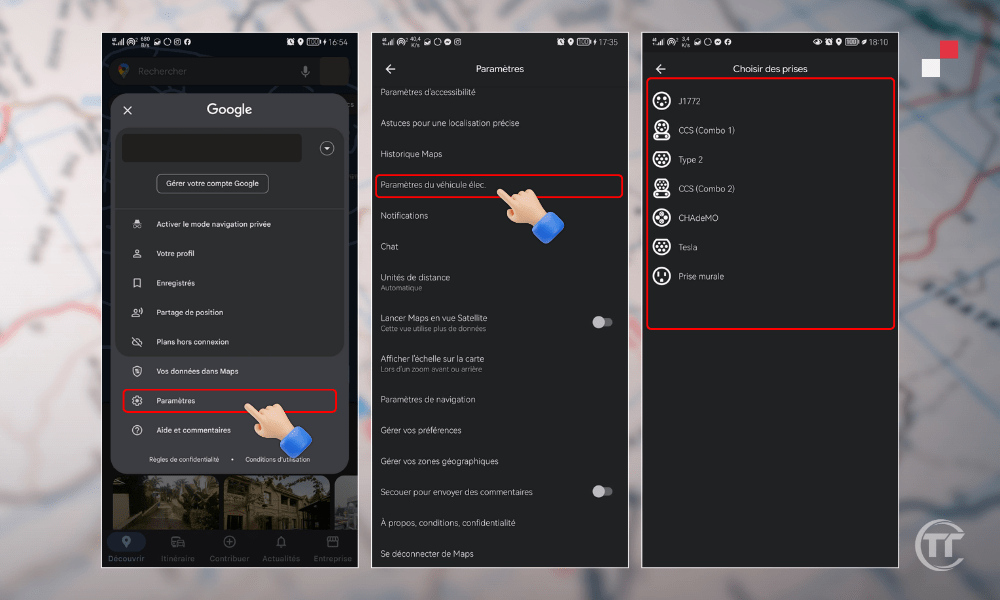
Google Maps mostrará una lista y las estaciones de carga rápida para vehículos eléctricos cercanas filtrar los resultados por tipo de conector, potencia, precio o distancia a las estaciones.
7. Busque rutas accesibles para sillas de ruedas
¿Utilizas silla de ruedas y quieres encontrar las rutas que mejor se adapten a tu situación?
Google Maps te permite activar la opción de accesibilidad en tu aplicación. Esto te permitirá buscar rutas accesibles para sillas de ruedas en transporte público, a pie o en bicicleta.
Para encontrar rutas accesibles para sillas de ruedas, siga estos pasos:
- Abre Google Maps en tu teléfono inteligente o tableta
- Pulsa el botón “Direcciones” en la esquina inferior derecha.
- Introduce tu punto de partida y tu destino.
- Elige el modo de transporte que desees
- Pulsa el botón “Opciones” en la esquina superior derecha.
- opciónAccesibilidad”
- Pulsa “Listo”
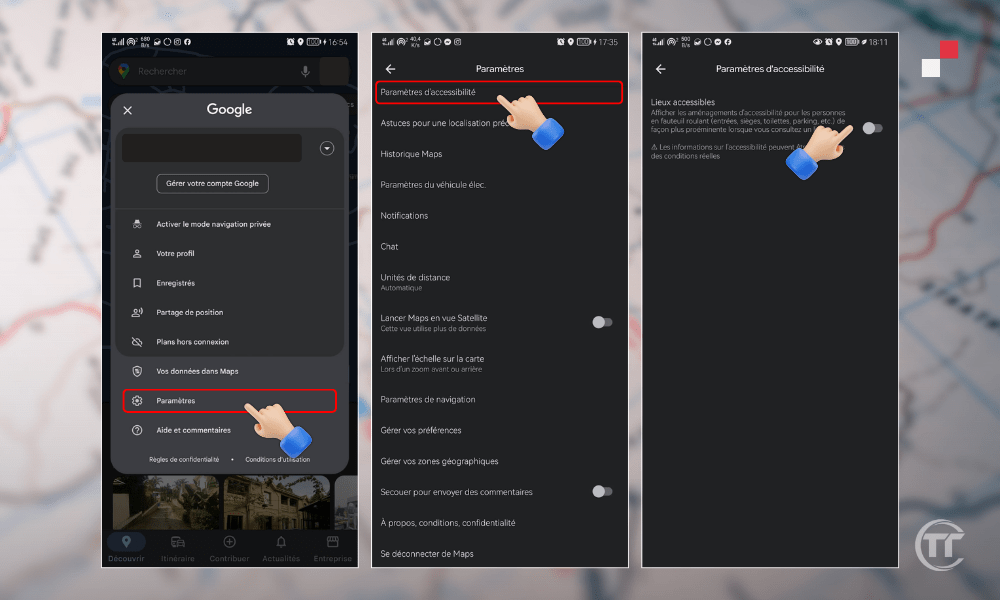
Google Maps te mostrará rutas accesibles sillas de ruedas según el medio de transporte que hayas elegido. También verás información sobre cualquier obstáculo, pendiente, ascensor o rampa que puedas encontrar.
También puedes informar sobre los problemas de accesibilidad que encuentres sobre el terreno pulsando el botón " Contribuir " situado en la esquina inferior derecha
8. Consulta las horas punta de un restaurante, tienda o bar
¿Quieres salir a comer, comprar o tomar algo, pero no quieres encontrarte con una multitud de gente?
Google Maps te permite ver las horas punta de un lugar, es decir, la cantidad de personas que lo visitan en diferentes momentos del día o de la semana. Esto te permite elegir el mejor momento para ir y evitar colas o aglomeraciones.
Para consultar las horas pico de una ubicación, siga estos pasos:
- Abra Google Maps en su teléfono inteligente, tableta o computadora
- Ingrese el nombre o la dirección del lugar que desea visitar.
- Toca el nombre de la ubicación en la parte inferior de la pantalla.
- Desplácese hacia abajo para ver la información de ubicación.
- Mira el gráfico que muestra las horas pico.

Google Maps te mostrará las horas punta en esa ubicación durante el día actual, así como un tiempo de espera estimado. También puedes consultar las horas punta de otros días de la semanahaciendo clic en el botón "Plan" en la esquina superior derecha.
9. Personaliza el icono de tu coche
¿Quieres personalizar tu experiencia de navegación con Google Maps ?
Puedes cambiar el icono de tu cocheel modoConducción. A continuación, puedes elegir entre las diferentes opciones disponibles, como un coche deportivo, un camión, un taxi o incluso un dinosaurio.
Para personalizar el icono de tu coche, sigue estos pasos:
- Abre Google Maps en tu teléfono inteligente o tableta
- Pulsa el botón “Conducción” en la esquina inferior izquierda.
- Pulsa el botón “Iniciar” en la esquina inferior derecha.
- Tocael icono de tu coche en la esquina inferior derecha.
- Elige tu icono preferido entre las opciones disponibles.
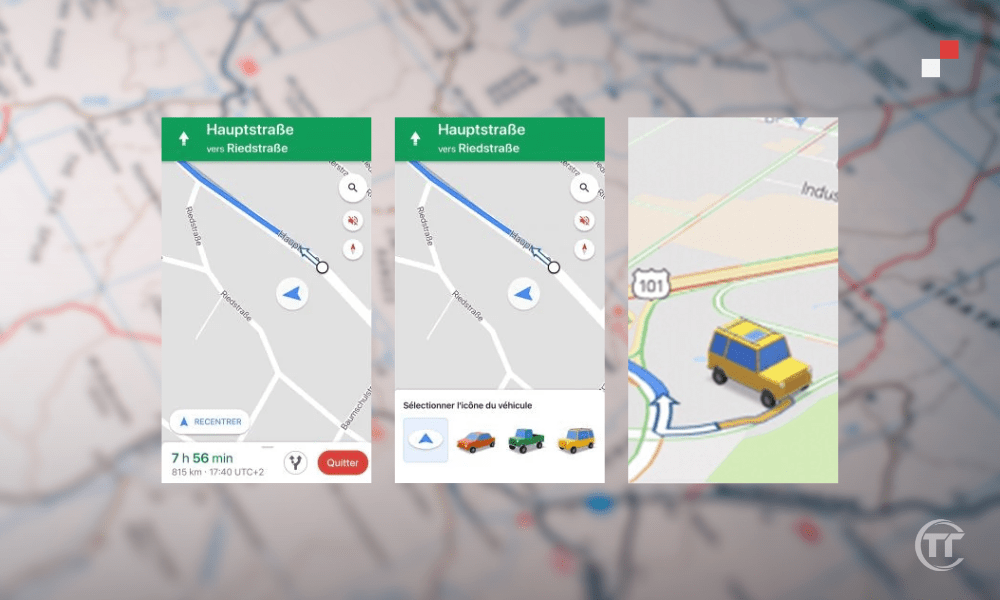
El icono de tu coche cambiará inmediatamente en el mapa y podrás verlo moverse mientras viajas. También puedes cambiarlo en cualquier momento repitiendo los mismos pasos.
10. Conoce cuál es la zona más turística cerca de ti
Estás de vacaciones en una ciudad que no conoces y quieres saber cuál es la zona más turística cercana?
Google Maps te permite usar la función "Descubrir", que te ayuda a encontrar los lugares más populares, mejor valorados o más visitados cerca de ti. Esto te dará ideas para excursiones, visitas o actividades de ocio.
Para saber cuál es la zona más turística cerca de ti, sigue estos pasos:
- Abre Google Maps en tu teléfono inteligente o tableta
- Pulsa el botón “Descubrir” en la esquina inferior izquierda.
- Pulsa el botón “Distritos” en la esquina superior izquierda.
- Desplázate por la lista de barrios sugeridos.
- Haz clic en el barrio que te interesa
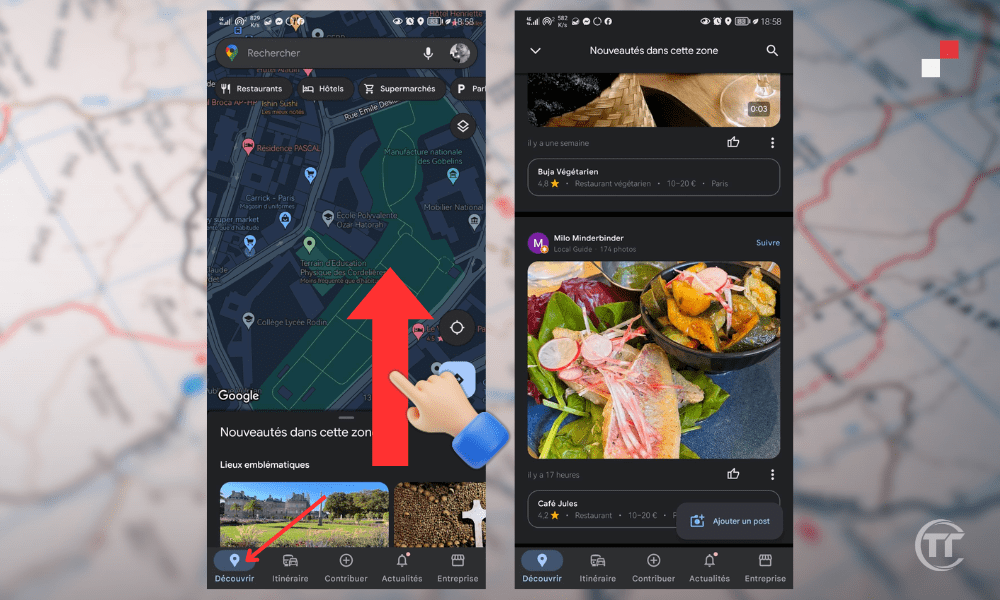
Google Maps mostrará un mapa del barrio elegido, junto con una selección de lugares para descubrir, como restaurantes, museos, parques y bares. También verás información sobre el barrio, como su historia, ambiente y atracciones.
También puedes filtrar los resultados según tus preferencias o presupuesto pulsando el botón "Filtrar" situado en la esquina superior derecha.
Información útil : ¿Cómo añadir un marcador a Google Maps desde tu smartphone o PC?
Preguntas frecuentes
¿Cómo comparto mi ubicación en tiempo real con Google Maps?
Google Maps te permite compartir tu ubicación en tiempo real con tus contactos, para que puedan ver dónde estás y cuánto tardarás en llegar. Para compartir tu ubicación en tiempo real, sigue estos pasos:
- Abre Google Maps en tu teléfono inteligente o tableta
- Toca tu foto de perfil en la esquina superior derecha
- Seleccione “Compartir ubicación”
- Elige la duración durante la cual deseas compartir tu ubicación.
- Selecciona los contactos con quienes deseas compartir tu ubicación.
- Pulsa “Compartir”
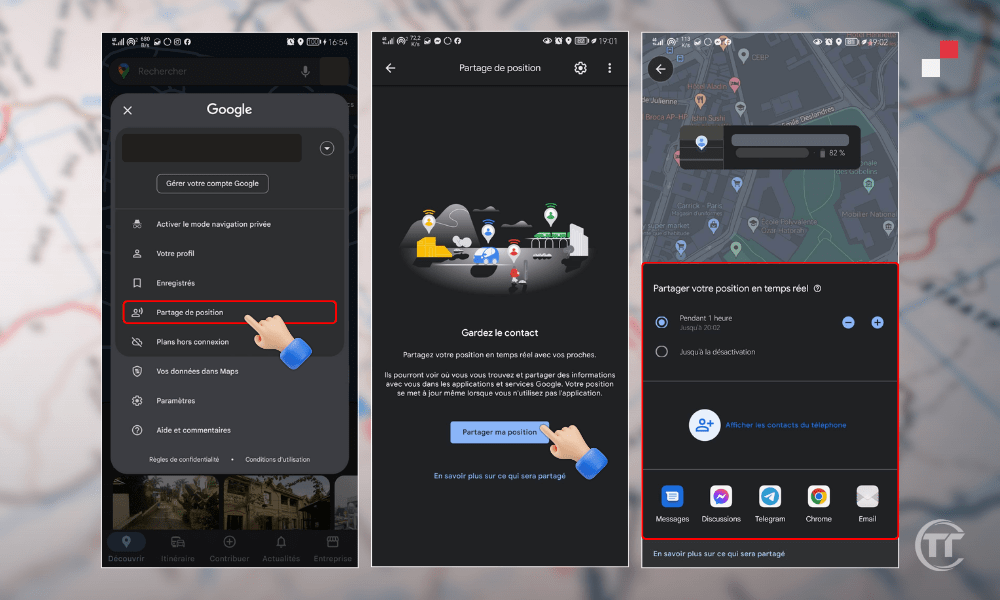
Puedes dejar de compartir tu ubicación en cualquier momento pulsando el botón "Detener" que aparece en la esquina superior derecha.
¿Cómo usar Google Maps para medir la distancia entre dos puntos?
Google Maps te permite medir la distancia entre dos puntos, ya sea en línea recta o siguiendo una carretera. Para medir la distancia entre dos puntos, sigue estos pasos:
- Abre Google Maps en tu computadora
- Haz clic con el botón derecho en el punto de inicio.
- Seleccione “Medir distancia”
- Mueva el mapa para elegir el punto de llegada.
- Haz clic izquierdo en el punto de llegada.
Google Maps mostrará la distancia entre los dos puntos en la esquina inferior derecha. También puedes añadir otros puntos para medir distancias más complejasrepitiendo los mismos pasos.
¿Cómo utilizar Google Maps para encontrar lugares aptos para niños?
Google Maps te ayuda a encontrar lugares aptos para niños, como parques, museos, zoológicos y cines. Para encontrar lugares aptos para niños, sigue estos pasos:
- Abre Google Maps en tu teléfono inteligente o tableta
- Pulsa el botón “Descubrir” en la esquina inferior izquierda.
- Pulsa el botón “Filtro” en la esquina superior derecha.
- opciónApto para niños”
- Pulsa “Aplicar”
Google Maps te mostrará una lista y un mapa de lugares cercanos aptos para niños . También verás información sobre cada lugar , como horarios de apertura, precios y reseñas.
¿Cómo puedo utilizar Google Maps para encontrar lugares que admitan mascotas?
Google Maps te permite encontrar lugares que admiten mascotas, como hoteles, restaurantes, cafeterías y tiendas. Para encontrar lugares que admitan mascotas, sigue estos pasos:
- Abre Google Maps en tu teléfono inteligente o tableta
- Pulsa el botón “Buscar” en la esquina superior izquierda.
- Introduce el tipo de lugar que buscas (hotel, restaurante, cafetería, etc.)
- Pulsa el botón “Filtro” en la esquina superior derecha.
- opciónSe admiten mascotas”
- Pulsa “Aplicar”
Google Maps te mostrará una lista y un mapa lugares que admiten mascotas y que coinciden con tu búsqueda. También verás información sobre los lugares, como horarios, precios y reseñas.


