

Lenovo es una marca reconocida por sus portátiles ergonómicos y de alto rendimiento. ¿Pero sabías que puedes optimizar tu experiencia de usuario con las teclas de acceso rápido de Lenovo ? Estas son combinaciones de teclas que te dan acceso rápido a ciertas funciones de tu dispositivo, como el volumen, el brillo, el modo avión o el panel táctil. En este artículo, explicaremos qué son las teclas de acceso rápido de Lenovo, cómo usarlas y cómo actualizarlas.

¿Qué son las teclas de acceso rápido de Lenovo?
Lenovo Hotkeys es una aplicación que admite la función de atajos de teclado en portátiles Lenovo, ofreciendo una visualización en pantalla (OSD) que muestra el estado actual de los atajos. Además, se ha mejorado la interfaz de usuario y se incluye una introducción a los atajos de teclado y una guía del usuario para facilitar su uso.
Lenovo Hotkeys es una versión mejorada de Lenovo Utility, que fue reemplazada por Lenovo Hotkeys a partir de la versión 3.0.0.242. Puedes descargar Lenovo Hotkeys desde Microsoft Store haciendo clic en el botón de instalación y siguiendo las instrucciones del sitio web.
¿Cómo uso las teclas de acceso rápido de Lenovo?
Hay dos tipos de teclas de función especiales en las computadoras portátiles Lenovo: teclas FN y atajos de teclado .
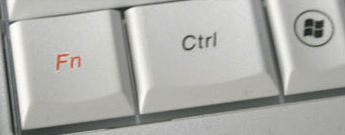
Las teclas FN se encuentran en la parte inferior del teclado, generalmente junto a la tecla CTRL. Están marcadas con un símbolo FN azul o naranja. Para activar una función especial, presione simultáneamente la tecla FN y otra tecla marcada con el símbolo correspondiente a la función deseada. Por ejemplo, para activar o desactivar el sonido, presione FN + F1.

Los atajos de teclado son teclas ubicadas en la parte superior del teclado, generalmente designadas de F1 a F12. Permiten acceder directamente a ciertas funciones sin tener que presionar la tecla FN. Por ejemplo, para cerrar la ventana activa, simplemente presione F4. ¿Pero sabía que también puede insertar caracteres especiales usando atajos de teclado ? Estos son símbolos o letras que no están presentes en el teclado, como el corazón ♥, el símbolo del euro € o la e con acento agudo é. Para insertarlos, simplemente presione la tecla Alt y un código numérico correspondiente al carácter deseado. Por ejemplo, para insertar el corazón ♥, presione Alt + 3.
A continuación se muestran algunos ejemplos de combinaciones de teclas de función y atajos de teclado en computadoras portátiles Lenovo:
- Fn + PrtSc (ideapad 100-15IBY): Activa la consulta del sistema.
- Fn + Pausa: Activa la función de pausa.
- Fn + Supr (ideapad 100-14IBY): Fn + Insert (ideapad 100-15IBY): Activa o desactiva el bloqueo de desplazamiento.
- Fn + Supr (ideapad 100-15IBY): activa o desactiva el teclado numérico.
- F1: activa/desactiva el sonido.
- F2: Disminuye el nivel del volumen.
- F3: Aumenta el nivel de volumen.
- F4: Cierra la ventana actualmente activa.
- F5: Actualiza el escritorio o la ventana activa actualmente.
- F6: activa o desactiva el panel táctil.
- F7: activa o desactiva el modo Avión.
- F8: Muestra todas las aplicaciones activas actualmente.
- F9: Enciende/apaga la luz de fondo de la pantalla LCD.
- F10: Cambia la pantalla entre la computadora y un dispositivo externo.
- F11: Disminuye el brillo de la pantalla.
¿Cómo actualizo las teclas de acceso rápido de Lenovo?
Para aprovechar al máximo las teclas de acceso rápido de Lenovo, se recomienda actualizarlas periódicamente. Para ello, siga estos pasos:

- Abra Microsoft Store y busque Teclas de acceso rápido de Lenovo.
- Haga clic en el botón Obtener o Instalar para descargar e instalar la aplicación.
- Una vez completada la instalación, reinicie su computadora para que los cambios surtan efecto.
- Ahora puedes usar teclas de acceso rápido de Lenovo en tu computadora portátil Lenovo.
Preguntas frecuentes
A continuación se muestran algunas preguntas frecuentes sobre las teclas de acceso rápido de Lenovo:
¿Cómo activo o desactivo la tecla FN?
Dependiendo del modelo de su computadora portátil Lenovo, puede habilitar o deshabilitar la tecla FN presionando Fn + Esc, o accediendo al BIOS y cambiando la configuración del Modo de teclas de acción.
¿Qué es el archivo hotkey.exe?
El archivo hotkey.exe es un programa de inicio que permite combinaciones de teclas. Una versión interna que hace referencia al teclado USB Lenovo Black Silk se instala en "C:\Archivos de programa\jmesoft".
¿Cómo desinstalo Lenovo Hotkeys?
Para desinstalar Lenovo Hotkeys, puede seguir estos pasos:
- Abra el menú Inicio y haga clic en Configuración.
- Haga clic en Aplicaciones y funciones.
- Busque Lenovo Hotkeys en la lista de aplicaciones instaladas y haga clic en él.
- Haga clic en el botón Desinstalar y siga las instrucciones en pantalla.
¿Cómo personalizo las teclas de acceso rápido de Lenovo?
Para personalizar las teclas de acceso rápido de Lenovo, puede usar la aplicación Lenovo Vantage, que le permite modificar la configuración de su portátil Lenovo. Para ello, siga estos pasos:
- Abra Microsoft Store y busque Lenovo Vantage.
- Haga clic en el botón Obtener o Instalar para descargar e instalar la aplicación.
- Abra la aplicación Lenovo Vantage y haga clic en Hardware.
- Haga clic en Configuración de entrada y elija las opciones que desea cambiar
¿Cuáles son las ventajas de Lenovo Hotkeys?
Las teclas de acceso rápido de Lenovo ofrecen numerosas ventajas:
- Le permiten acceder rápidamente a ciertas funciones de su computadora portátil Lenovo sin tener que pasar por el menú Inicio o el Panel de control.
- Le ofrecen una mejor experiencia de usuario al proporcionar una visualización en pantalla (OSD) para mostrar el estado actual de los atajos de teclado.
- Facilitan la navegación entre aplicaciones abiertas o dispositivos externos conectados a tu computadora portátil Lenovo.
Conclusión
Las teclas de acceso rápido de Lenovo son combinaciones de teclas que te permiten acceder rápidamente a ciertas funciones de tu portátil Lenovo, como el volumen, el brillo, el modo avión o el panel táctil. Son compatibles con la aplicación Lenovo Hotkeys, que puedes descargar desde Microsoft Store. Para usar las teclas de acceso rápido de Lenovo, simplemente pulsa la tecla FN o los atajos de teclado correspondientes a la función deseada. Recuerda actualizar la aplicación Lenovo Hotkeys regularmente para disfrutar de las últimas mejoras. Sin embargo, si el teclado se bloquea , puedes probar las siguientes soluciones:
- Compruebe que las teclas Bloq Mayús, Bloq Despl o Bloq Num no estén habilitadas.
- Reinicie su computadora y pruebe su teclado nuevamente.
- Desinstale y vuelva a instalar el controlador del teclado desde el Administrador de dispositivos.
- Escanee su computadora en busca de virus o malware.
- Comuníquese con el servicio de atención al cliente de Lenovo si ninguna de las soluciones anteriores funciona.


