

¿Te sientes perdido con WordPad y te preguntas cómo añadir una página nueva ? ¡No te preocupes, estamos aquí para ayudarte! En este artículo, te explicaremos paso a paso cómo añadir una página nueva en WordPad y te daremos algunos consejos para que edites con mayor facilidad.
Paso 1: Comprender las limitaciones de WordPad
 Es importante tener en cuenta que WordPad es un editor de texto básico que no ofrece tantas funciones como los procesadores de texto más avanzados, como Microsoft Word . Esto significa que no hay una función específica para añadir páginas en WordPad. Sin embargo, hay un truco sencillo que puedes usar para crear la ilusión de una página nueva.
Paso 2: Insertar un salto de página manual
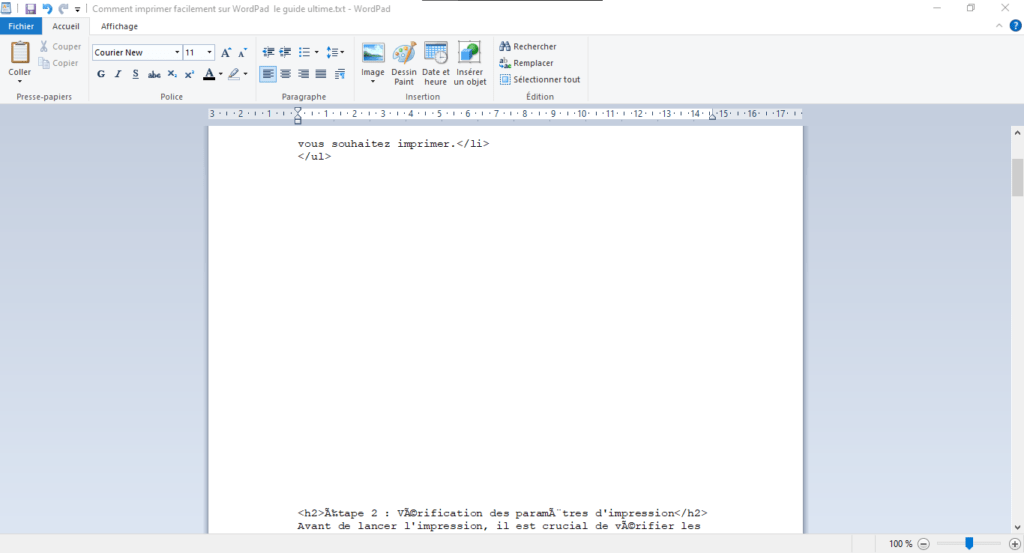
Aquí te explicamos cómo insertar un salto de página manual en WordPad: Coloca el cursor donde quieras insertar el salto de página. Presiona la tecla "Intro" hasta que aparezca una nueva página en blanco. Es importante tener en cuenta que este método es más una solución temporal que una función real. Sin embargo, te permitirá organizar tu documento como si hubieras añadido una nueva página.
Te podría gustar este artículo: problemas de apertura de la Terminal Windows
Paso 3: Utilice alternativas a WordPad
Si WordPad no satisface tus necesidades de procesamiento de texto, existen muchas alternativas gratuitas y de pago que ofrecen funciones más avanzadas, como la posibilidad de añadir páginas. Aquí tienes algunos ejemplos:
- Microsoft Word: un software de procesamiento de textos muy popular y completo, disponible como parte de una suscripción a Microsoft 365.
- LibreOffice Writer: un software de procesamiento de textos gratuito y de código abierto que ofrece muchas funciones avanzadas.
- Google Docs: un editor de texto en línea gratuito que te permite crear, editar y compartir documentos con otras personas.
Preguntas frecuentes
¿Cómo inserto un salto de página automático en WordPad?
Lamentablemente, WordPad no admite saltos de página automáticos. Sin embargo, existe una solución sencilla: insertarlos manualmente. Para ello, coloque el cursor donde desee insertar el salto de página y pulse la tecla "Intro" hasta llegar a una nueva página en blanco.
¿Se pueden insertar imágenes en WordPad?
Sí, puedes insertar imágenes en WordPad. Para ello, sigue estos pasos:
- Coloque el cursor donde desea insertar la imagen.
- Haga clic en el menú "Insertar" en la parte superior de la ventana de WordPad.
- Seleccione "Imagen" en el menú desplegable.
- Navegue hasta la imagen que desea insertar y luego haga clic en "Abrir".
La imagen se insertará donde se encuentre el cursor. Puedes cambiar su tamaño y moverla haciendo clic y arrastrando los controladores que aparecen a su alrededor.
¿Cómo formateo el texto en WordPad?
Para formatear texto en WordPad, puede usar las opciones de formato disponibles en la barra de herramientas en la parte superior de la ventana. Aquí hay algunos ejemplos de formato que puede aplicar a su texto:
- Cambiar la fuente y el tamaño de la fuente
- Formatear el texto como negrita, cursiva o subrayado
- Alinear el texto a la izquierda, al centro o a la derecha
- Cambiar el color del texto
Para aplicar formato, seleccione el texto que desea cambiar y luego haga clic en la opción de formato adecuada en la barra de herramientas.
¿Cómo inserto una tabla en WordPad?
WordPad no permite insertar tablas. Si necesita crear una tabla, deberá usar un procesador de texto más avanzado, como Microsoft Word, LibreOffice Writer o Google Docs. Estos programas ofrecen funciones de inserción y formato de tablas que le permitirán crear y personalizar tablas según sus necesidades.
¿Es posible agregar encabezados y pies de página en WordPad?
No, WordPad no ofrece la función de añadir encabezados y pies de página. Si necesita añadirlos a su documento, deberá usar un procesador de texto más avanzado, como Microsoft Word, LibreOffice Writer o Google Docs. Estos programas ofrecen funciones para insertar y formatear encabezados y pies de página, además de permitir la inclusión de elementos como números de página, fechas y logotipos.
¿Cómo creo listas numeradas o con viñetas en WordPad?
Para crear una lista numerada o con viñetas en WordPad, siga estos pasos:
- Coloque el cursor donde desea iniciar la lista.
- Para una lista con viñetas, escriba un guion (-) o un asterisco (*) seguido de un espacio y luego comience a escribir el primer elemento de la lista.
- Para una lista numerada, escriba "1." seguido de un espacio y luego comience a escribir el primer elemento de la lista.
- Presione "Intro" para agregar un nuevo elemento a la lista. WordPad ajustará automáticamente la numeración de las listas numeradas.
Tenga en cuenta que WordPad no admite listas numeradas o con viñetas anidadas, como lo hace el software de procesamiento de textos más avanzado.
¿Puedes abrir y editar documentos de Microsoft Word en WordPad?
WordPad puede abrir algunos tipos de archivos de Microsoft Word (.doc y .docx), pero la compatibilidad es limitada. Es posible que el formato y algunas funciones avanzadas de los documentos de Word no se muestren o editen correctamente en WordPad. Para una mejor compatibilidad con documentos de Word, puede usar Microsoft Word, LibreOffice Writer o Google Docs.
¿Cómo convierto un documento de WordPad en un archivo PDF?
Para convertir un documento de WordPad a PDF, puede usar un software de conversión de PDF de terceros o guardar el documento de WordPad como archivo RTF (formato de texto enriquecido) y usar un procesador de texto más avanzado, como Microsoft Word o LibreOffice Writer, para convertir el archivo RTF a PDF. La mayoría de los procesadores de texto avanzados ofrecen la opción "Guardar como" o "Exportar" que permite elegir el formato PDF.
¿Cómo insertar hipervínculos en WordPad?
WordPad no permite insertar hipervínculos. Si necesita agregarlos a su documento, deberá usar un procesador de texto más avanzado, como Microsoft Word, LibreOffice Writer o Google Docs. Estos programas ofrecen funciones para insertar y formatear hipervínculos que le permitirán crear enlaces a sitios web, direcciones de correo electrónico u otros documentos.
¿Cuáles son las alternativas a WordPad para los usuarios de Linux?
Para los usuarios de Linux, existen varias alternativas a WordPad que ofrecen funciones similares o más avanzadas. Algunas de las opciones más populares incluyen:
- LibreOffice Writer: un software de procesamiento de textos gratuito y de código abierto que ofrece muchas funciones avanzadas.
- AbiWord: un editor de texto ligero y de código abierto similar a WordPad.
- KWrite o Kate: editores de texto para el entorno de escritorio KDE, que ofrecen funciones básicas para crear y editar documentos.
- gedit: un editor de texto simple para el entorno de escritorio GNOME, ideal para tareas básicas de edición de texto.
Para los usuarios de Linux, existen varias alternativas a WordPad que ofrecen funciones similares o más avanzadas. Algunas de las opciones más populares incluyen:
- LibreOffice Writer: un software de procesamiento de textos gratuito y de código abierto que ofrece muchas funciones avanzadas.
- AbiWord: un editor de texto ligero y de código abierto similar a WordPad.
- KWrite o Kate: editores de texto para el entorno de escritorio KDE, que ofrecen funciones básicas para crear y editar documentos.
- gedit: un editor de texto simple para el entorno de escritorio GNOME, ideal para tareas básicas de edición de texto.
- LibreOffice Writer: un software de procesamiento de textos gratuito y de código abierto que ofrece muchas funciones avanzadas.
- AbiWord: un editor de texto ligero y de código abierto similar a WordPad.
- KWrite o Kate: editores de texto para el entorno de escritorio KDE, que ofrecen funciones básicas para crear y editar documentos.
- gedit: un editor de texto simple para el entorno de escritorio GNOME, ideal para tareas básicas de edición de texto.
Lea también: ¿Cómo eliminar la marca de agua “Activar Windows ” de su pantalla?
Conclusión
Estas preguntas frecuentes abordan algunas de las preguntas más frecuentes sobre WordPad y sus funciones. Si bien WordPad es una herramienta sencilla y práctica para tareas básicas de edición de texto, es importante reconocer sus limitaciones y considerar el uso de un software de procesamiento de texto más avanzado para necesidades específicas. Alternativas como Microsoft Word, LibreOffice Writer y Google Docs ofrecen una gama más amplia de funciones que le permitirán crear y editar documentos de forma más eficiente y versátil.
| Software | Agregar páginas | Costo | Compatibilidad |
|---|---|---|---|
| Microsoft Word | Sí | Suscripción a Microsoft 365 | Windows, macOS, iOS, Android |
| Escritor de LibreOffice | Sí | Gratis | Windows, macOS, Linux |
| Documentos de Google | Sí | Gratis | En línea (todos los sistemas operativos) |


