
La sincronización vertical , o VSync , es una función que sincroniza la velocidad de fotogramas de tu juego o aplicación con la frecuencia de actualización de tu monitor. Su objetivo es evitar el desgarro de pantalla , un fenómeno que se produce cuando los fotogramas están desalineados, dando la impresión de que la imagen está dividida horizontalmente. La sincronización vertical puede mejorar la calidad visual de tus juegos y aplicaciones, pero también puede tener inconvenientes, como un rendimiento reducido o interrupciones. En este artículo, explicaremos cómo activar y desactivar la sincronización vertical según tus necesidades y preferencias.
¿Qué es la sincronización vertical?

La sincronización vertical (VSync) es una técnica que limita la velocidad de fotogramas de tu juego o aplicación a la frecuencia de actualización de tu monitor. Por ejemplo, si tu monitor tiene una frecuencia de actualización de 60 Hz, VSync evitará que tu juego o aplicación supere los 60 fotogramas por segundo (FPS). Esto garantiza que cada fotograma se muestre a medida que el monitor se actualiza, evitando el desgarro de la imagen.
Hay varias formas de reducir la temperatura de la CPU durante una prueba de estrés, como:
- Utilice refrigeración líquida o un ventilador más potente para disipar el calor.
- Supervise la temperatura de la CPU con un software dedicado y detenga la prueba de estrés si excede un umbral crítico.
- Reduzca la frecuencia o el voltaje de la CPU para disminuir su consumo de energía y la producción de calor.
- Active y utilice el Administrador de arranque Windows para elegir el sistema operativo que mejor se adapte a su configuración y uso de hardware.
El desgarro de pantalla se produce cuando la velocidad de fotogramas de un juego o aplicación supera la frecuencia de actualización del monitor. En este caso, la pantalla muestra parte de un fotograma y parte de otro simultáneamente, creando una línea horizontal que divide la imagen en dos secciones separadas. El desgarro de pantalla puede afectar negativamente la inmersión y el atractivo visual de los juegos y aplicaciones.
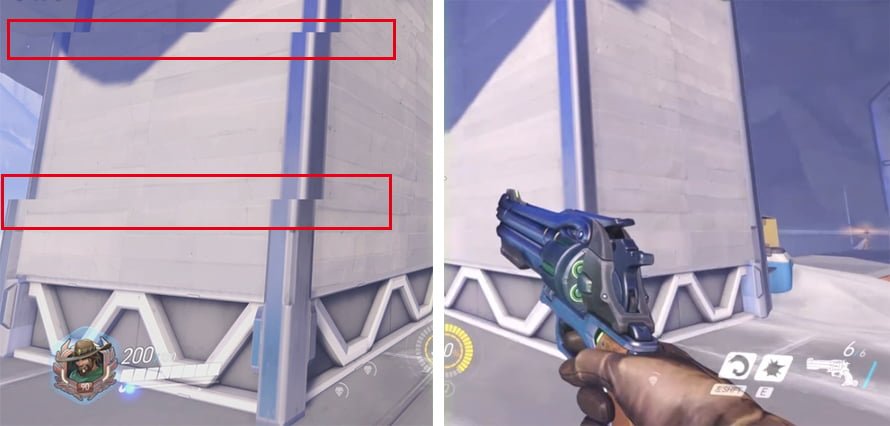
Por lo tanto, la sincronización vertical puede ser útil para evitar el corte de imagen y disfrutar de una imagen más fluida y estable. Sin embargo, también presenta inconvenientes:
- Reduce el rendimiento de tu juego o aplicación porque limita la velocidad de fotogramas a la de tu monitor. Si tu juego o aplicación puede alcanzar velocidades de fotogramas más altas sin sincronización vertical, experimentarás una pérdida de fluidez y capacidad de respuesta.
- Se producen intermitencias o saltos cuando la frecuencia de fotogramas de un juego o aplicación es inferior a la frecuencia de actualización del monitor. Por ejemplo, si el monitor tiene una frecuencia de actualización de 60 Hz y la velocidad del juego o aplicación baja a 50 FPS, V-Sync mostrará algunos fotogramas dos veces para compensar la menor frecuencia de fotogramas. Esto crea un efecto de intermitencias que puede resultar molesto y molesto.
Por lo tanto, la sincronización vertical no es la solución ideal para todas las situaciones. Es necesario saber cuándo activarla y cuándo desactivarla, según las necesidades y preferencias.
¿Cómo activo y desactivo la sincronización vertical?
Hay varias maneras de activar y desactivar la sincronización vertical en tu PC. Puedes hacerlo en la configuración del juego o la aplicación que uses, en el panel de control del controlador gráfico instalado o en la configuración de pantalla avanzada de Windows.
Cambiar configuraciones en juegos o aplicaciones
La mayoría de los juegos y apps modernos ofrecen una opción para activar o desactivar la sincronización vertical en sus ajustes. Normalmente, la encuentras en las opciones de gráficos o vídeo del menú del juego o la app. Por ejemplo, en Fortnite, puedes acceder a la configuración de gráficos haciendo clic en el icono del engranaje en la esquina superior derecha de la pantalla y seleccionando la pestaña Vídeo. Verás la opción "Sincronización vertical" que puedes activar o desactivar según quieras.
Modificar la configuración de juegos o aplicaciones te permite gestionar la sincronización vertical de forma individual y personalizada. Esto significa que puedes activarla para ciertos juegos o aplicaciones que tienden a causar cortes de pantalla y desactivarla para otros que requieren mayor rendimiento o no presentan problemas de cortes de pantalla.
Cambiar la configuración en el controlador de gráficos
Si ha instalado un controlador gráfico específico para su tarjeta gráfica, también puede acceder a un panel de control que le permite modificar la configuración de sincronización vertical para todos los juegos y aplicaciones que utilice. El controlador gráfico puede ser de Intel, NVIDIA o AMD, según el modelo de su tarjeta gráfica.

Para acceder al panel de control del controlador gráfico, haga clic con el botón derecho en el escritorio Windows y seleccione la opción correspondiente. Por ejemplo, si tiene una tarjeta gráfica NVIDIA, haga clic en el Panel de control de NVIDIA. Aparecerá una ventana con varias opciones. A la izquierda, puede acceder a Administrar configuración 3D > Sincronización vertical. Puede elegir entre varios modos:
- Controlado por la aplicación: la sincronización vertical se habilita o deshabilita según la configuración del juego o la aplicación que estés usando.
- Habilitado: la sincronización vertical está habilitada para todos los juegos y aplicaciones que uses.
- Deshabilitado: la sincronización vertical está deshabilitada para todos los juegos y aplicaciones que utiliza.
- Adaptable: La sincronización vertical se activa cuando la frecuencia de imagen es igual o superior a la frecuencia de actualización de la pantalla y se desactiva cuando es inferior. Este modo ayuda a evitar interrupciones y a mantener el rendimiento.
Modificar la configuración del controlador gráfico permite gestionar la sincronización vertical de forma global y automática. No es necesario cambiar la configuración en cada juego o aplicación que uses. Sin embargo, este método puede entrar en conflicto con la configuración del juego o la aplicación si eliges un modo diferente.
Modificar la configuración en las opciones de configuración de pantalla avanzada
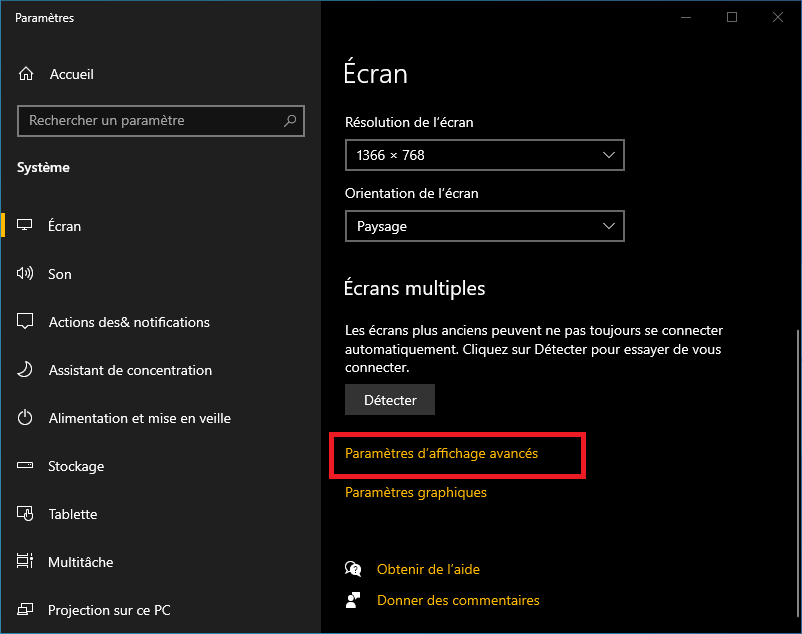
Finalmente, también puede modificar la configuración de sincronización vertical en la configuración de pantalla avanzada de Windows. Para acceder a ella, haga clic derecho en el escritorio Windows y seleccione Configuración de pantalla. Aparecerá una ventana con varias opciones. En la parte inferior, haga clic en Configuración gráfica avanzada. Aparecerá una nueva ventana con la opción "Volteo sincrónico" (o "Sincronización vertical" en las versiones más recientes). Puede activar o desactivar esta opción según sus preferencias.
Modificar la configuración en las opciones de visualización avanzadas permite gestionar la sincronización vertical a nivel de sistema. Sin embargo, este método puede ser menos efectivo que los dos anteriores, ya que no tiene en cuenta las características específicas de los juegos y aplicaciones que se utilizan.
Otros métodos para evitar el desgarro de la imagen
Si no está satisfecho con la sincronización vertical, existen otras maneras de evitar el desgarro de pantalla sin sacrificar el rendimiento ni la fluidez. Estos métodos se basan en tecnologías desarrolladas por AMD y NVIDIA, concretamente FreeSync y G-Sync.
FreeSync y G-Sync
FreeSync y G-Sync son tecnologías que adaptan dinámicamente la frecuencia de actualización del monitor a la frecuencia de imagen de la tarjeta gráfica. Esto elimina el corte de pantalla y el tirones, incluso si la frecuencia de imagen fluctúa según la escena. Por lo tanto, estas tecnologías ofrecen una calidad visual superior y una experiencia de juego más fluida en comparación con la sincronización vertical.

FreeSync es una tecnología desarrollada por AMD que utiliza el estándar Adaptive Sync de DisplayPort. Es compatible con tarjetas gráficas AMD Radeon y monitores compatibles con FreeSync. No requiere módulos de hardware adicionales, lo que reduce el coste de los monitores FreeSync.

G-Sync es una tecnología desarrollada por NVIDIA que utiliza un módulo de hardware propietario integrado en los monitores. Es compatible con las tarjetas gráficas NVIDIA GeForce y los monitores compatibles con G-Sync. Ofrece mejor calidad y estabilidad que FreeSync, pero es más cara.
Para aprovechar FreeSync o G-Sync, necesita una tarjeta gráfica y un monitor compatibles con la misma tecnología. También necesita un cable DisplayPort para conectar ambos dispositivos. Después, debe activar la función en el panel de control del controlador gráfico.
Esperamos que este artículo le haya ayudado a comprender mejor el funcionamiento de la sincronización vertical y tecnologías similares, así como sus beneficios. Si tiene alguna pregunta o comentario, no dude en compartirlo en la sección a continuación.
Preguntas frecuentes
¿Qué es el desgarro de imagen?
El desgarro de pantalla es un fenómeno que ocurre cuando la velocidad de fotogramas de un juego o aplicación es superior a la frecuencia de actualización del monitor. En este caso, la pantalla muestra parte de un fotograma y parte de otro simultáneamente, creando una línea horizontal que divide la imagen en dos partes descentradas.
¿Qué es la velocidad de cuadros?
La velocidad de fotogramas, o FPS (fotogramas por segundo), es la cantidad de imágenes que tu tarjeta gráfica puede generar y mostrar por segundo. Cuanto mayor sea la velocidad de fotogramas, más fluido y con mejor respuesta será tu juego o aplicación.
¿Qué es la frecuencia de actualización?
La frecuencia de actualización, o Hz (hertz), es el número de veces que la pantalla se actualiza por segundo. Cuanto mayor sea la frecuencia de actualización, más fluida y sin retrasos se verán las imágenes en la pantalla.
¿Cuál es la diferencia entre FreeSync y G-Sync?
FreeSync y G-Sync son tecnologías que adaptan dinámicamente la frecuencia de actualización del monitor a la velocidad de fotogramas de la tarjeta gráfica. Esto evita el corte de imagen y el tirones. FreeSync es una tecnología desarrollada por AMD que utiliza el estándar Adaptive Sync de DisplayPort. G-Sync es una tecnología desarrollada por NVIDIA que utiliza un módulo de hardware propietario integrado en los monitores.
¿Cómo puedo saber si mi monitor es compatible con FreeSync o G-Sync?
Puede comprobar si su monitor es compatible con FreeSync o G-Sync consultando las especificaciones técnicas del fabricante o utilizando una herramienta en línea como https://www.amd.com/en/products/freesync-monitors o https://www.nvidia.com/en-us/geforce/products/g-sync-monitors/specs/.
Conclusión
La sincronización vertical (VSync) es una función que evita el corte de pantalla sincronizando la velocidad de fotogramas de tu juego o aplicación con la frecuencia de actualización de tu monitor. Puede mejorar la calidad visual de tus juegos y aplicaciones, pero también puede reducir el rendimiento o causar interrupciones. Por lo tanto, es importante saber cuándo activarla y desactivarla, según tus necesidades y preferencias.
Puedes activar y desactivar la sincronización vertical (V-Sync) en la configuración del juego o la aplicación que estés usando, en el panel de control del controlador gráfico instalado o en la configuración de pantalla avanzada de Windows .
Sin embargo, ten cuidado con esta función, ya que a veces puede causar problemas inesperados, como la aparición de una pantalla rosa de la muerte . Este es un error en el que la pantalla se vuelve completamente rosa y el sistema se congela. Este fenómeno puede deberse a un conflicto entre V-Sync y el modo HDR (alto rango dinámico) del monitor, una incompatibilidad entre el controlador gráfico y el juego o la aplicación, o un sobrecalentamiento de la GPU (unidad de procesamiento gráfico). Si encuentras este problema, prueba a desactivar V-Sync, actualizar el controlador gráfico o comprobar la temperatura de la GPU.


