

Google es el buscador más popular del mundo, pero también un ecosistema de servicios y aplicaciones que te permiten sacarle el máximo partido a tu smartphone Android. Tanto si navegas por internet, como si usas el Asistente de Google, gestionas tus contactos, pagos, suscripciones o anuncios, puedes personalizar Google según tus necesidades y preferencias.
En esta guía, te explicaremos cómo acceder a la configuración de Google en tu smartphone Androidy cómo modificarla para personalizar tu experiencia. Esta guía está dirigida a principiantes que desean aprender a usar mejor los servicios de Google en su teléfono.
¿Por qué utilizar la aplicación Configuración de Google?
La aplicación Ajustes de Google te permite gestionar tus aplicaciones y servicios de Google desde tu smartphone Android. Por ejemplo, puedes cambiar la configuración de tu cuenta de Google, tus datos y personalización, tu seguridad, tus contactos y la opción de compartir, tus pagos y suscripciones, así como los servicios de Google que utilizas en tu dispositivo, como anuncios, autocompletar, copias de seguridad o control parental.
La aplicación Ajustes de Google es útil para personalizar y ajustar diversas configuraciones que afectan el uso y el rendimiento de tu teléfono. Esto te permite disfrutar plenamente de los servicios de Google y optimizar tu experiencia con tu smartphone Android.
¿Dónde puedo encontrar la aplicación de Configuración de Google?
La aplicación Ajustes de Google suele venir preinstalada en los teléfonos Android. Simplemente busca el icono de Ajustes en tu teléfono, que a menudo se parece a un pequeño engranaje. Si no encuentras la aplicación Ajustes de Google en tu teléfono, puedes descargarla gratis desde la Play Store.

Para acceder a la configuración de Google en tu smartphone Android, tienes dos opciones:
- la aplicación Ajustes y pulsa Google. Verás una lista de servicios y opciones que puedes gestionar desde tu cuenta de Google.
- Si tienes instalada la aplicación de Ajustes de Google en tu teléfono, ábrela directamente
Administra tu cuenta de Google

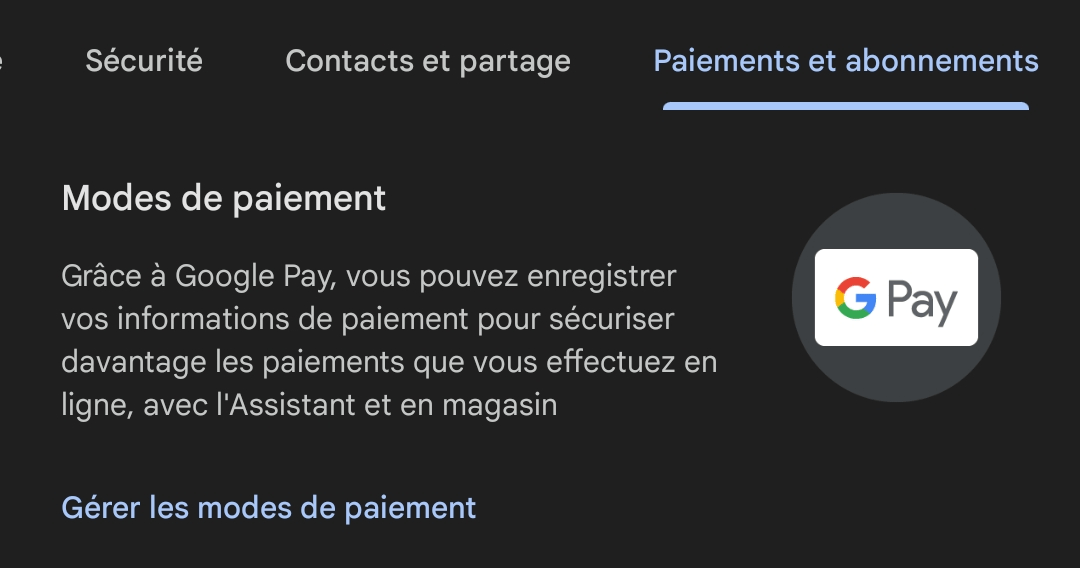
Una vez que hayas accedido a la configuración de Google, puedes administrar tu cuenta de Google tocando en " Administrar tu cuenta de Google". A continuación, accederás a una página con varias pestañas:
- Inicio : Aquí puedes ver un resumen de tu cuenta, como el espacio de almacenamiento utilizado, las suscripciones activas, las notificaciones recientes o consejos personalizados.

- Información personal : Puedes actualizar la información general de tu cuenta de Google, como tu nombre, foto de perfil, fecha de nacimiento, género, dirección de correo electrónico o número de teléfono. También puedes cambiar el nombre de tu cuenta de Google y otra información.

- Datos y privacidad : Puedes ver tus datos y actividad en los servicios de Google y configurar tus preferencias para sacarles el máximo partido. Por ejemplo, puedes gestionar las actividades registradas en tu cuenta, como tu historial de búsquedas, navegación y ubicaciones. También puedes elegir qué tipos de datos quieres compartir con Google para personalizar tus servicios.

- Seguridad : Puedes usar la configuración y las recomendaciones para proteger tu cuenta. Por ejemplo, puedes revisar los dispositivos conectados a tu cuenta, activar la verificación en dos pasos, cambiar tu contraseña o ver las alertas de seguridad.

- Contactos y uso compartido : Puedes gestionar tus interacciones y la información que aparece en los servicios de Google. Por ejemplo, puedes elegir con qué contactos quieres compartir tus fotos, vídeos o documentos. También puedes gestionar la configuración de visibilidad de tu perfil de Google.

- Pagos y suscripciones : Aquí encontrarás tus métodos de pago, transacciones, pagos recurrentes, planes prepago y reservas. También puedes gestionar tus compras en Play Store o YouTube.
Administrar los servicios de Google
Además de administrar tu cuenta de Google, también puedes administrar los servicios de Google que usas en tu smartphone Android. En la Servicios, verás una lista de los servicios en este dispositivo que puedes modificar según sea necesario. Aquí tienes algunos ejemplos:
- Anuncios : Puedes desactivar la personalización de anuncios o restablecer tu ID de publicidad. Esto te permitirá ver anuncios menos relevantes para tus intereses. También puedes ver los anuncios que hayas ocultado o denunciado.
- Autocompletar : Puedes gestionar la información que Google utiliza para rellenar automáticamente formularios con tus datos personales, como tu dirección, método de pago o contraseñas. También puedes activar o desactivar la función de autocompletar para servicios específicos, como Chrome o Google Maps.
- Copia de seguridad : Puedes administrar el espacio de almacenamiento y realizar copias de seguridad manuales de tu dispositivo. También puedes elegir qué tipos de datos deseas respaldar, como tus contactos, mensajes, fotos o aplicaciones.
- Localizar mi dispositivo : Puedes gestionar de forma remota la ubicación y borrar los datos de un teléfono perdido. También puedes consultar la última ubicación conocida de tu dispositivo, hacerlo sonar, bloquearlo o borrar sus datos.
- Panel de juego : Puedes gestionar la configuración y las notificaciones del Panel de juego durante tus partidas. Por ejemplo, puedes activar o desactivar el modo No molestar, el modo Rendimiento, las capturas de pantalla o la grabación de vídeo.
- Controles parentales : Puedes configurar y administrar los controles parentales en tu dispositivo. Por ejemplo, puedes limitar el tiempo de pantalla, bloquear ciertas aplicaciones o sitios web, o supervisar la actividad de tu hijo/a. También puedes administrar la cuenta de Google de tu hijo/a con Family Link.
Cambiar la configuración de la aplicación de Google
La app de Google te permite buscar en la web, usar el Asistente de Google, consultar las noticias o el pronóstico del tiempo y mucho más. Puedes cambiar la configuración de la app de Google siguiendo estos pasos:
- Abra la aplicación de Google en su teléfono inteligente Android.
- Toca tu foto de perfil en la esquina superior derecha de la pantalla.
- Toca en Configuración.

- Seleccione la categoría de configuración que desea cambiar. Por ejemplo:
- General : Puedes cambiar la configuración general de la aplicación de Google, como el idioma, la región, el tema o el modo sin conexión.

- Voz : Puedes cambiar la configuración de búsqueda por voz, como el idioma, el mecanismo de activación o la sensibilidad.

- Búsquedas anteriores : Puedes ver o eliminar tus búsquedas anteriores en la aplicación de Google.
- Búsqueda segura : Puede activar o desactivar el filtro de Búsqueda segura, que bloquea el contenido explícito en los resultados de búsqueda.

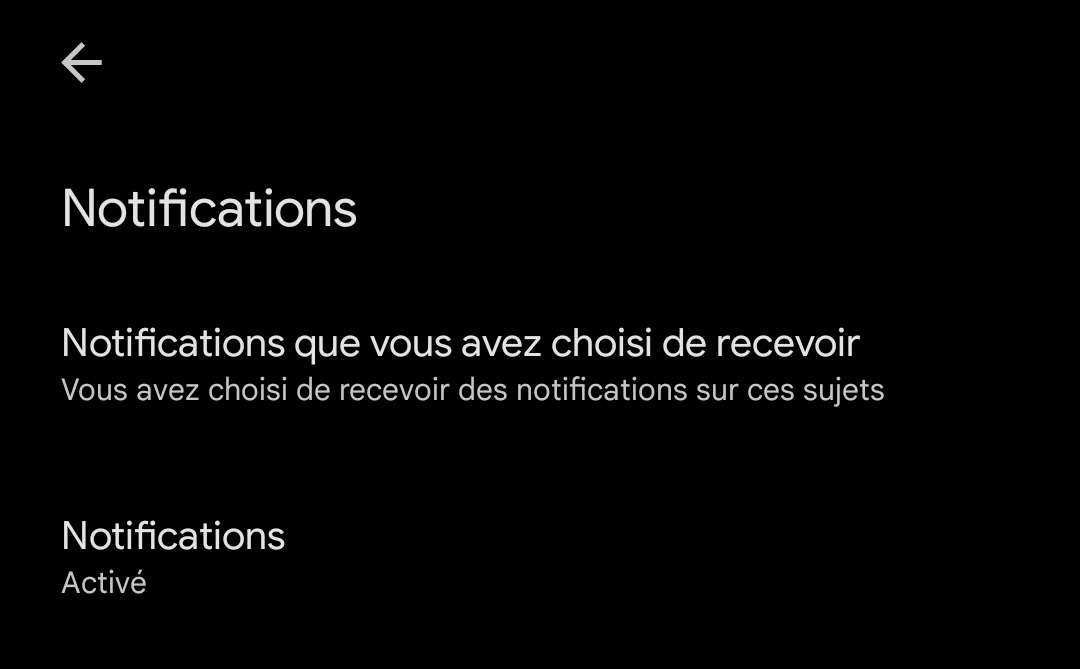
- Notificaciones : Puedes activar o desactivar las notificaciones de la aplicación de Google, como alertas meteorológicas, noticias o recordatorios.
- General : Puedes cambiar la configuración general de la aplicación de Google, como el idioma, la región, el tema o el modo sin conexión.
Preguntas frecuentes
¿Cómo activo o desactivo la personalización de anuncios?
La personalización de anuncios es un servicio que te permite ver anuncios más relevantes según tus intereses en sitios web y aplicaciones que usan los servicios de Google. Si prefieres no usar este servicio, puedes desactivarlo en la configuración de Google de tu smartphone Android. Aquí te explicamos cómo:
- Accede a la configuración de Google en tu teléfono inteligente Android.
- Pulsa Gestionar tu cuenta de Google.
- Pulsa la Datos y personalización.
- En “Controles de actividad”, toque Configuración de anuncios.
- opción de Personalización de anuncios.
También puedes restablecer tu ID de publicidad, un identificador único que Google y sus socios utilizan para mostrar anuncios personalizados. Para ello, pulsa "Restablecer ID de publicidad".
¿Cómo administro el autocompletado en mi teléfono inteligente Android?
Autocompletar es una función que te permite rellenar formularios automáticamente con tu información personal, como tu dirección, método de pago o contraseñas. Puedes gestionar el autocompletado en la configuración de Google de tu smartphone Android. Aquí te explicamos cómo:
- Accede a la configuración de Google en tu teléfono inteligente Android.
- Pulsa Gestionar tu cuenta de Google.
- Haz clic en la Servicios.
- En “Servicios en este dispositivo”, toque Entrada automática.
- Puedes habilitar o deshabilitar el autocompletado para ciertos servicios, como Chrome o Maps. También puedes editar o eliminar la información guardada en el autocompletado.
¿Cómo hago una copia de seguridad de mi teléfono inteligente Android con Google?
Puedes hacer una copia de seguridad de tu smartphone Android con Google para proteger tus datos en caso de pérdida, robo o al cambiar de dispositivo. Puedes gestionar las copias de seguridad en la configuración de Google de tu smartphone Android. Aquí te explicamos cómo:
- Accede a la configuración de Google en tu teléfono inteligente Android.
- Pulsa Gestionar tu cuenta de Google.
- Haz clic en la Servicios.
- En “Servicios en este dispositivo”, toque Copia de seguridad.
- Luego, puedes elegir los tipos de datos que quieres respaldar, como tus contactos, mensajes, fotos o aplicaciones. También puedes consultar el espacio de almacenamiento disponible y respaldar manualmente tu dispositivo.
¿Cómo puedo localizar mi teléfono inteligente Android perdido usando Google?
Si has perdido tu smartphone Android, puedes localizarlo con Google si ya has activado la función "Buscar mi dispositivo". Puedes gestionar esta función en la configuración de Google de tu smartphone Android. Aquí te explicamos cómo:
- Accede a la configuración de Google en tu teléfono inteligente Android.
- Pulsa Gestionar tu cuenta de Google.
- Haz clic en la Servicios.
- En “Servicios en este dispositivo”, toque Localizar mi dispositivo.
- Puedes activar o desactivar la función "Buscar mi dispositivo". Si está activada, puedes consultar la última ubicación conocida de tu dispositivo, activarlo, bloquearlo o borrar sus datos de forma remota.
¿Cómo administro los controles parentales en mi teléfono inteligente Android con Google?
R: Si tienes un hijo que usa un smartphone Android, puedes administrar los controles parentales con Google para limitar el tiempo de pantalla, bloquear ciertas aplicaciones o sitios web, o supervisar su actividad. Puedes administrar los controles parentales en la configuración de Google de tu smartphone Android. Aquí te explicamos cómo:
Primero, deberá crear una cuenta de Google para su hijo si aún no la tiene. Luego, deberá instalar la aplicación Family Link tanto en su dispositivo como en el de su hijo. Finalmente, deberá vincular ambos dispositivos y elegir la configuración que desea aplicar a la cuenta de su hijo.
Puedes cambiar la configuración que elegiste para la cuenta de tu hijo desde la app Family Link en tu dispositivo. Por ejemplo, puedes:
- Limite el tiempo que su hijo pasa frente a una pantalla estableciendo un límite diario o una hora de acostarse.
- Bloquee ciertas aplicaciones o sitios web que considere inapropiados para su hijo.
- Supervise la actividad de su hijo consultando su historial de navegación, las aplicaciones que utiliza o su ubicación geográfica.
- Aprueba o rechaza las solicitudes de tu hijo para descargar aplicaciones, juegos o películas de Play Store.
Por el contrario, si deseas eliminar Family Link, te recomendamos leer nuestro artículo: ¿Cómo desactivar Family Link sin eliminar tu cuenta de Google?
¿Cómo cambio la configuración de la aplicación de Google en mi teléfono inteligente Android?
La app de Google te permite buscar en la web, usar el Asistente de Google, consultar las noticias o el pronóstico del tiempo y mucho más. Puedes cambiar la configuración de la app de Google en tu smartphone Android. Aquí te explicamos cómo:
- Abra la aplicación de Google en su teléfono inteligente Android.
- Toca tu foto de perfil en la esquina superior derecha de la pantalla.
- Toca en Configuración.
- Seleccione la categoría de configuración que desea cambiar. Por ejemplo:
- General : Puedes cambiar la configuración general de la aplicación de Google, como el idioma, la región, el tema o el modo sin conexión.
- Voz : Puedes cambiar la configuración de búsqueda por voz, como el idioma, el mecanismo de activación o la sensibilidad.
- Búsquedas anteriores : Puedes ver o eliminar tus búsquedas anteriores en la aplicación de Google.
- Búsqueda segura : Puede activar o desactivar el filtro de Búsqueda segura, que bloquea el contenido explícito en los resultados de búsqueda.
- Notificaciones : Puedes activar o desactivar las notificaciones de la aplicación de Google, como alertas meteorológicas, noticias o recordatorios.
¿Cómo activo o desactivo el Asistente de Google en mi teléfono inteligente Android?
El Asistente de Google es un asistente virtual que te ayuda a encontrar información y realizar multitud de tareas. Puedes activarlo o desactivarlo en tu smartphone Android. Aquí te explicamos cómo:
- Abra la aplicación de Google en su teléfono inteligente Android.
- Toca tu foto de perfil en la esquina superior derecha de la pantalla.
- Toca en Configuración.
- Toque en Asistente de Google.
- En “Todos los ajustes”, pulse General.
- Habilitar o deshabilitar la del Asistente de Google.
¿Cómo cambio la palabra clave “Hey Google” para activar el Asistente de Google en mi teléfono inteligente Android?
R: La palabra clave "Hey Google" es la que puedes decir para activar el Asistente de Google en tu smartphone Android. Puedes cambiarla por otra palabra o frase para activar el Asistente. Así es como se hace:
- Abra la aplicación de Google en su teléfono inteligente Android.
- Toca tu foto de perfil en la esquina superior derecha de la pantalla.
- Toca en Configuración.
- Toque en Asistente de Google.
- En “Todos los ajustes”, pulse Voz.
- Pulsa el modelo de voz "Hey Google".
Este artículo podría interesarte: OK Google, configura mi dispositivo
Conclusión
Ya sabes cómo configurar los ajustes de Google en tu smartphone Android. Esto te permite personalizar tu experiencia y sacar el máximo provecho de los servicios y apps de Google. Explora las diferentes opciones y modifícalas según tus necesidades y preferencias. ¡Que disfrutes navegando!


