

¿Tienes un smartphone Samsung y quieres compartir archivos con amigos, familiares o compañeros de trabajo? ¿Buscas una forma sencilla, rápida y eficiente de transferir fotos, vídeos, documentos u otros tipos de archivos? Entonces te encantará Quick Share, la función de Samsung para compartir archivos de forma inalámbrica.
En este artículo, explicaremos qué es Quick Share. ¡Sigue la guía!.
¿Qué es Quick Share?
Quick Share es una función de intercambio inalámbrico de archivos que permite a los usuarios de Samsung transferir archivos fácilmente entre sí, sin necesidad de conexión a Internet, cable USB ni Bluetooth.
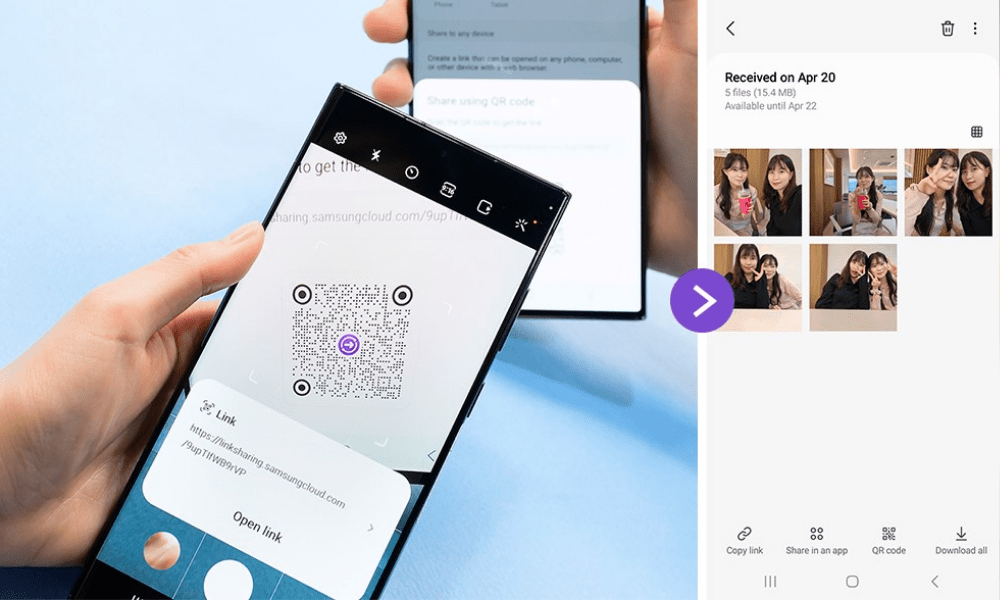
Utiliza la tecnología Wi-Fi Direct , que crea una red local inalámbrica entre dispositivos, lo que permite enviar y recibir archivos a alta velocidad y con alta calidad . Quick Share es comparable a la solución de intercambio de archivos AirDrop de Apple o a la solución de intercambio de archivos Nearby Share de Google .
Lanzada en 2020 modelos Galaxy S20, Quick Share ya está disponible en la mayoría de los dispositivos Samsung, incluyendo smartphones, tablets, portátiles y televisores. Permite compartir archivos de diversos formatos, como fotos, vídeos, documentos, contactos, enlaces y mucho más.
También se puede utilizar para transmitir contenido a un dispositivo Samsung compatible, como un televisor o un altavoz, mediante la Smart View.
Usuarios de Samsung, lean también : AllShare Cast: ¿Qué es y cómo usarlo en un dispositivo Samsung?
¿Cómo uso Quick Share?
Para usar Quick Share, primero debes activar la función en tu dispositivo Samsung. Para ello, sigue estos pasos:
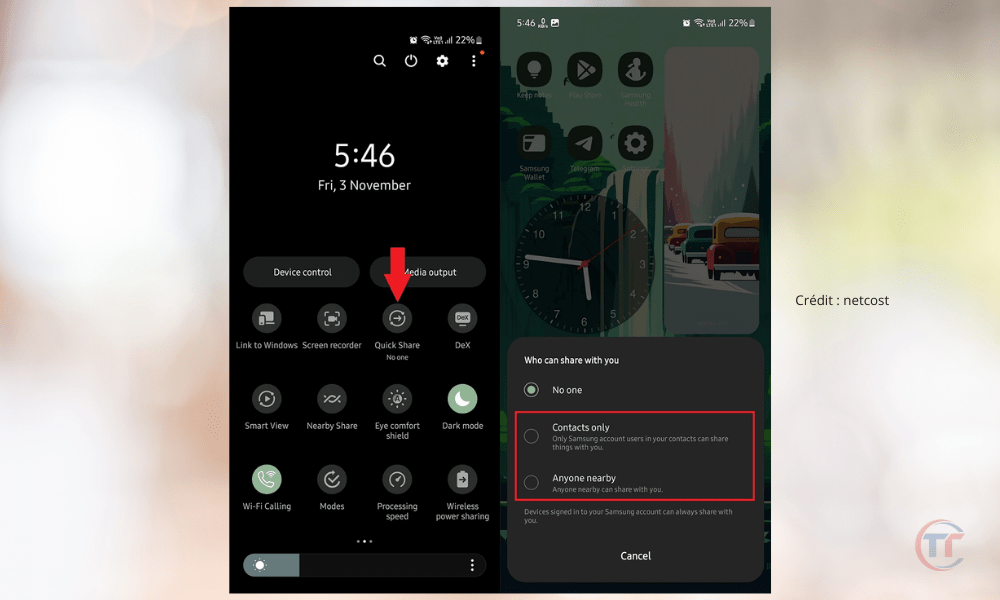
- Desliza el dedo hacia abajo desde la parte superior de la pantalla para abrir el panel de ajustes rápidos.
- Pulsa el de Compartir rápido, que parece dos flechas formando un círculo. Si no ves el icono, pulsa el Editar y arrastra el de Compartir rápido al de Ajustes rápidos.
- Pulsa el de Compartir rápidamente para activar la función. También puedes pulsar el «Compartir rápidamente» para acceder a la configuración avanzada, donde podrás elegir el nombre de tu dispositivo, los dispositivos visibles y el modo de uso compartido.

Una vez que haya habilitado Quick Share, podrá comenzar a enviar y recibir archivos con otros dispositivos compatibles.
Para enviar un archivo con Compartir rápido, puede seguir estos pasos:
- Abre la aplicación que contiene el archivo que quieres compartir, por ejemplo Galería, Mis archivos, Contactos, etc.
- Seleccione el archivo que desea compartir o mantenga pulsado el archivo para seleccionarlo.
- Pulsa el de Compartir, que tiene el aspecto de tres puntos conectados por líneas.
- Pulsa el de Compartir rápido, que tiene la forma de dos flechas que forman un círculo.
- Selecciona el dispositivo con el que deseas compartir el archivo de la lista de dispositivos disponibles. También puedes pulsar el Más para ver más opciones, como Smart View o Samsung Cloud.
- Espere a que el dispositivo receptor acepte la transferenciay, a continuación, siga el progreso del intercambio en su pantalla.
Para recibir un archivo con Quick Share, debes tener activada la función en tu dispositivo Samsung y ser visible para el dispositivo que lo envía. Sigue estos pasos:
- Cuando reciba una notificación para compartir, tóquela para abrir el panel Compartir rápido.
- Presione el Aceptar para aceptar la transferencia, o el Rechazar para rechazarla.
- Siga el progreso del proceso de compartición en su pantalla y espere a que finalice la transferencia.
- Pulse el Abrir para acceder al archivo recibido o el Cerrar para cerrar el panel de Uso compartido rápido.
Para optimizar tu experiencia con Quick Share, puedes seguir estos consejos y trucos:
- Asegúrese de que los dispositivos que se van a compartir estén cerca unos de otrosy de que tengan suficiente batería.
- Limite el número de destinatarios a dos o tres para evitar interferencias o ralentizaciones.
- Elige el método de compartir que mejor se adapte a tus necesidades:
- modo Solo contactos te permite compartir archivos con tus contactos guardados.
- modo Todos te permite compartir archivos con todos los dispositivos cercanos,
- y el Persona te permite desactivar la opción de compartir.
- Utiliza la Smart View para transmitir contenido a un dispositivo Samsung compatible, como un televisor o un altavoz. Para ello, pulsa el botón Más en el de Compartir rápidoy, a continuación, pulsa el de Smart View, que tiene la forma de un cuadrado con una flecha.
¿Cuáles son las ventajas y desventajas de Quick Share?
Quick Share tiene muchas ventajas, pero también algunas desventajas, que presentaremos en esta sección.
| Ventajas de Quick Share | Desventajas de Quick Share |
|---|---|
| Una solución sencilla y rápida para compartir archivos de forma inalámbrica, sin necesidad de conexión a Internet, cable USB o Bluetooth | Alcance limitado, que depende de la distancia entre los dispositivos y los obstáculos circundantes |
| Transferencia de archivos de alta velocidad y alta calidad, gracias a la tecnología Wi-Fi Direct, que crea una red local inalámbrica entre dispositivos | Riesgo de piratería o interceptación de archivos compartidos por parte de personas malintencionadas |
| Compatible con la mayoría de los dispositivos Samsung, incluidos teléfonos inteligentes, tabletas, computadoras portátiles y televisores, y con otros dispositivos compatibles, como dispositivos Windows 10 o dispositivos Android con funcionalidad Near Share | No disponible en todos los dispositivos o sistemas operativos |
| Una experiencia personalizada y segura, que le permite elegir el nombre del dispositivo, los dispositivos visibles y el método para compartir, y proteger los archivos compartidos con un PIN o confirmación biométrica | Sin cifrado de datos ni verificación de identidad del dispositivo |
¿Qué dispositivos Samsung son compatibles con Quick Share?
Quick Share está disponible en la mayoría de los dispositivos Samsung, incluidos teléfonos inteligentes, tabletas, computadoras portátiles y televisores. Lanzada en 2020 con los modelos Galaxy S20, Quick Share ahora está disponible en dispositivos Samsung conAndroid 10 o superior.
Información útil : ¿Cómo hacer una captura de pantalla en tu Samsung A12?
¿Qué dispositivos que no son Samsung son compatibles con Quick Share?
Quick Share también se puede usar con otros dispositivos que no sean de Samsung, siempre que sean compatibles la tecnología Wi-Fi Directy tengan la Nearby Share.
Nearby Share solución de intercambio de archivos inalámbrico desarrollada por Google, que funciona de forma similar a Quick Share. Nearby Share está disponible en dispositivos Android conAndroid 6 o superiordispositivos Windows 10 actualización de mayo de 2020 o posterior.
¿Cómo compartir archivos con un televisor Samsung?
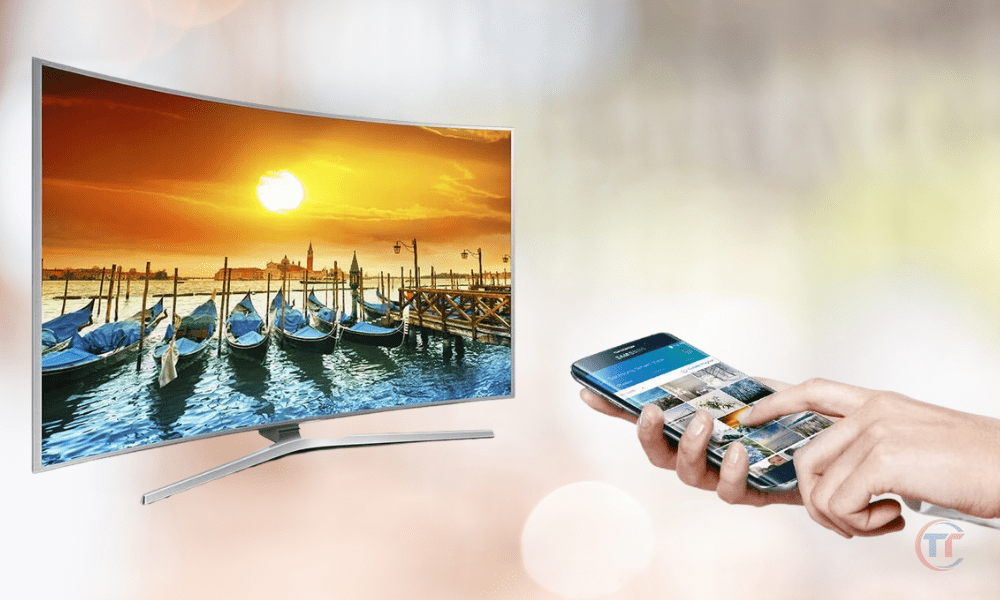
Para compartir archivos con un televisor Samsung, debes activar la función Compartir rápido en tu dispositivo Samsung y la función Vista inteligente en tu televisor Samsung.
Smart View es una función que permite transmitir contenido a un televisor Samsung compatible mediante Wi-Fi Direct. Smart View está disponible en televisores Samsung con sistema operativo Tizen 2.4 o superior.
Puedes comprobar la compatibilidad de tu televisor Samsung con Smart View accediendo a la configuración de funcioneso consultando la lista de televisores compatibles en el sitio web oficial de Samsung.
Para compartir archivos con un televisor Samsung, puedes seguir estos pasos:
- Abre la aplicación que contiene el archivo que quieres compartir, por ejemplo Galería, Mis archivos, Contactos, etc.
- Seleccione el archivo que desea compartir o mantenga pulsado el archivo para seleccionarlo.
- Pulsa el de Compartir, que tiene el aspecto de tres puntos conectados por líneas.
- Pulsa el de Compartir rápido, que tiene la forma de dos flechas que forman un círculo.
- Pulsa el Más para ver más opciones y, a continuación, pulsa el de Vista inteligente, que tiene la forma de un cuadrado con una flecha.
- Selecciona de la lista de televisores disponibles el televisor Samsung con el que deseas compartir el archivo.
- Espera a que el televisor Samsung acepte la transferenciay, a continuación, sigue el progreso de la compartición en tu pantalla.
¿Cómo comparto archivos con una computadora portátil Samsung?
Para compartir archivos con una computadora portátil Samsung, debe habilitar Compartir rápido en su dispositivo Samsung y Vincular a Windows en su computadora portátil Samsung.
La función Enlace a Windows te permite sincronizar tu smartphone Samsung con tu portátil Samsung mediante la tecnología Wi-Fi Direct . Enlace a Windows está disponible en portátiles Samsung con Windows 10 o posterior .
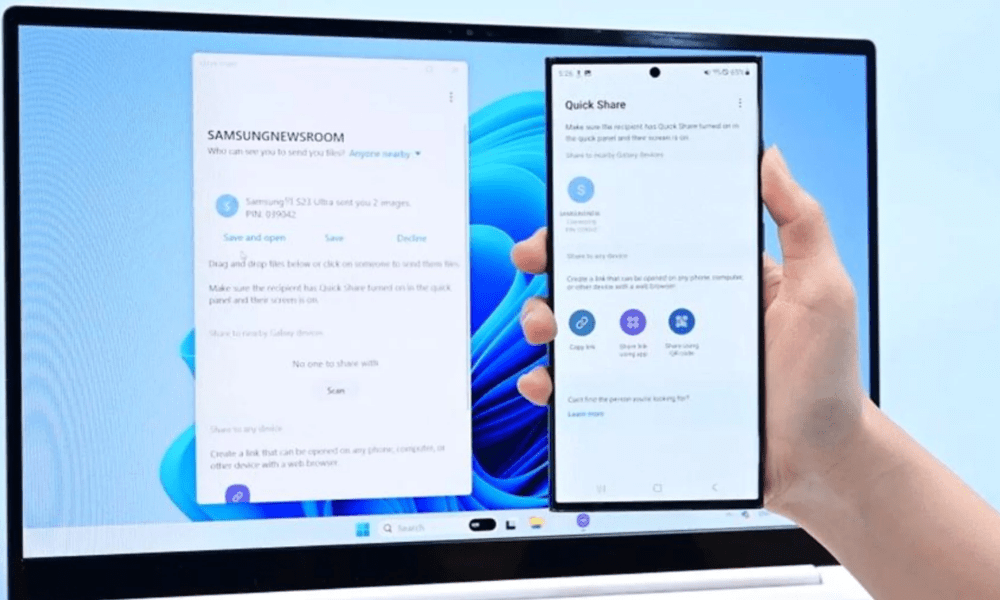
Puedes comprobar la compatibilidad de tu portátil Samsung con Link to Windows accediendo a la configuración de funcioneso consultando la lista de portátiles compatibles en la página web oficial de Samsung.
Para compartir archivos con una computadora portátil Samsung, puedes seguir estos pasos:
- Abre la aplicación que contiene el archivo que quieres compartir, por ejemplo Galería, Mis archivos, Contactos, etc.
- Seleccione el archivo que desea compartir o mantenga pulsado el archivo para seleccionarlo.
- Pulsa el de Compartir, que tiene el aspecto de tres puntos conectados por líneas.
- Pulsa el de Compartir rápido, que tiene la forma de dos flechas que forman un círculo.
- Pulse el Más para ver más opciones y, a continuación, pulse el Enlace a Windows, que tiene el aspecto de un ordenador con una flecha.
- Selecciona de la lista de ordenadores disponibles el portátil Samsung con el que deseas compartir el archivo.
- Espera a que el portátil Samsung acepte la transferenciay, a continuación, sigue el progreso del uso compartido en tu pantalla.
¿Cómo comparto archivos con un dispositivo Apple?
Para compartir archivos con un Apple, no puedes usar Quick Share, ya que no es compatible con dispositivos Apple. Debes usar otra solución inalámbrica para compartir archivos, como Dropbox, Google Drive, OneDrive, etc.
Estas soluciones te permiten almacenar tus archivos en la nube y compartirlos con otros dispositivos mediante conexión a internet. Para acceder a tus archivos, debes instalar la aplicación correspondiente en tu dispositivo Samsung y en tu dispositivo Apple, y crear una cuenta
¿Cuál es la diferencia entre Quick Share y Bluetooth?
Quick Share y Bluetooth son dos soluciones inalámbricas para compartir archivos, pero tienen diferencias importantes:
| Compartir rápidamente | Bluetooth |
|---|---|
| Utiliza tecnología Wi-Fi Direct, que crea una red de área local inalámbrica entre dispositivos | Utiliza tecnología Bluetooth, que crea una conexión inalámbrica entre dispositivos |
| Permite transferir archivos a alta velocidad y en alta calidad, sin necesidad de emparejar dispositivos previamente | Requiere emparejar dispositivos antes de transferir archivos y ofrece menor velocidad y calidad de transferencia |
| Compatible con la mayoría de los dispositivos Samsung, incluidos teléfonos inteligentes, tabletas, computadoras portátiles y televisores, y con otros dispositivos compatibles, como dispositivos Windows 10 o dispositivos Android con funcionalidad Near Share | Compatible con dispositivos que tengan tecnología Bluetooth, pero no con dispositivos Apple |


