

smartphone Samsung A12 y quieres saber cómo hacer una captura de pantalla ? ¡Te explicaremos cómo hacerlo en tu smartphone usando diferentes métodos!
¡Aquí están los dos métodos más simples en este video tutorial!
Método 1: Utilice los botones del teléfono
El método más sencillo y común para tomar una captura de pantalla en tu Samsung A12 es usar los botones ubicados en el lado derecho del dispositivo. Aquí te mostramos los pasos a seguir:
- Abra la aplicación o pantalla que desea capturar.
- simultáneamente botón de bajar volumen y el de encendido durante unos segundos.
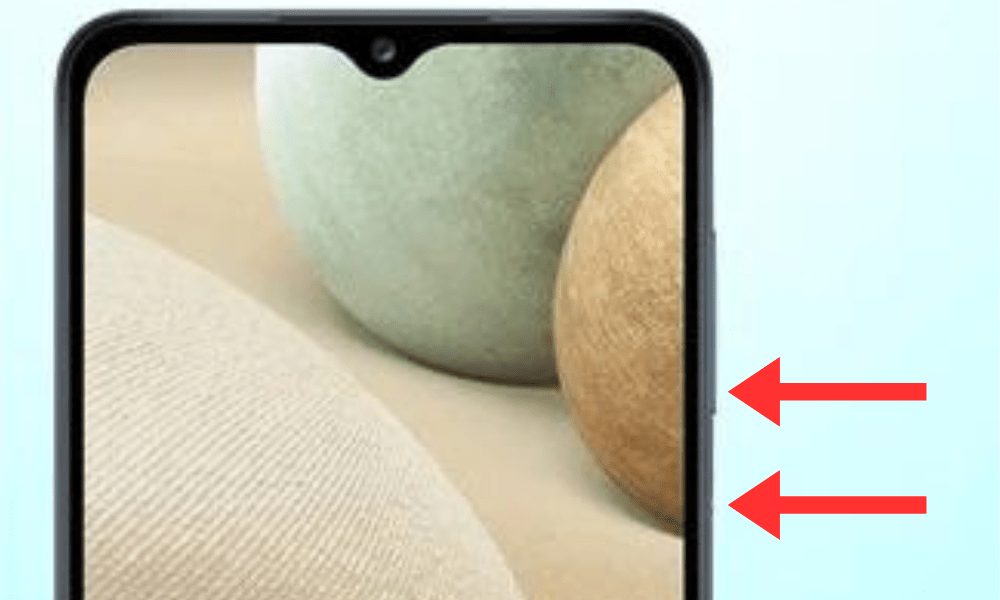
- Verá un destello blanco y un sonido que indica que se ha tomado la captura de pantalla.
- Puedes acceder a tu captura de pantalla en la galería de tu teléfono, en la Capturas de pantalla.
Método 2: Utilice el movimiento de barrido
Otra forma de tomar una captura de pantalla en tu Samsung A12 es usar el gesto de deslizar la mano. Esta función debe estar activada previamente en la configuración de tu teléfono. Aquí te explicamos cómo:
- Ve a la configuración de tu teléfono funciones avanzadas.
- opción de captura de pantalla mediante deslizamiento de la palma de la mano.
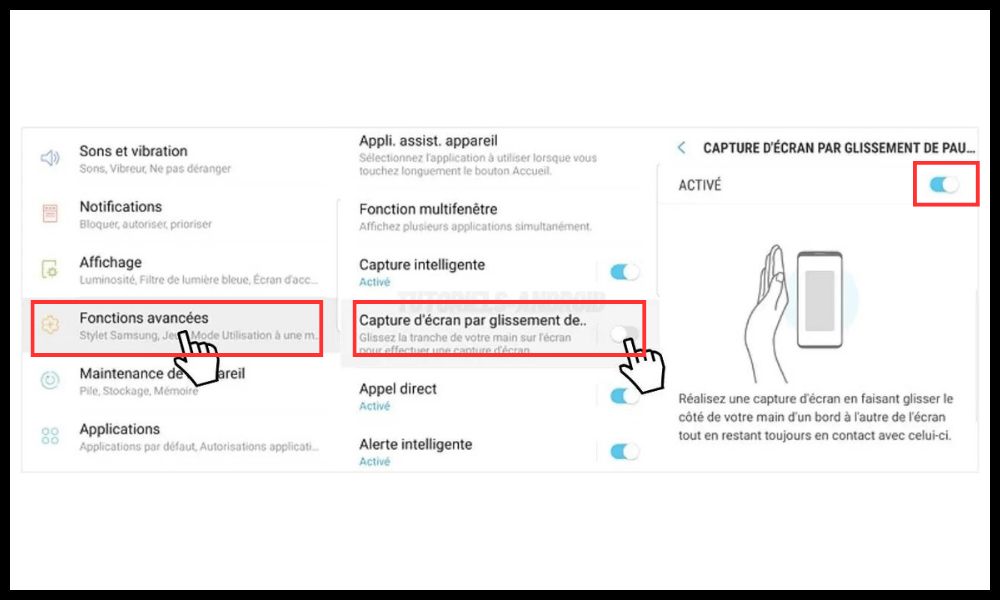
- Abra la aplicación o pantalla que desea capturar.
- Coloque su mano en el lado derecho de la pantalla, luego deslícela hacia la izquierda manteniéndola plana.
- Verá un destello blanco y un sonido que indica que se ha tomado la captura de pantalla.
- Puedes acceder a tu captura de pantalla en la galería de tu teléfono, en la Capturas de pantalla.
Es bueno saberlo: Estos dos métodos también se explican en el sitio web oficial de Samsung.
Método 3: Usar el asistente de voz Bixby
Si no quieres usar los botones ni el gesto de deslizar, también puedes hacer una captura de pantalla en tu Samsung A12 usando elasistente de voz Bixby. Bixby es un asistente inteligente que puede ejecutar comandos de voz en tu teléfono. Aquí te explicamos cómo usarlo para hacer una captura de pantalla:
- Abra la aplicación o pantalla que desea capturar.
- Pulsa el de Bixby situado debajo del botón de bajar volumen, o di "Hey Bixby" si tienes activado el control por voz.
- Di "Tomar una captura de pantalla".
- Verá un destello blanco y un sonido que indica que se ha tomado la captura de pantalla.
- Puedes acceder a tu captura de pantalla en la galería de tu teléfono, en la Capturas de pantalla.
¿Cómo edito y comparto mis capturas de pantalla?
Una vez que hayas hecho una captura de pantalla en tu Samsung A12, puedes editarla y compartirla como quieras. Para ello, simplemente sigue estos pasos:
- Accede a tu captura de pantalla en galería de tu teléfono Capturas de pantalla.
- Toca la captura de pantalla que deseas editar o compartir.

- Verás aparecer iconos en la parte inferior de la pantalla que te permiten realizar diferentes acciones:
- El del lápiz te permite editar tu captura de pantalla añadiendo texto, dibujos, pegatinas o filtros.
- El de recorte te permite recortar la captura de pantalla ajustando los bordes según sea necesario.
- El de Compartir te permite compartir tu captura de pantalla con tus contactos o aplicaciones favoritas, como WhatsApp, Facebook, Instagram o Gmail.
- El de Eliminar te permite borrar la captura de pantalla si ya no la necesitas.
Preguntas frecuentes
¿Qué es una captura de pantalla?
Una captura de pantalla es una imagen que muestra lo que aparece en la pantalla de tu smartphone. Puedes tomar una captura de pantalla para guardar un mensaje, un documento, un juego, una aplicación o cualquier otra cosa que desees.
¿Cuál es el propósito de una captura de pantalla?
Una captura de pantalla puede ser útil para varias cosas, como:
- Comparte información, un consejo, un tutorial o un momento divertido con tus amigos o compañeros de trabajo.
- Guarda contenido importante, como la confirmación de la reserva, el recibo de pago o el código de descuento.
- Informa de cualquier problema, error o fallo en tu smartphone o aplicación.
- Proporcionar pruebas, una demostración o un testimonio de algo.
¿Dónde se almacenan las capturas de pantalla?
Las capturas de pantalla se guardan en galería de tu teléfono Capturas de pantalla. Puedes acceder a ellas en cualquier momento y organizarlas, editarlas o eliminarlas como desees.
¿Cómo puedo tomar una captura de pantalla parcial?
Si no quieres capturar toda la pantalla de tu Samsung A12, sino solo una parte, puedes usar la Captura Inteligente. Esta función debe estar activada previamente en los ajustes de tu teléfono. Aquí te explicamos cómo:
- Toma una captura de pantalla normal utilizando uno de los métodos descritos en el artículo.
- Verás iconos que aparecen en la parte inferior de la pantalla y que te permiten realizar diferentes acciones. Pulsa el de Captura inteligente.
- Verás que aparecen bordes azules alrededor de la captura de pantalla. Puedes ajustarlos arrastrándolos con los dedos para seleccionar el área que deseas capturar.
- Pulsa el Listo para confirmar la captura de pantalla parcial.
¿Cómo puedo hacer una captura de pantalla larga?
Si quieres capturar más de una pantalla, como una página web o una conversación con desplazamiento, puedes usar la Captura con desplazamiento. Esta función debe estar activada previamente en los ajustes de tu teléfono. Aquí te explicamos cómo:
- Toma una captura de pantalla normal utilizando uno de los métodos descritos en el artículo.
- Verás iconos que aparecen en la parte inferior de la pantalla y que te permiten realizar diferentes acciones. Pulsa el de Captura de desplazamiento.
- La pantalla se desplazará automáticamente hacia abajo y capturará el contenido adicional. Puedes detener el desplazamiento en cualquier momento tocando la pantalla.
- Pulsa el Listo para confirmar tu captura de pantalla larga.
¿Cómo puedo tomar una captura de pantalla animada?
Si quieres capturar un vídeo o un GIF animado que se muestre en tu pantalla, puedes usar la de grabación de pantalla. Esta función debe estar activada previamente en los ajustes de tu teléfono. Aquí te explicamos cómo:
- Ve a la configuración de tu teléfono funciones avanzadasy, por último, a grabador de pantalla.
- opción Mostrar botón flotante.
- Abra la aplicación o pantalla que desea capturar.
- Aparecerá un botón flotante con forma de cámara en la pantalla. Tócalo para empezar a grabar.
- Verás un contador y opciones en la parte superior de la pantalla que te permiten controlar la grabación. Puedes:
- Pulse el de pausa para pausar la grabación.
- Pulsa el del micrófono para activar o desactivar el sonido.
- Pulsa el Pincel para dibujar en la pantalla mientras grabas.
- Pulse el Detener para detener la grabación.
- Puedes acceder a tu captura de pantalla animada en la galería de tu teléfono, en la Grabaciones de pantalla.
Conclusión
¡Listo! Ahora ya sabes cómo tomar una captura de pantalla en tu Samsung A12 usando diferentes métodos. Prueba el que mejor te funcione y comparte tus capturas con tus amigos o compañeros. Si tienes alguna pregunta o comentario, déjalo abajo.


