

¿Buscas una forma de proyectar la pantalla de tu smartphone en tu televisor Samsung? ¿Ya has probado todas las opciones disponibles sin obtener los resultados deseados? ¡Descubre todo lo que necesitas saber sobre AllShare Cast, esta para duplicar la pantalla de Samsung !
AllShare Cast: ¿qué es exactamente?
AllShare Cast es una función integrada en los dispositivos Samsung. Te permite compartir la pantalla de tu smartphone en un televisor Samsung.
Información útil : Esta función solo está disponible para dispositivos Samsung. Asegúrate de que tanto tu teléfono como tu televisor sean de la marca surcoreana.
¿Cómo usar AllShare Cast para duplicar pantalla en Samsung?
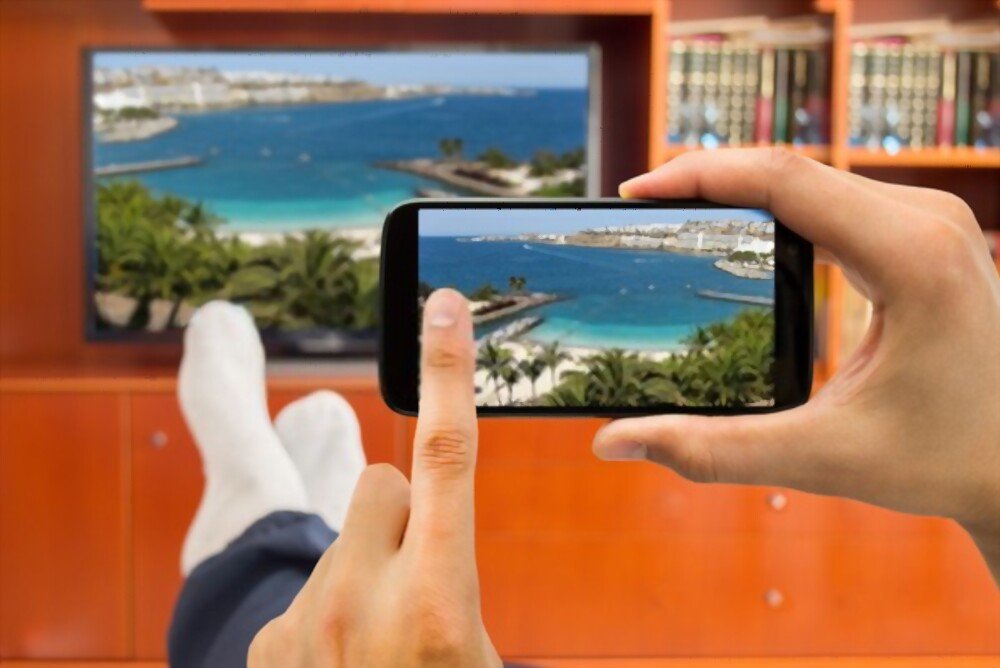
Necesitarás dos accesorios para completar la operación con éxito:
- Adaptador Samsung AllShare Cast: Permite conectarlo a tu televisor HD para duplicar fácilmente la pantalla de tu smartphone Samsung en una pantalla más grande. Este accesorio también permite reproducir contenido de un dispositivo Samsung en un televisor de otra marca.
- Un cable HDMI: Generalmente se usa para transferir datos multimedia de alta resolución desde un dispositivo móvil a receptores como un televisor HD. ¿No tienes uno? Te recomendamos comprar el mejor modelo:

Requisitos
¿Ya tienes los dos accesorios que se muestran arriba? ¡Genial! Aquí tienes la lista completa de dispositivos compatibles (solo) con AllShare Cast:
Galaxy S3, Galaxy Note 2, Galaxy S4, Galaxy S4 Active, Galaxy S4 Zoom, Galaxy Note 10.1; Galaxy Note Pro 12.2, Galaxy Note 8, Galaxy Tab 3 8, Galaxy Tab 3 Lite, Galaxy Tab Pro 8.4/10.1/12.2, Galaxy Tab S 8.4/10.5, Galaxy Note 3, Galaxy Mega, Galaxy Mega 2, Galaxy Avant, Galaxy S5, Galaxy S5 Active, Galaxy S5 Sport, Galaxy S5 mini, Galaxy Alpha, Galaxy Note 4, Galaxy Note Edge, Galaxy S6 y Galaxy S6 Edge.
Lo que necesitas hacer
Para su información, AllShare Cast no está incluido en los modelos recientes de smartphones Samsung. Sin embargo, la función " Smart View " está disponible en el menú superior de su teléfono. ¡Esta es una versión mejorada de la anterior!
Si tienes un modelo antiguo, ve a la configuración de tu smartphone, busca la opción " Duplicar pantalla " y actívala. ¿No encuentras esta opción? ¡Es fácil! Ve al área de notificaciones, localiza la opción " Vista inteligente " y tócala para activarla. ¡No olvides encender el televisor antes de empezar!
Lea también: ¿Cómo usar Miracast en iPhone?
Cómo transmitir la pantalla de tu teléfono inteligente Samsung a tu televisor
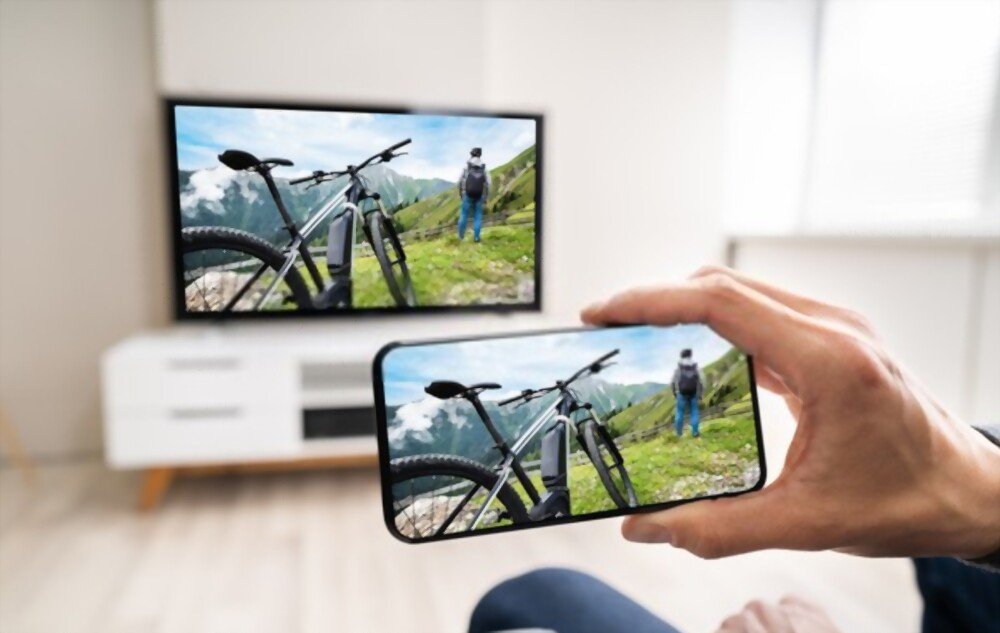
¿Tienes todo lo que necesitas? ¡Perfecto! Aquí te explicamos cómo duplicar la pantalla de tu smartphone Samsung en tu televisor con AllShare Cast:
Paso 1: Conecte el concentrador inalámbrico AllShare Cast Dongle al puerto HDMI de su televisor con el cable que compró recientemente en Amazon. Si su modelo tiene batería integrada, conéctelo para evitar interrupciones en la duplicación de pantalla.
Paso 2: Espere hasta que el indicador de estado de su dispositivo se ponga rojo y comience a parpadear. Luego, reinicie el Samsung AllShare Dongle presionando el botón " Reset ". El indicador de estado rojo debería volverse azul.
Paso 3: opción Duplicación de pantalla " o " Vista inteligente esté activada. Simplemente ve al menú superior de tu smartphone Samsung para activarla. Tu teléfono detectará automáticamente todos los dispositivos cercanos compatibles con la función de duplicación de pantalla.
Paso 4: Toca el nombre de tu dongle AllShare Cast e introduce el PIN que aparece en la pantalla de tu televisor. La pantalla de tu teléfono se reflejará automáticamente en tu Samsung. Pero antes de hacerlo, asegúrate de que todos tus dispositivos estén conectados a la misma red de internet.
¡Listo! AllShare Cast ya está disponible y puedes ver la pantalla de tu Samsung en tu televisor.


