

ordenador Windows se ralentiza con aplicaciones preinstaladas que nunca usas? Estos programas no deseados, también conocidos como bloatware, ocupan un valioso espacio de almacenamiento y pueden afectar el rendimiento del sistema. Por suerte, existen formas rápidas y sencillas de eliminarlos.
¿Qué es Bloatware y qué aplicaciones deberías desinstalar?
El bloatware es software preinstalado en el ordenador por el fabricante o desarrollador del sistema operativo. Puede incluir aplicaciones de productividad, juegos, utilidades y software de seguridad. Si bien algunos programas de bloatware pueden ser útiles, la mayoría no lo son y se pueden desinstalar de forma segura.
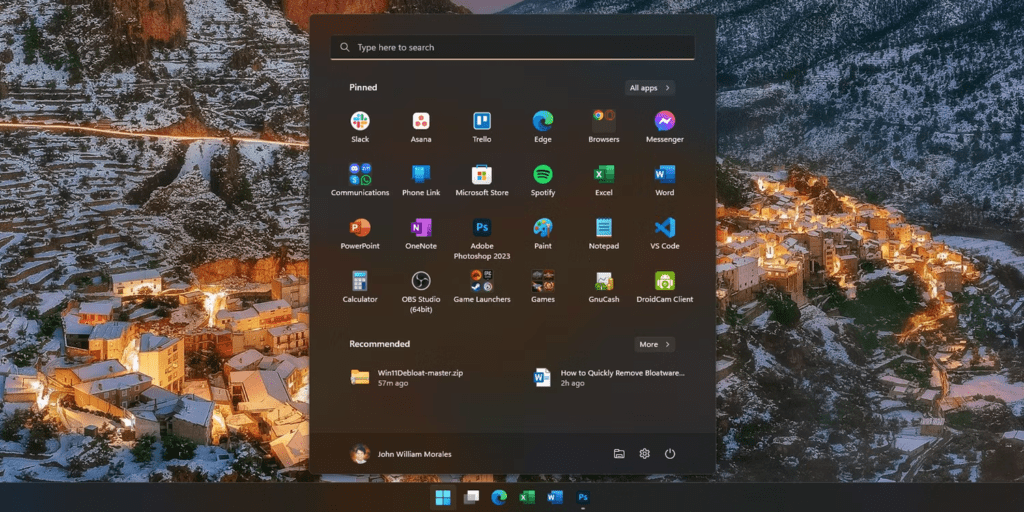
A continuación se muestran algunos ejemplos de bloatware común en Windows 11:
- Aplicaciones de Microsoft: 3D Builder, Alarmas y Reloj, Calculadora, Correo y Calendario, Groove Music, Paint 3D, Fotos, etc.
- Juegos: Candy Crush Saga, Bubble Witch 3 Saga, Microsoft Solitaire Collection, etc.
- Pruebas de software: Microsoft Office 365, McAfee LiveSafe, etc.
Es importante tener en cuenta que desinstalar cierto bloatware puede afectar el funcionamiento del sistema. Por ejemplo, desinstalar la aplicación " Fotos " podría impedir que veas las fotos almacenadas en tu ordenador. Antes de eliminar cualquier bloatware, asegúrate de comprender su propósito.
Desinstalar bloatware mediante la configuración Windows 11
Windows 11 tiene una herramienta incorporada que le permite desinstalar bloatware fácilmente.
A continuación te explicamos cómo proceder:
- menú Inicio y busque Configuración .
- Haga clic en Aplicaciones y luego en Aplicaciones y características .
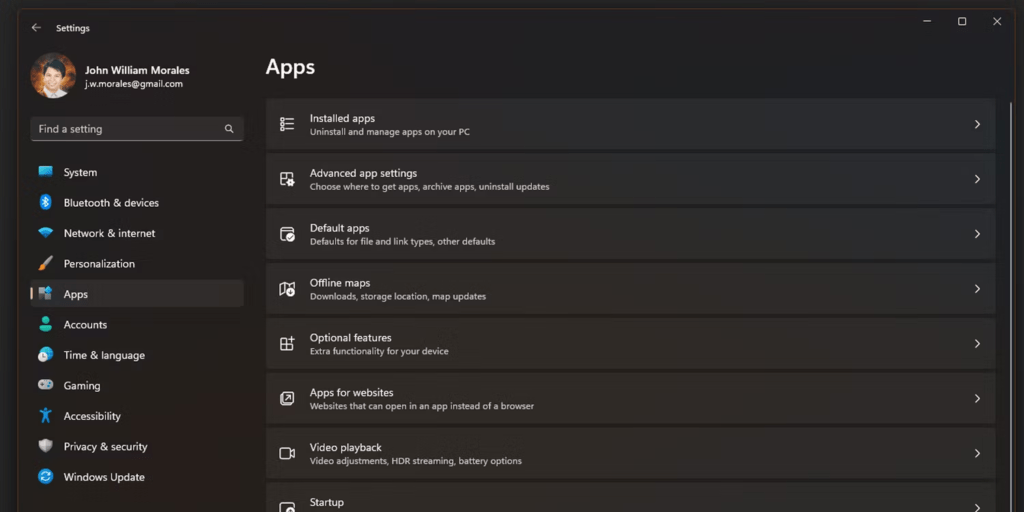
- Explore la lista de aplicaciones y busque cualquier bloatware que desee eliminar.
- Haga clic en el nombre de la aplicación y luego en Desinstalar .

- Siga las instrucciones en pantalla para completar la desinstalación.
Eliminar aplicaciones preinstaladas Windows 11 del menú Inicio
Algunas aplicaciones preinstaladas Windows 11 no se pueden desinstalar desde Configuración. Puedes eliminarlas desde el menú Inicio siguiendo estos pasos:
- Haga clic derecho en la aplicación que desea eliminar en el menú Inicio.
- Seleccione Desinstalar en el menú contextual.
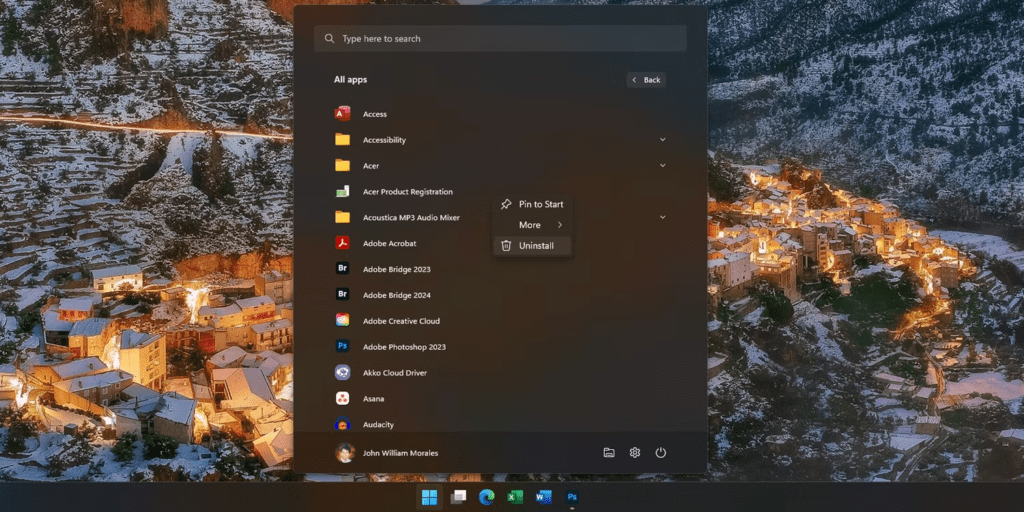
- Confirme la desinstalación en la ventana emergente que aparece.
Eliminar bloatware con Win11Debloat
Win11Debloat es una herramienta gratuita y de código abierto que le permite desinstalar fácilmente bloatware de Windows 11.
Aquí se explica cómo utilizar Win11Debloat:
- Descargue e instale Win11Debloat desde GitHub.
- Inicie la aplicación y haga clic en el Analizar .
- Win11Debloat mostrará una lista de todo el bloatware detectado en su sistema.
- El instalador se abrirá en una nueva ventana Windows 1 o 2 para seleccionar el método de eliminación de bloatware y luego presione Enter.
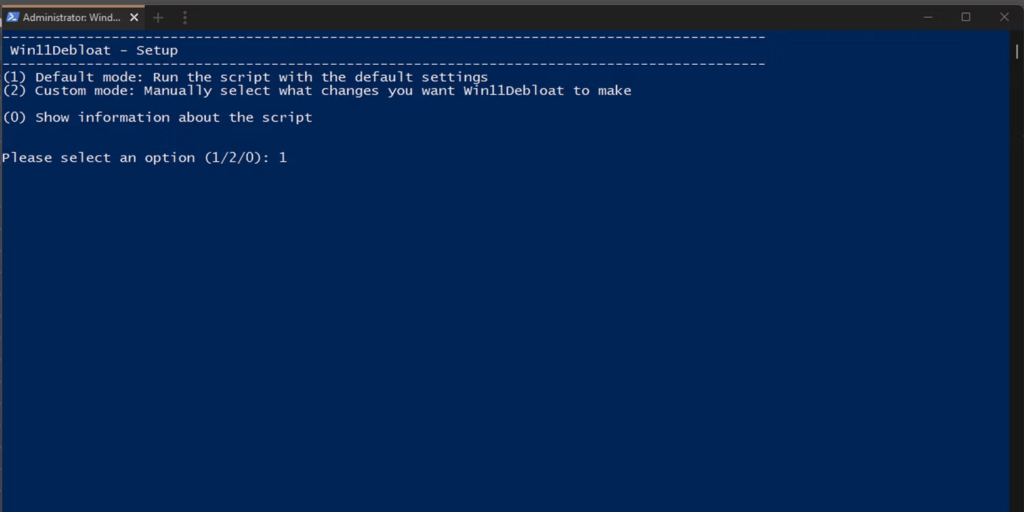
- Seleccione el bloatware que desea eliminar y haga clic en el Desinstalar .
- Reinicie su computadora después de desinstalar el bloatware.
Advertencia: Win11Debloat es una herramienta potente. Asegúrese de comprender completamente lo que hace antes de eliminar cualquier aplicación.
Conclusión
Siguiendo las instrucciones anteriores, puedes eliminar fácilmente el bloatware de Windows 11 y mejorar el rendimiento de tu equipo . Recuerda tener cuidado con las aplicaciones que desinstalas y hacer una copia de seguridad de tus datos importantes antes de comenzar.


