

Har du problemer med din telefon? Kan du ikke åbne weblinks fra dine apps eller beskeder? Bare rolig, der findes løsninger til at rette denne fejl. Sådan gør du!
Hvad er de mulige årsager til problemet?
Der er flere grunde til, at din telefon muligvis ikke længere åbner internetlinks. Her er de mest almindelige:
- Et forbindelsesproblem
- Et browserproblem
- Et applikationsproblem
- Et sikkerhedsproblem
Hvordan kan problemet løses nemt og hurtigt?
Hvis du har identificeret årsagen til problemet, kan du prøve følgende løsninger for at løse det:
Løsning 1 : Hvis problemet er med din forbindelse, kan du prøve at genoprette forbindelsen til internettet ved at skifte netværk , genstarte din telefon eller nulstille dine netværksindstillinger.
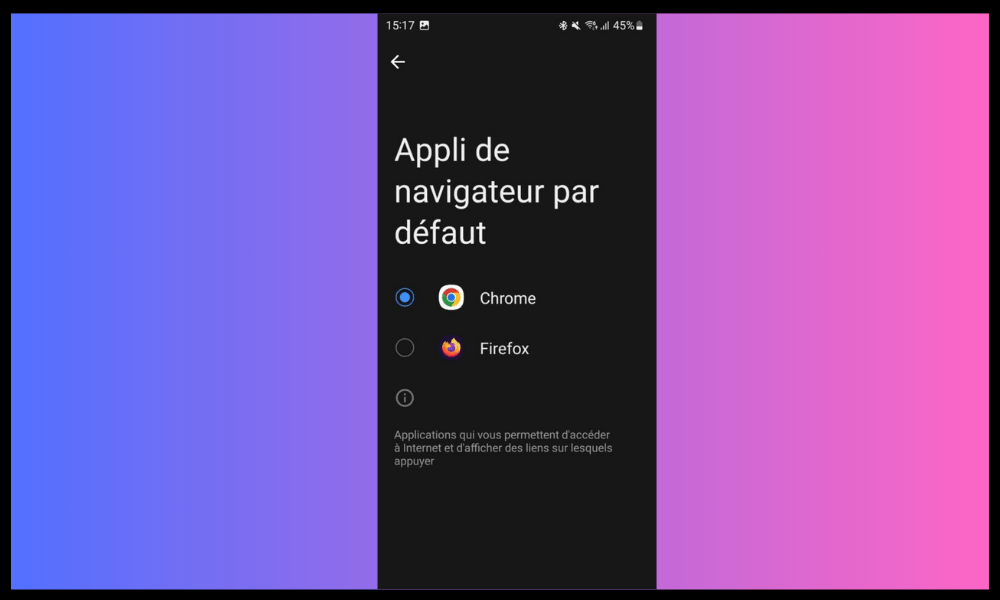
Løsning 2 : Hvis problemet er med din browser, kan du prøve at ændre din telefons standardbrowser ved at følge disse trin:
- Åbn din telefons indstillinger

- Tryk på Applikationer
- Tryk på ikonet med tre prikker i øverste højre hjørne
- Tryk på Standardapps
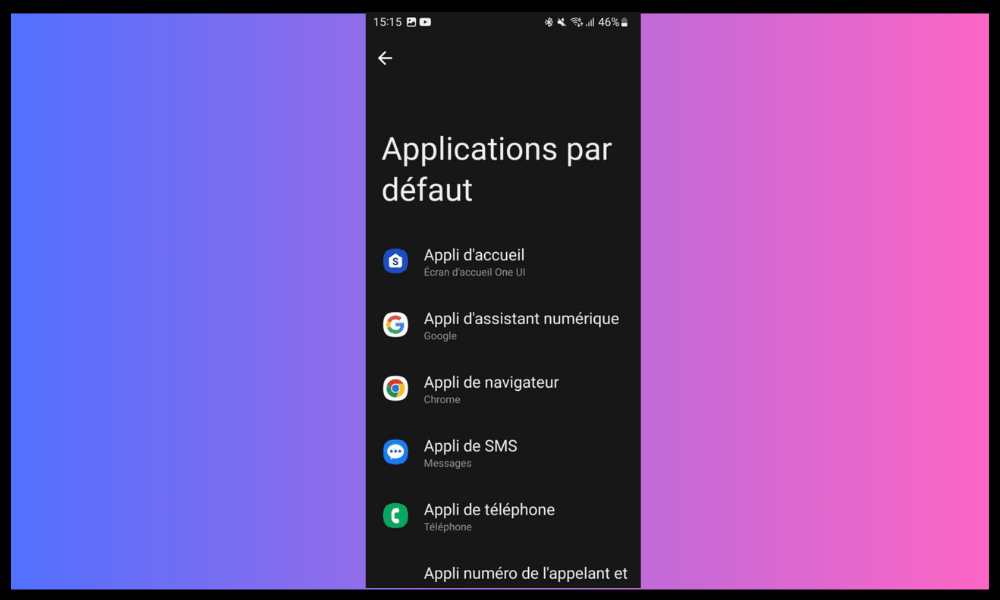
- Tryk på webbrowser
- Vælg den browser, du vil bruge
Løsning 3 : Hvis problemet stammer fra et program, kan du prøve at opdatere det ved at følge disse trin:
- Åbn Play Store eller App Store afhængigt af dit operativsystem.
- Tryk på ikonet med tre vandrette linjer i øverste venstre hjørne
- Tryk på Mine apps og spil eller Opdateringer
- Find den problematiske app, og tryk på Opdater
Hvordan løser man problemet med internetlinks, der ikke åbnes med en Android-applikation?
Hvis ingen af de foregående løsninger virker, kan problemet skyldes en Android-applikation, der nægter at åbne internetlinks. I så fald er her nogle yderligere metoder, du kan prøve:
Metode 1: Skift mellem Wi-Fi- og mobildataforbindelsestilstande
Problemet kan være relateret til den forbindelsesmetode, du bruger til at få adgang til internettet. For eksempel kan Wi-Fi-signalet være for svagt eller ustabilt, eller mobildata kan være begrænset eller blokeret.
I dette tilfælde kan du prøve at skifte mellem Wi-Fi og mobildataforbindelser , hvilket kan forbedre signalkvaliteten og indlæsningshastigheden af internetforbindelser.
For at skifte mellem Wi-Fi og mobildataforbindelser kan du følge disse trin:
- Åbn notifikationspanelet ved at stryge fingeren fra toppen til bunden af skærmen.
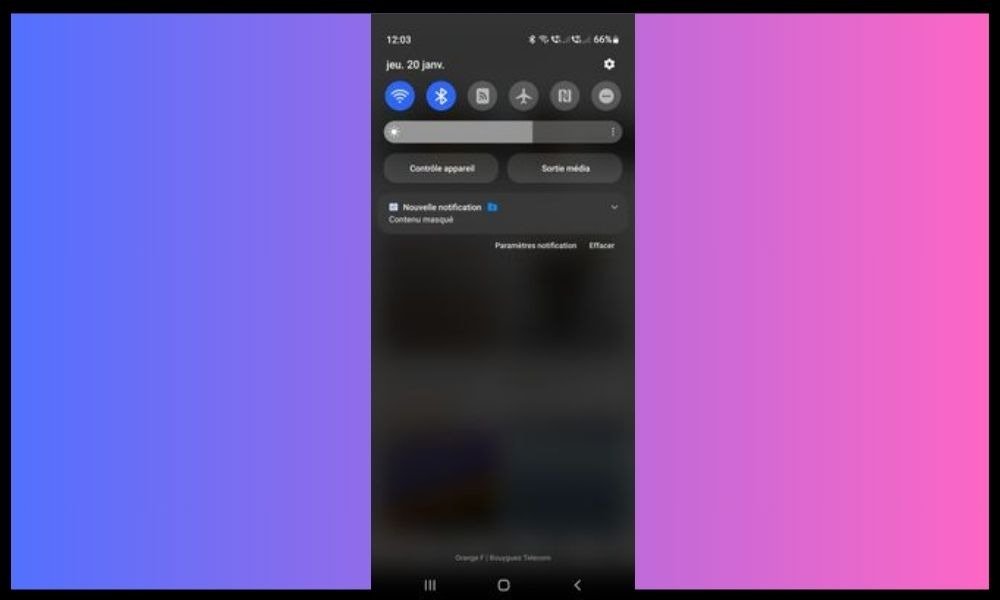
- Tryk på Wi-Fi- eller mobildata-ikonet for at tænde eller slukke det, afhængigt af den ønskede tilstand.
- Vent på, at din telefon opretter forbindelse til det valgte netværk
Metode 2: Gendan standard internetindstillinger
Det er muligt, at din telefons internetindstillinger er blevet ændret af en app eller en virus, hvilket forhindrer internetlinks i at åbne. I dette tilfælde kan du prøve at gendanne dine standardinternetindstillinger , hvilket vil gendanne den grundlæggende funktionalitet i din webbrowser og dine apps.
For at gendanne dine standard internetindstillinger kan du følge disse trin:
- Åbn din telefons indstillinger
- Pressesystem
- Tryk på Avancerede indstillinger
- Tryk på Nulstil indstillinger
- Tryk på Nulstil Wi-Fi-, mobil- og Bluetooth-indstillinger
- Tryk på Nulstil indstillinger
Advarsel: Denne handling sletter alle gemte Wi-Fi-netværk, mobildata og Bluetooth-enheder, der er knyttet til din telefon. Du skal derfor omkonfigurere efter nulstillingen .
Metode 3: Genstart din enhed
Problemet kan skyldes en simpel, midlertidig fejl på din telefon , som kan løses ved at genstarte den. Genstart rydder din telefons cache, lukker baggrundsapps og genstarter operativsystemet. Dette kan være nok til at genoprette korrekt internetforbindelse.
For at genstarte din enhed kan du følge disse trin:
- Tryk og hold power supply nede i et par sekunder
- Tryk på Luk ned eller Genstart afhængigt af den tilgængelige indstilling.
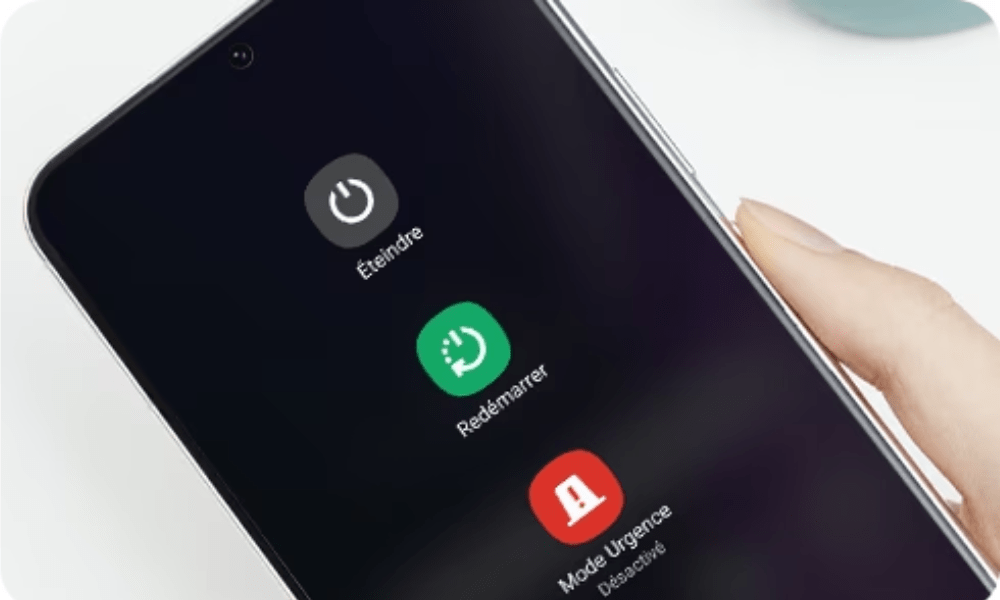
- Vent, indtil din telefon er helt slukket
- strømforsyningsknappen og hold den nede power supply indtil din telefon tændes igen.
Hvordan kan jeg vide, om problemet skyldes min forbindelse, min browser, min applikation eller min sikkerhed?
Du kan udføre nogle simple tests for at identificere kilden til problemet. Du kan f.eks. prøve at åbne et weblink med en anden applikation, en anden browser, en anden forbindelsesmetode eller en anden telefon.
Hvis linket åbner korrekt, betyder det, at problemet ligger i det element, du har ændret. Ellers ligger problemet i et andet element.
Hvordan skifter jeg mellem applikationer for at åbne et internetlink?
Hvis du vil bruge et andet program end det, der åbner automatisk, når du klikker på et internetlink, kan du trykke længe på linket og vælge " Åbn med " i den menu, der vises.
Du vil derefter se en liste over applikationer, der er kompatible med den type link, du vil åbne. Du kan vælge din foretrukne og markere "Brug altid denne applikation", hvis du vil indstille den som standardapplikationen for denne type link.
Hvordan opdaterer jeg en applikation, der ikke åbner internetlinks?

For at opdatere en applikation, der ikke åbner internetlinks , skal du gå til Play Butik eller App Store, afhængigt af dit operativsystem, og trykke på ikonet med de tre vandrette linjer i øverste venstre hjørne.
Tryk derefter på Mine apps og spil eller Opdateringer , og find den app, der har problemet. Hvis der er en tilgængelig opdatering, vil du se en Opdater-knap, som du kan trykke på for at starte processen. Det anbefales at opdatere dine apps regelmæssigt for at få de seneste forbedringer og fejlrettelser .
Hvordan afinstallerer og geninstallerer jeg et program, der ikke åbner internetlinks?
Hvis du ved et uheld har slettet en app, der ikke åbner internetlinks, kan du nemt gendanne den på din telefon . Du skal blot trykke længe på appikonet på din startskærm og vælge Afinstaller i den menu, der vises.
Dernæst skal du gå til Play Store eller App Store, afhængigt af dit operativsystem, og søge efter navnet på den app, du vil geninstallere. Du vil derefter se en Installer- , som du kan trykke på for at downloade og geninstallere appen på din telefon.


