
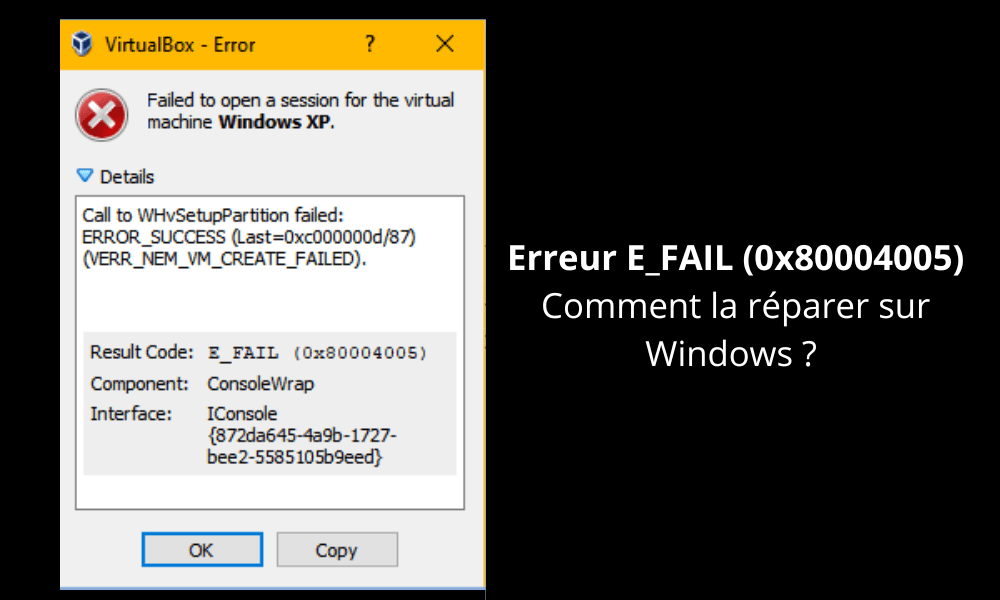
Windows VirtualBox'ı başlatmaya çalıştığınızda her seferinde E_FAIL (0x80004005) hatası görmekten bıktınız mı ? Merak etmeyin, çözüm bizde! Bu kılavuzda, bu sorunu çözmek ve sanallaştırmanın keyfini tam olarak çıkarmanızı sağlamak için farklı yöntemlere genel bir bakış sunuyoruz. İster acemi ister uzman olun, herkesin anlayabileceği ve önerilen çözümleri uygulayabileceği şekilde teknik terimleri basitleştirdik.
E_FAIL hatasının (0x80004005) anlaşılması

E_FAIL (0x80004005) hatasının ne anlama geldiğini anlamak önemlidir olan VirtualBox'ta bir sanal makine açılırken ortaya çıkar . Hata, VirtualBox'ın bir işlem gerçekleştirirken bir sorunla karşılaştığını ve işlemi tamamlayamadığını gösterir.
Hatanın olası nedenleri
- VirtualBox ile Windows işletim sisteminiz arasında uyumluluk sorunu
- Bilgisayarınızın sürücülerinde veya sanallaştırma yazılımında sorun var
- VirtualBox ayarları veya sanal makine yapılandırma dosyalarıyla ilgili sorun
E_FAIL (0x80004005) hatasını çözmek için çözümler
1. VirtualBox'ı ve sistem sürücülerinizi güncelleyin
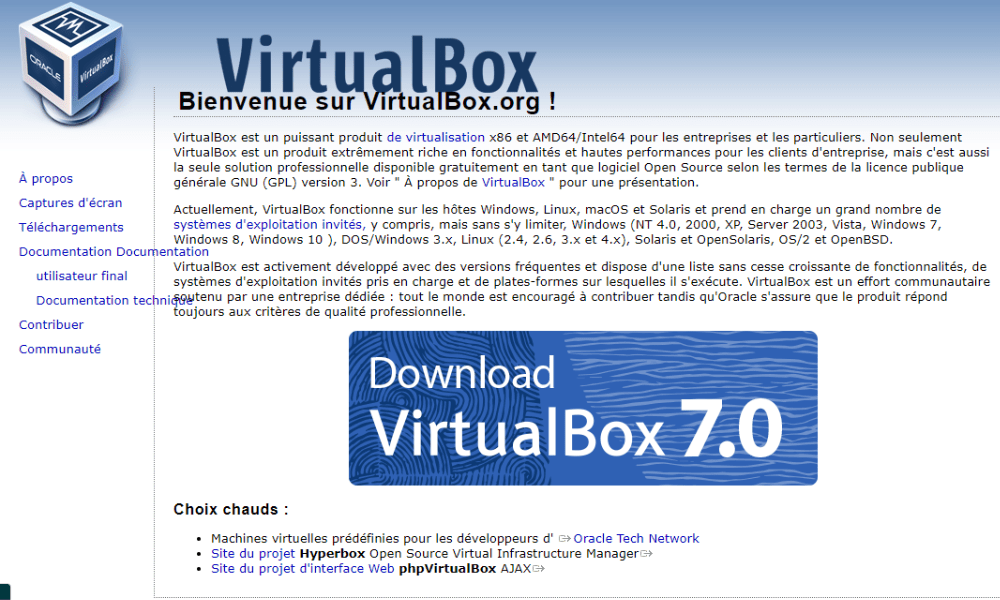
E_FAIL (0x80004005) hatasını çözmenin ilk adımı , VirtualBox'ın en son sürümüne sahip olduğunuzu ve sistem sürücülerinizin güncel olduğunu doğrulamaktır. VirtualBox'ı güncellemek için resmi web sitesine gidin Windows işletim sisteminizle . Sürücülerinizi güncellemek için Windows veya özel bir üçüncü taraf yazılımı kullanın.
Bu makale ilginizi çekebilir: Google Chrome'da err_cache_miss hatası nasıl düzeltilir?
2. VirtualBox ayarlarını sıfırlayın
E_FAIL (0x80004005) hatasını çözmenin bir diğer yolu da VirtualBox ayarlarını sıfırlamaktır. Bunu yapmak için şu adımları izleyin:
Adım 1: VirtualBox'ı kapatın
Adım 2: Windows tuşlarına basın Windows Kayıt Defteri Düzenleyicisini
Adım 3: "HKEY_CURRENT_USER\Software\Oracle\VirtualBox" yoluna gidin.
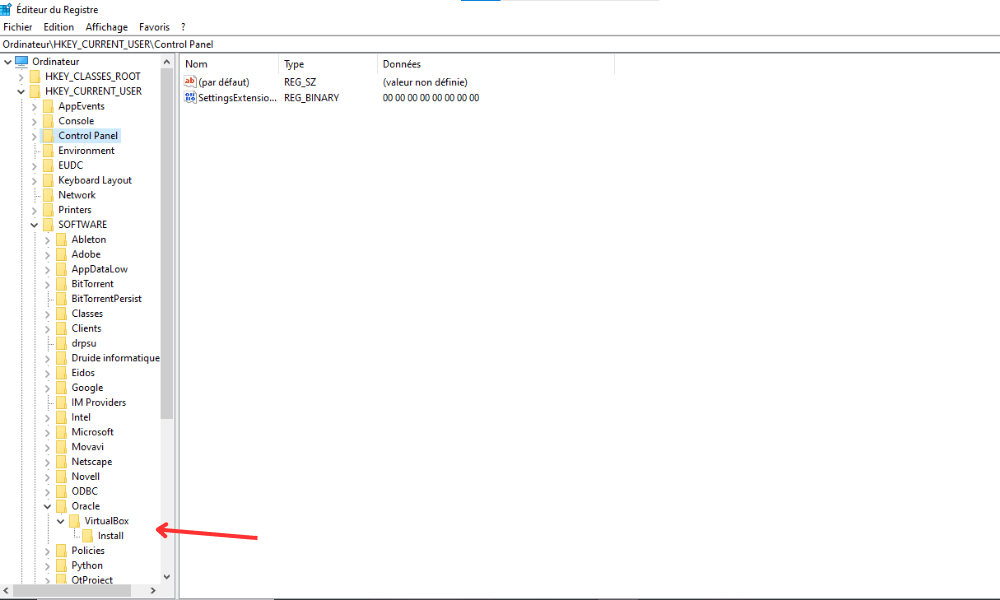
4. Adım: "VirtualBox" klasörüne sağ tıklayın ve mevcut ayarların yedeğini oluşturmak için "Dışa Aktar" seçeneğini seçin.

Adım 5: "VirtualBox" klasörünü sağ tıklayarak ve "Sil" seçeneğini belirleyerek silin.
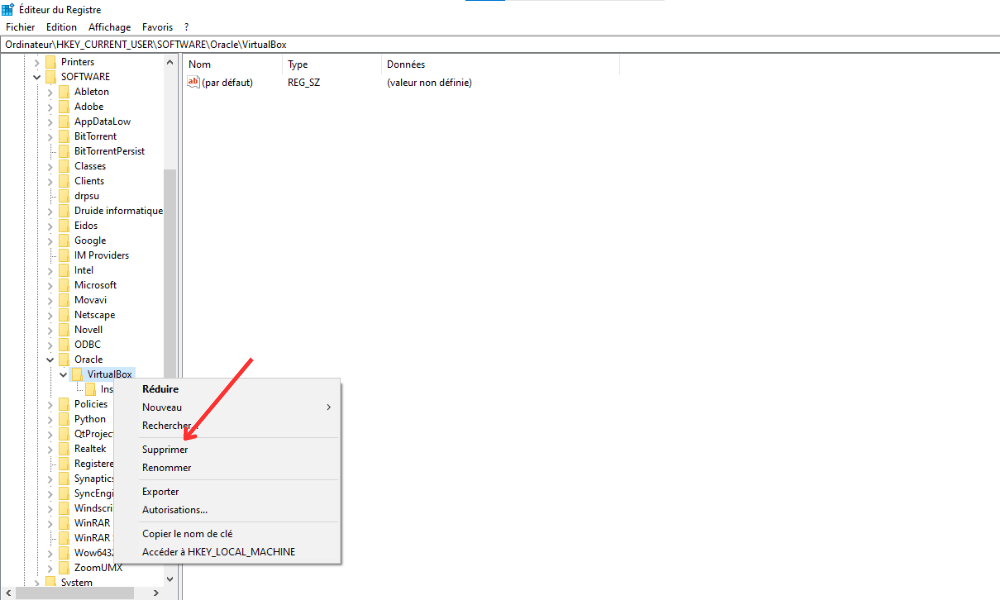
Adım 6: Bilgisayarınızı yeniden başlatın ve VirtualBox'ı tekrar çalıştırın.
Bu yöntemin VirtualBox ayarlarının tamamını sıfırlayacağını ve bu nedenle ihtiyaçlarınıza göre yeniden yapılandırmanız gerekeceğini unutmayın.
3. Donanım hızlandırmayı devre dışı bırakın
Bazen donanım hızlandırması VirtualBox'ta E_FAIL (0x80004005) hatasına neden olabilir. Bu özelliği devre dışı bırakmak için şu adımları izleyin:
Adım 1: VirtualBox'ı açın ve ilgili sanal makineyi seçin.

Adım 2: "Yapılandırma"ya ve ardından "Sistem" sekmesine tıklayın.
3. Adım: "Hızlanma" sekmesinde, "VT-x/AMD-V'yi Etkinleştir" kutusunun işaretini kaldırın.
Adım 4: Değişiklikleri uygulayın ve sanal makineyi başlatmayı deneyin.

4. Sanal makine yapılandırma dosyalarını onarın
Sanal makine yapılandırma dosyaları bozulmuş veya yanlış yapılandırılmış olabilir ve bu da E_FAIL (0x80004005) hatasına . Bunları onarmak için şu adımları izleyin:
Adım 1: VirtualBox'ı kapatın
Adım 2: Windows Dosya Gezgini'ni ve sanal makine yapılandırma dosyalarını içeren klasöre gidin (genellikle "C:\Users\[Kullanıcı adınız]\VirtualBox VMs\[Sanal makine adı]").
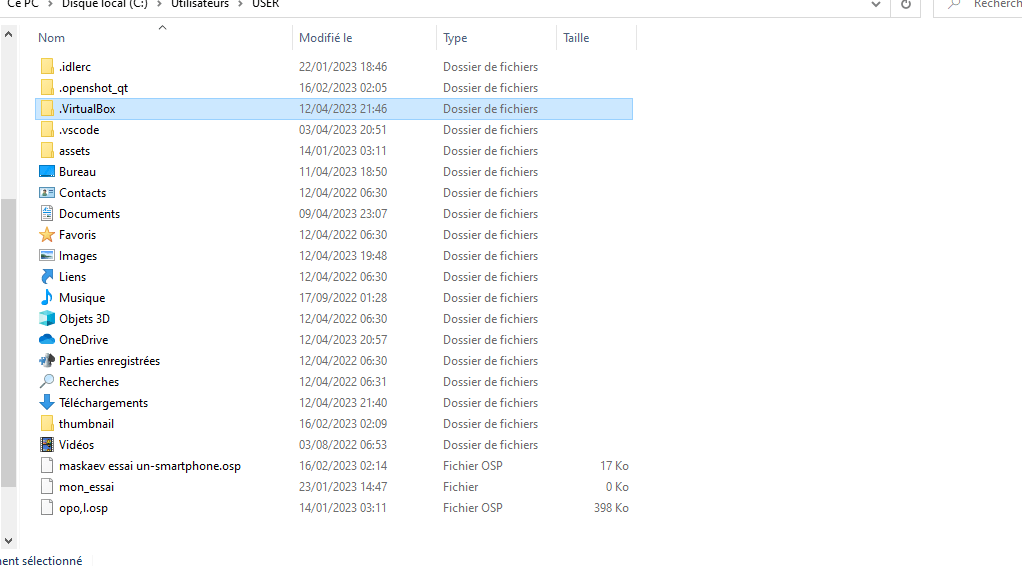
3. Adım: Sanal makineye karşılık gelen ".vbox" dosyasını bulun ve bir metin düzenleyiciyle (örneğin Not Defteri veya Notepad++) açın.
4. Adım: "", "" ve "" içeren satırları arayın. Eğer varsa, bunları silin ve dosyayı kaydedin.
Adım 5: VirtualBox'ı yeniden başlatın ve sanal makineyi çalıştırmayı deneyin.
Çözümlerin karşılaştırmalı tablosu
| Çözüm | Faydalar | Dezavantajlar |
|---|---|---|
| VirtualBox ve sistem sürücülerini güncelleyin | En iyi uyumluluğu ve performansı sağlar | Sorunun kaynağı başka bir yerdeyse, çözüm getirmeyebilir |
| Sanal makine yapılandırma dosyalarını onarın | Dosya bozulması veya yanlış yapılandırmayla ilgili sorunları çözer | Yapılandırma dosyaları sorunun nedeni değilse geçerli değildir |
| VirtualBox ayarlarının her ikisini de sıfırlayın | Bu, VirtualBox ayarlarıyla ilgili sorunları çözmenizi sağlar | Sıfırlama işleminden sonra tüm ayarların yeniden yapılandırılması gerekir |
| Donanım hızlandırmayı devre dışı bırakın | Donanım hızlandırmasıyla ilgili sorunları çözer | Sanal makine performansında düşüşe yol açabilir |
Windows VirtualBox'ta oluşan E_FAIL (0x80004005) hatasını çözebilirsiniz . Farklı çözümleri denemekten ve adımları sisteminize ve özel ihtiyaçlarınıza uyarlamaktan çekinmeyin. Hata çözüldükten sonra, VirtualBox'ın sunduğu sanallaştırmanın avantajlarından tam olarak yararlanabileceksiniz.
SSS
VirtualBox ile VMware veya Hyper-V gibi diğer sanallaştırma yazılımları arasındaki fark nedir?
VirtualBox, VMware ve Hyper-V popüler sanallaştırma yazılımlarıdır, ancak aralarında bazı farklılıklar vardır:
- VirtualBox: Windows dahil olmak üzere birçok işletim sistemiyle uyumludur . VirtualBox, temel sanallaştırma özellikleri sunar ve bireysel kullanıcılar ve küçük işletmeler için oldukça uygundur.
- VMware: VMware Inc. tarafından geliştirilen VMware, VMware Workstation, VMware Fusion ve VMware vSphere dahil olmak üzere çeşitli sanallaştırma ürünleri sunmaktadır. VMware, gelişmiş özellikler ve üstün performans sağlar, ancak ürünleri genellikle ücretlidir ve öncelikle işletmelere ve BT profesyonellerine yöneliktir.
- Hyper-V: Windows Server ve Windows entegre edilmiş bir sanallaştırma yazılımıdır. Özellikle Microsoft ortamları için tasarlanmıştır ve sanal makineleri yönetmek ve güvenliğini sağlamak için gelişmiş özellikler sunar. Hyper-V öncelikle işletmeler ve BT profesyonelleri için tasarlanmıştır.
İhtiyaçlarınıza ve işletim sisteminize bağlı olarak, durumunuza en uygun sanallaştırma yazılımını seçin.
macOS veya Linux gibi başka bir işletim sistemine VirtualBox'ı nasıl kurabilirim?
VirtualBox, macOS ve Linux dahil olmak üzere birçok işletim sistemiyle uyumludur. İşte bu platformlara nasıl kurulacağı:
- macOS:
- VirtualBox'ın resmi web sitesine (www.virtualbox.org) gidin ve macOS ile uyumlu en son sürümü indirin.
- İndirdiğiniz DMG dosyasını açın ve VirtualBox'ı yüklemek için ekrandaki yönergeleri izleyin.
- Kurulum tamamlandıktan sonra, Uygulamalar klasöründen VirtualBox'ı açın.
- Linux:
- VirtualBox'ın resmi web sitesine gidin ve Linux dağıtımınızla uyumlu en son sürümü indirin.
- Bir terminal açın ve dosyanın indirildiği klasöre gidin.
- VirtualBox'ı dağıtımınıza uygun komutu kullanarak yükleyin (örneğin, Debian ve Ubuntu için "sudo dpkg -i virtualbox-[sürüm].deb" veya Fedora ve CentOS için "sudo rpm -ivh VirtualBox-[sürüm].rpm").
- Kurulum tamamlandıktan sonra, VirtualBox'ı uygulamalar menüsünden veya terminalde "virtualbox" komutunu çalıştırarak başlatın.
VirtualBox'ta ISO dosyasından sanal makine nasıl oluşturulur?

VirtualBox'ta ISO dosyasından sanal makine oluşturmak basit bir işlemdir. Şu adımları izleyin:
- sanal makine oluşturmak için "Yeni"ye tıklayın .
- Sanal makine için bir ad girin, uygun işletim sistemini ve sürümünü seçin ve ardından "İleri"ye tıklayın.
- Sanal makineye ayrılacak RAM miktarını yapılandırın, ardından "İleri"ye tıklayın.
- "Şimdi sanal bir sabit disk oluştur" seçeneğini belirleyip "Oluştur" düğmesine tıklayarak yeni bir sanal sabit disk oluşturun.
- Sanal sabit disk biçimini (VDI, VHD veya VMDK) seçin ve "İleri"ye tıklayın.
- Alan tahsis türünü (dinamik olarak tahsis edilmiş veya sabit boyut) seçin ve "İleri"ye tıklayın.
- Sanal sabit sürücünün boyutunu ve depolama konumunu yapılandırın, ardından "Oluştur" düğmesine tıklayın.
- Yeni oluşturulan sanal makineyi seçin ve "Yapılandırma"ya tıklayın.
- "Depolama" sekmesine gidin ve "Denetleyici: IDE" veya "Denetleyici: SATA" altında bulunan boş disk simgesini seçin.
- Sağdaki disk şeklindeki simgeye tıklayın ve " Sanal optik disk " seçeneğini belirleyin.
- Dosya sisteminizde ISO dosyasını bulun, seçin ve "Aç" düğmesine tıklayın.
- Değişiklikleri kaydetmek için "Tamam"ı tıklayın, ardından "Başlat"ı tıklayarak sanal makineyi başlatın.
Sanal makine ISO dosyasından önyüklenecek ve işletim sistemi kurulumuna devam edebileceksiniz.
VirtualBox hangi sanal sabit disk formatlarını destekliyor?
VirtualBox, aşağıdakiler de dahil olmak üzere çeşitli sanal sabit disk formatlarını desteklemektedir:
- VDI (VirtualBox Disk Görüntüsü): VirtualBox'ın yerel formatı olup, iyi performans ve VirtualBox özellikleriyle optimum uyumluluk sunar.
- VHD (Sanal Sabit Disk): Microsoft tarafından geliştirilen ve Hyper-V tarafından kullanılan, VirtualBox ve Microsoft sanallaştırma çözümleri arasında kısmi birlikte çalışabilirliğe olanak sağlayan bir format.
- VMDK (Sanal Makine Diski): VMware tarafından geliştirilen ve VirtualBox ile VMware ürünleri arasında birlikte çalışabilirliği sağlayan bir format.
Diğer sanallaştırma yazılımlarıyla uyumluluk ve birlikte çalışabilirlik özelliklerine göre ihtiyaçlarınıza en uygun sanal sabit disk biçimini seçin.
Çözüm
Bu SSS kılavuzu, VirtualBox hakkında sıkça sorulan soruları ele almaktadır; farklı işletim sistemlerine kurulum, ISO dosyalarından sanal makineler oluşturma, desteklenen sanal sabit disk formatları ve VirtualBox ile diğer sanallaştırma yazılımları arasındaki farklar gibi konuları kapsamaktadır. Verilen cevaplar, sanallaştırma projelerinizde VirtualBox'ı daha iyi anlamanıza ve kullanmanıza VirtualBox kullanırken karşılaşabileceğiniz sorunları çözmek ve ek bilgi almak için resmi belgelere ve destek forumlarına başvurmaktan
Windows açarken " Uygulama doğru şekilde başlatılamadı (0xc000007b)" mesajıyla karşılaşırsanız


