
açarken Windowshata mesajıyla karşılaştınız mı "Uygulama doğru şekilde başlatılamadı (0xc000007b)" işletim sistemlerinde Windows. Bugün, bu hatayı hızlı ve etkili bir şekilde düzeltmenizi sağlayacak farklı yöntemleri göstereceğiz!
0xc000007b hatası: Windows neden ortaya çıkıyor?
“Uygulama doğru şekilde başlatılamadı (0xc000007b)” hata mesajı, çalıştırılan programda veya içerdiği dosyada bir sorun olduğunu gösterir. Çoğu durumda, 0xc000007b hatası şu durumlarda ortaya çıkar:
- Bazı kaynak yoğun oyunların piyasaya sürülmesi sırasında.
- AutoCAD, Acrobat veya Photoshop gibi yüksek işlem gücü gerektiren programların çalıştırılması sırasında.
- Açmaya çalıştığınız yazılımdaki DLL dosyalarının bozuk olmasından kaynaklanıyor
Neyse ki, Windowsbu hatayı çözmenin birkaç yolu var.
Windows herhangi bir sürümünde 0xc000007b hatasını kalıcı olarak düzeltme çözümleri
0xc000007b koduyla belirtilen "Uygulama doğru şekilde başlatılamadı" hata mesajını kolayca ve kalıcı olarak gidermek için aşağıda sunulan çözümleri uygulamanızı öneririz
Ancak bundan önce, hatayı düzeltmek için ne yapmanız gerektiği konusunda daha net ve özlü bir fikir edinmek için bu videoyu izlemenizi rica ediyoruz:
Sözü fazla uzatmadan, Windows 0xc000007b hatasını düzeltmek için izlenecek yöntemler şunlardır:
Birinci yöntem: Bilgisayarınızı yeniden başlatın
Yeni yüklediğiniz bir programı veya yazılımı açamıyorsanız, bilgisayarınızı yeniden başlatmanızı öneririz. Bazı uygulamalar, DLL dosyalarına erişmek için tam bir sıfırlama gerektirir.
Bu makale ilginizi çekebilir: programların başlatılmasını nasıl devre dışı bırakabilirim Windows ?
İkinci yöntem: Windows güncelleyin

Bilgisayarınızın güncel olması durumunda, 0XC00007B hatası da dahil olmak üzere birçok hatayla karşılaşmaktan kaçınabilirsiniz.
Bunu yapmak için aşağıdaki adımları izlemenizi öneririz:
- Adım 1: tıklayarak Windows tuşuna " Başlat " menüsüne erişin
- Adım 2: Ardından, “ Ayarlar ” ve “ Güncelleme ve Güvenlik ” seçeneklerine tıklayın.
- 3. Adım: Şimdi “ Windows Güncellemesi ” seçeneğine tıklayın . Microsoft tarafından önerilen ana güncellemeleri arayın ve yükleyin.
Bilgisayarınızı yeniden başlatın ve programa veya yazılıma tekrar erişmeyi deneyin. Sorun çözülürse, 0XC00007B hata kodunu artık görmeyeceksiniz. Aksi takdirde, bir sonraki yönteme geçin.
Üçüncü yöntem: Program güncellemesini manuel olarak gerçekleştirin
Çoğu zaman, bazı yazılım programları, bilgisayarınızda açmaya çalıştığınız uygulamayı manuel olarak güncellemenize olanak tanıyan bir paket içerir. Bu yürütülebilir dosya ayrıca DLL dosyalarının yeni sürümlerini ve bozuk olanları değiştirmenize de olanak tanır.
Program güncellemesini manuel olarak gerçekleştirmek için şu kısa videoyu izleyin:
Dördüncü yöntem: Arızalı yazılımı yeniden yükleyin

Bazen, 0xc000007b hatasını düzeltmenin Windows. en kolay yolu, başarısız olan programın tamamen kaldırılıp yeniden yüklenmesidir Ancak, bazı verilerin sürekli olarak ana sabit sürücünüzde saklandığını unutmayın.
Yeniden yüklemeye başlamadan önce, programın adıyla anılan dosya veya klasörlerin bulunmadığından emin olmanızı öneririz. Programı bilgisayarınızdan tamamen kaldırdıktan ve kalıcı olarak sildikten sonra, uygulamayı yeniden yüklemeden önce bilgisayarınızı yeniden başlatmanız gerekir.
Beşinci yöntem: Yönetici modunu kullanın
Bazen, "Uygulama doğru şekilde başlatılamadı (0xc000007b)" hata mesajı, uygulamayı yönetici olarak çalıştırarak kolayca düzeltilebilir. Bu mod, normalde erişilemeyen ancak çalışması için gerekli olan bazı program verilerine erişim sağlar.
Bu nedenle, programı yönetici modunda çalıştırdığınızda tüm veriler yeniden okunacaktır. Bu, sorunu şüphesiz çözebilir. Bir programı yönetici modunda çalıştırmak istiyorsanız, yazılımın .exe dosyasına sağ tıklayın ve ardından "Yönetici olarak çalıştır"
Altıncı yöntem: .NET'i yeniden yükleyin

0xc000007b hatasını düzeltmek için .NET Framework'ü yeniden yüklemenizi de öneririz . .NET, için tasarlanmış çok çeşitli programları destekleyen bir çerçevedir Windows. Bu çerçevenin eski bir sürümü, bilgisayarınızdaki çoğu uygulamanın düzgün çalışmamasına neden olur.
Yeni programların yüklenmesini ve çalıştırılmasını engelleyen (güncel olmadığında) .NET'i yeniden yüklemek için, Microsoft'un resmi web sitesine. Ardından, .NET'in en son sürümünü arayın ve bilgisayarınıza indirin. İşlemi kolaylaştırmak için Microsoft'un talimatlarını kullanın.
Yedinci yöntem: Dependency Walter X64 yazılımını kullanarak bozuk dosyaları tarayın
Bozuk dosyalar, çeşitli nedenlerle değiştirilmiş verileri temsil eder. Bu dosyalar uygulamaları bozabilir, arızalanmalarına neden olabilir ve0xc000007b hatası. Bu dosyalardan kurtulmanın bir yolu, Dependency Walter X64.
Bilgisayarınızda bulunması ve doğru şekilde kullanılabilmesi için:
Adım 1: Bu bağlantıya tıklayarak yazılımın resmi web sitesine gidin ve çalıştırılabilir dosyayı indirin.
Adım 2: İndirme işlemi tamamlandıktan sonra dosyayı açmalı ve ardından tüm kurulum talimatlarını takip etmelisiniz.
3. Adım: Kurulum ve etkinleştirme işleminden sonra " Dosya " ya gidin . Ardından " Aç " seçeneğine tıklayın ve 0xc000007b hatası veren programın .exe dosyasını seçin.
4. Adım: Programda bozuk öğeler varsa, bunların özellikle " Modül " sekmesinde kırmızı renkle vurgulandığını göreceksiniz .
Sekizinci yöntem: Visual C++'ı güncellemek
Visual C++, ile uyumlu programlar geliştirmek için en yaygın kullanılan dillerden biridir Windows. Dil, sürekli güncellenmesi gereken bir envanter aracılığıyla sistemde yer alır. Hiçbir şeyin güncelliğini yitirmediğinden veya arızalanmadığından emin olmak için, Visual Studio'nun en son sürümünü indirmenizi öneririz .
Bu, indirme işleminin çalıştırmak istediğiniz programın çalışmasını olumsuz etkilememesini sağlayacaktır. Ayrıca, Microsoft Visual C++ paketi doğru yapılandırılmadığında 0xc000007b hatasının oluşabileceğini unutmayın. Bu nedenle, uygun bağlantıya tıklayarak Microsoft Visual C++'ın farklı 32 bit ve 64 bit sürümlerini indirin:
Dokuzuncu yöntem: DirectX'i yeniden yükleyin
.NET'e çok benzeyen DirectX, program oluşturmak için kullanılan bir API kümesidir. Çoğu yazılım, özellikle oyunlar, DirectX'e . Bu kapsamlı güncelleme bu nedenle bazı hataları düzeltmektedir. Bilginize, en son sürümü yüklemenin iki yolu vardır.
kullanabilir Windows veya manuel kurulum yapabilirsiniz. Ancak, oyunları ve yazılımları doğru şekilde çalıştırmak için bilgisayarınızda DirectX'in en son sürümünün yüklü olması gerekir. DirectX'in en son sürümünü aşağıdaki bağlantıya tıklayarak indirebilir ve kurabilirsiniz: http://www.microsoft.com/fr-fr/download/details.aspx?id=35
Onuncu yöntem: Uyumluluk modu kullanarak 0xc000007b hatasını çözme
bilgisayarları Windows gibi önemli grafik veya işlem gücü gerektiren programlarda veya oyunlarda ortaya çıkar Resident Evil 2 Remake. Çoğu durumda, donanım ve yazılım bileşenleri arasındaki uyumsuzluktan kaynaklanır. Hatanın bir uyumluluk sorunundan kaynaklanıp kaynaklanmadığını kontrol etmenin bir yolu vardır:
Adım 1: Hata veren yazılıma sağ tıklayın ve ardından "Özellikler"
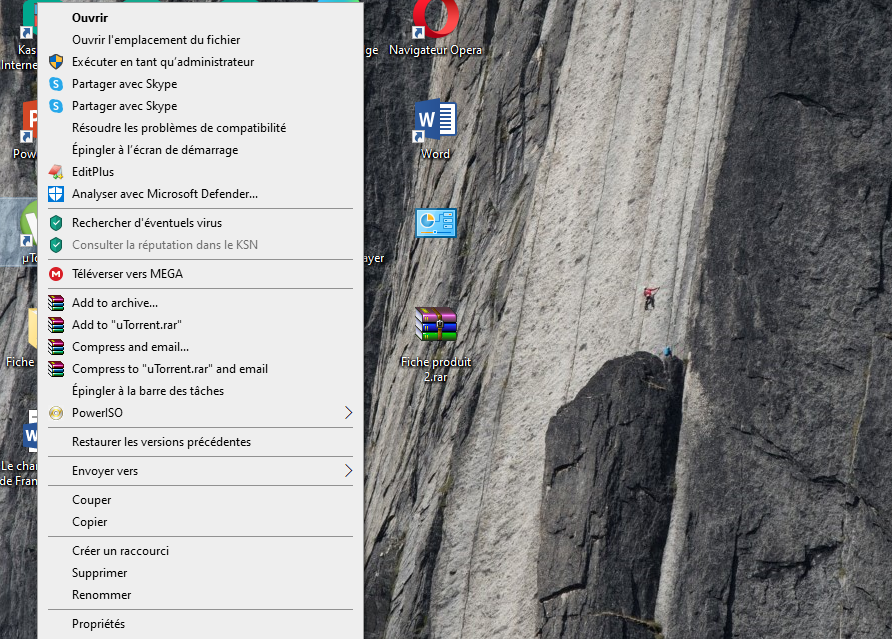
Adım 2: Ardından yeni bir pencere açılacaktır. Devam etmek için "Uyumluluk" ve " Bu programı uyumluluk modunda çalıştır" kutularını işaretlemeniz gerekir.
3. Adım: daha eski bir sürümünü seçin Windowskullanıyorsanız Windows 10seçin Windows 8 veya Windows .
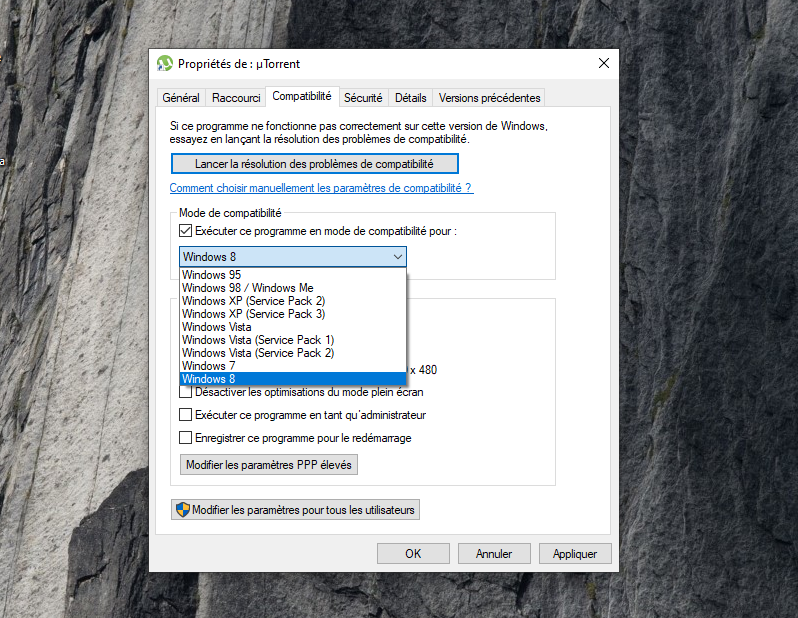
4. Adım: Değişiklikleri kaydedin, bilgisayarınızı yeniden başlatın ve uygulamayı tekrar çalıştırmayı deneyin.
Sorun uyumlulukla ilgiliyse, program artık doğru şekilde çalışmalı ve 0xc000007b ortadan kalkmalıdır.
Bu makalenin size yardımcı olduğunu umuyoruz! Yorum bırakarak bize bildirmekten çekinmeyin! Daha fazla eğitim videosuyla yakında görüşmek üzere!


