

Windows açamadığınız için hayal kırıklığı mı yaşıyorsunuz ? Panik yapmayın! Bu kapsamlı kılavuzda, bu yaygın sorunu çözmek için yedi etkili yöntem sunuyoruz. İster acemi ister uzman olun, basitleştirilmiş ancak ayrıntılı açıklamalarımız teknik yönleri anlamanıza ve terminalinize .
Yöntem 1: Bilgisayarınızı yeniden başlatın
Karmaşık çözümler aramadan önce en basit yöntemi deneyin: bilgisayarınızı yeniden başlatın . Yeniden başlatma, Windows .

Yöntem 2: Komut istemini yönetici modunda kullanın

Bazen terminali açmak için yönetici ayrıcalıkları gerekebilir. Bunu yapmak için Başlat menüsüne sağ tıklayın ve Windowssürümünüze bağlı olarak "Komut İstemi (Yönetici)" veya " Windows PowerShell (Yönetici)" seçeneğini seçin.
Yöntem 3: Sistem dosyalarının bütünlüğünü kontrol edin
Bozuk sistem dosyaları terminalin açılmasını engelleyebilir. Bu dosyaları kontrol etmek ve onarmak için şu adımları izleyin: Adım 1 : Komut istemini yönetici olarak açın (bkz. Yöntem 2).
Adım 2 : Aşağıdaki komutu yazın ve Enter tuşuna basın: sfc /scannow
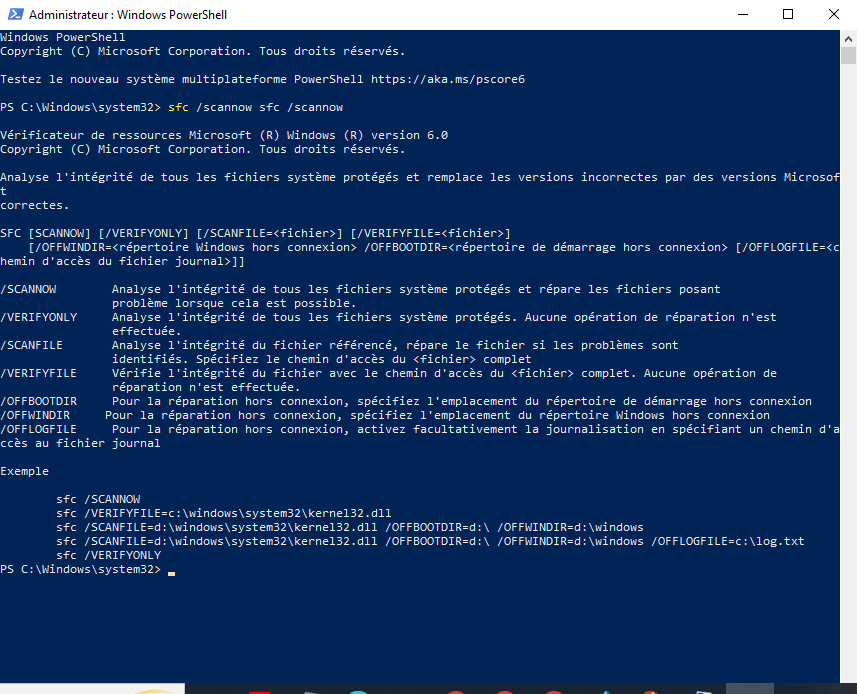
Lütfen sistem dosyaları analiz edilip onarılırken bekleyiniz.
Yöntem 4: Terminal ayarlarını sıfırlama
Yanlış terminal yapılandırması açılış sorunlarına neden olabilir. Ayarları sıfırlamak için şu adımları izleyin
Adım 1: Çalıştır iletişim kutusunu açmak için Win + R %LOCALAPPDATA%\Packages\Microsoft.Windows Windows \LocalState ve Enter tuşuna basın.
Terminali açtığınızda varsayılan ayarlarla yeni bir dosya oluşturulmasını sağlamak için settings.json dosyasını

Yöntem 5: Windows Güncelleme

İşletim sisteminizin güncel olduğundan emin olmak için mevcut güncellemeleri kontrol edin. Bunu yapmak için "Ayarlar" > "Güncelleme ve Güvenlik" > " Windows Güncellemesi" bölümüne gidin ve "Güncellemeleri kontrol et" seçeneğine tıklayın.
Bu makale ilginizi çekebilir: Windows UsoClient.exe : Devre dışı bırakılmalı mı?
Yöntem 6: Windows Terminal'i Yeniden Yükleyin
Önceki yöntemler işe yaramadıysa, WindowsTerminal'i yeniden yükleyebilirsiniz. Bunu yapmak için şu adımları izleyin:
Adım 1: "Ayarlar" > "Uygulamalar" > "Uygulamalar ve özellikler" bölümünü açın.
Adım 2: " Windows Terminal" uygulamasını bulun ve "Kaldır" seçeneğine tıklayın. Windows
Terminal'i Microsoft Store'dan yeniden yükleyin.

Yöntem 7: Yeni bir kullanıcı profili oluşturun
Terminalin açılmasında yaşanan sorun, bozuk bir kullanıcı profilinden kaynaklanıyor olabilir. Bu durumda, yeni bir profil oluşturun ve terminalin doğru çalışıp çalışmadığını kontrol edin
Adım 1: “Ayarlar” > “Hesaplar” > “Aile ve diğer kullanıcılar” bölümünü açın.

Adım 2: "Bu bilgisayara başka bir kullanıcı ekle" seçeneğine tıklayın ve yeni bir kullanıcı hesabı oluşturmak için talimatları izleyin.
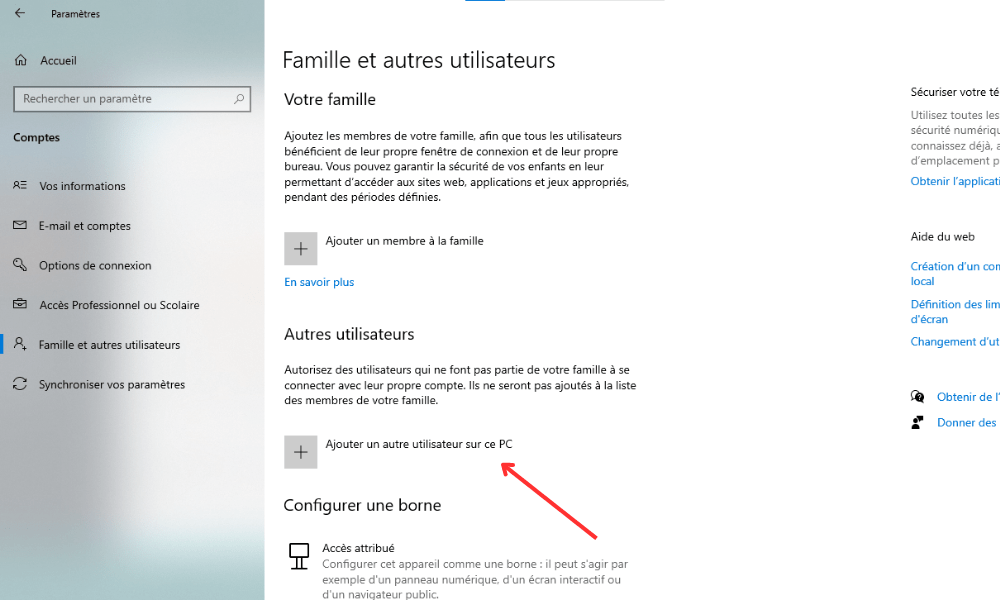
3. Adım: Bu yeni hesapla giriş yapın ve terminalin doğru şekilde açılıp açılmadığını kontrol edin.
Farklı yöntemleri daha kolay anlamanız için, işte basitleştirilmiş bir karşılaştırma tablosu:
| Yöntem | Adımlar |
|---|---|
| 1. Bilgisayarı yeniden başlatın | Bilgisayarı yeniden başlatmanız yeterli |
| 2. Komut istemini yönetici modunda kullanın | Başlat menüsüne sağ tıklayın, ardından yönetici seçeneğini seçin |
| 3. Sistem dosyalarının bütünlüğünü doğrulayın | sfc /scannow komutunu çalıştırın. |
| 4. Terminal ayarlarını sıfırlayın | settings.json dosyasını |
| 5. Windows Güncelleyin | Ayarlar üzerinden güncellemeleri kontrol edin |
| 6. Windows Terminal'i yeniden yükleyin | Terminal uygulamasını Microsoft Store'dan kaldırıp yeniden yükleyin |
| 7. Yeni bir kullanıcı profili oluşturun | Yeni bir kullanıcı hesabı ekleyin ve terminali test edin |
İşte bu kadar! Artık Windowsterminalini açma sorunlarını çözmek için yedi kesin yönteminiz var. Bu çözümleri denemekten ve benzer zorluklarla karşılaşan diğer kişilerle deneyimlerinizi paylaşmaktan çekinmeyin.
SSS
Windows terminalini klavye kısayolu kullanarak nasıl açabilirim?
Windows terminalini hızlıca açmak için klavye kısayolunu kullanabilirsiniz. İşte izlenecek adımlar:
Adım 1: Win + X .
Adım 2: Açılan bağlam menüsünde, Windowssürümünüze bağlı olarak " Windows PowerShell" veya "Komut İstemi"ni seçin.
3. Adım: Windows Win + S kullanarak Windows arama çubuğunu , " PowerShell " veya " cmd " yazıp Enter tuşuna da basabilirsiniz.
- Diğer kullanışlı kısayollar:
Ctrl + C: Geçerli komutu kes.Ctrl + V: metni terminale yapıştır.Ctrl + Z: Geçerli komuta durdurma sinyali gönderir.Ctrl + L: Terminal ekranını temizle.
Komut istemi ile Windows terminali arasındaki fark nedir?

Komut istemi (CMD), Windows NT'den beri Windows için varsayılan komut yorumlayıcısıdır. Komutları ve toplu iş dosyalarını çalıştırmanıza olanak tanır. Buna karşılık, Windows terminali, PowerShell, CMD ve Windows için Linux Alt Sistemi (WSL) gibi çeşitli komut satırı ortamlarını birleştiren modern bir uygulamadır.
- Başlıca farklılıklar:
- Windows terminali, birden fazla oturumda paralel olarak çalışmak için sekmeleri destekler.
- Windowsterminaline dahil olan PowerShell, komut isteminden daha güçlü ve esnektir.
- Windows terminali, WSL ile Linux komutlarının kullanılmasına olanak tanır.
- Windows terminali gelişmiş özelleştirme seçenekleri sunar (renkler, yazı tipleri, şeffaflık vb.).
Windows terminalinin görünümü özelleştirilebilir mi?
Evet, Windowsterminalinin görünümünü özelleştirmek mümkündür. Bunu yapmak için aşağıdaki adımları izleyin: Windowsterminalini açın. Pencerenin sağ üst köşesinde bulunan aşağı ok simgesine tıklayın ve ardından "Ayarlar"ı seçin. Ayarlar penceresinde, renkler, yazı tipleri, metin boyutu, şeffaflık ve arka planlar gibi mevcut seçenekleri değiştirerek görünümü özelleştirebilirsiniz.
- İpuçları:
- Profesyonel bir görünüm için önceden tanımlanmış temaları kullanın.
- Kullanım kolaylığını artırmak için klavye kısayollarını özelleştirin.
- İlginç bir estetik etki için şeffaflığı etkinleştirin.
Windows terminalinde aynı anda birden fazla oturumda çalışmak için nasıl sekmeler ekleyebilirim?
Windows Terminal, aynı anda birden fazla oturumda çalışmayı kolaylaştırmak için birden fazla sekme açmanıza olanak tanır. Yeni bir sekme eklemek için şu adımları izleyin: WindowsTerminal'i açın. Pencerenin sağ üst köşesinde bulunan aşağı ok simgesine tıklayın. Yeni bir sekme açmak için istediğiniz komut satırı ortamını (PowerShell, CMD, WSL, vb.) seçin.
- Klavye kısayolları:
Ctrl + T: Varsayılan ortamla yeni bir sekme açar.Ctrl + W: Etkin sekmeyi kapat.Ctrl + Tab: Açık sekmeler arasında geçiş yapın.
Komut satırlarını yönetmek için Windows terminaline alternatif başka yöntemler var mı?
Evet, komut satırlarını yönetmek için Windows terminaline alternatif birçok yöntem mevcuttur. İşte en popüler seçeneklerden bazıları:
- ConEmu
- cmder
- Hiper
- Terminal
- MobaXterm
Bu alternatifler, gelişmiş özelleştirme, çoklu platform desteği ve eklentiler gibi ek özellikler sunmaktadır.
Windows terminalinde PowerShell komut dosyalarını nasıl çalıştırırım?
Windowsterminalinde PowerShell komut dosyalarını çalıştırmak için şu adımları izleyin:
- Windows terminalini açın ve PowerShell sekmesini seçin.
`cd`kullanarak betiğin bulunduğu dizine gidin . Betiği çalıştırmak için aşağıdaki komutu yazın:`.\script_name.ps1`
Varsayılan olarak, güvenlik nedenleriyle PowerShell komut dosyası yürütme devre dışı bırakılmıştır. Komut dosyası yürütmeyi etkinleştirmek için PowerShell'i yönetici olarak açın ve aşağıdaki komutu çalıştırın: Set-ExecutionPolicy RemoteSigned
Windows terminalini kullanarak SSH üzerinden uzak sistemlere nasıl erişilir?
Windows terminali, yerleşik OpenSSH aracı kullanılarak SSH üzerinden uzak sistemlere erişim sağlar. İşte nasıl yapılacağı:
- Windows terminalini açın ve istediğiniz sekmeyi seçin (PowerShell, CMD, vb.).
- SSH bağlantısı kurmak için aşağıdaki komutu yazın:
ssh user@server_ip_address - İstenildiğinde uzak kullanıcının parolasını girin.
Windows terminalinde klavye kısayollarını nasıl yapılandırıp kullanabilirim?
Windowsterminalinde klavye kısayollarını yapılandırmak ve kullanmak için aşağıdaki adımları izleyin:
- Windowsterminalini açın.
- Pencerenin sağ üst köşesinde bulunan aşağı ok simgesine tıklayın ve ardından "Ayarlar"ı seçin.
- Ayarlar penceresinde, "Klavye kısayolları" altında "Eylemler" bölümünü bulun.
- "+" düğmesine tıklayarak mevcut klavye kısayollarını özelleştirebilir veya yenilerini ekleyebilirsiniz.
Windows terminali ile bazı komut satırı uygulamaları arasındaki uyumluluk sorunları nasıl çözülür?
Windows terminali ile bazı komut satırı uygulamaları arasındaki uyumluluk sorunlarını çözmek için aşağıdaki çözümleri deneyebilirsiniz:
- Windows terminalini ve ilgili uygulamayı güncelleyin.
- Komut satırı uygulamasının ve Windowsterminalinin uyumluluk ayarlarını kontrol edin.
- Karşılaştığınız soruna özel çözümleri, söz konusu uygulamanın forumlarında ve destek sitelerinde arayın.
WSL (Windows için Linux Alt Sistemi) ile Windows terminalinde Linux komutlarını nasıl kullanabilirim?
- WSL ile Windows terminalinde Linux komutlarını kullanmak için aşağıdaki adımları izleyin:
- Microsoft'un resmi talimatlarını izleyerek WSL'yi yükleyin.
- Microsoft Store'dan dilediğiniz bir Linux dağıtımını yükleyin (örneğin Ubuntu, Debian, Fedora, vb.).
- Windows terminalini açın ve yeni bir sekme açmak için aşağı ok simgesine tıklayın.
- WSL oturumunu başlatmak için yüklü Linux dağıtımını seçin.
- Artık Windowsterminalinde Linux komutlarını kullanabilirsiniz.
Çözüm
Windows terminali, Windows Windows terminalinin sunduğu yeteneklerden tam olarak yararlanabilir ve karşılaşabileceğiniz yaygın sorunları çözebilirsiniz.


