

Windows 10 yüklü bir bilgisayarınız var kullanıcı hesabınıza giriş yapamıyor musunuz Hesabınızın kilitlendiğine veya devre dışı bırakıldığına dair bir mesaj mı alıyorsunuz windows kilitlenmiş olabileceğini ve nasıl kilidini açabileceğinizi açıklayacağız
Bir windows hesabının kilitlenmesinin olası nedenleri nelerdir?
Windows hesabınızın kilitlenmesinin çeşitli nedenleri olabilir . En yaygın nedenlerden bazıları şunlardır windows

- Parolanızı çok fazla kez girmeniz Windows 10'un belirli sayıda başarısız giriş denemesinden sonra hesabınızı kilitleyen bir güvenlik özelliğine sahip olmasına neden olur. İzin verilen deneme sayısı bilgisayarınızın yapılandırmasına bağlı olarak değişebilir, ancak genellikle 5 veya 10'dur.
- Microsoft hesabı hizmet şartlarının ihlali . Windows giriş yapmak için bir Microsoft hesabı kullanıyorsanız , Microsoft hizmet sözleşmesine uymanız gerekir. Microsoft, hesabınızda şüpheli veya kötüye kullanım içeren bir etkinlik tespit ederse, hesabınızı geçici veya kalıcı olarak kilitleyebilir. Örneğin, hesabınızdan spam, kötü amaçlı yazılım veya yasa dışı içerik gönderirseniz.
- Bilgisayarınızda donanım veya yazılım sorunu olabilir. Bilgisayarınız hasar görmüş veya işletim sisteminin düzgün çalışmasını engelleyen bir virüs bulaşmış olabilir. Örneğin, sabit diskiniz arızalıysa veya kayıt defteriniz bozulmuşsa .
windows hesabımın kilidini nasıl açabilirim?
windowshesabınızın kilidini açmak için aşağıdaki yöntemleri deneyebilirsiniz:
Yöntem 1: Kilitlenme süresinin bitmesini bekleyin
 Hesabınız çok fazla yanlış şifre girme nedeniyle kilitlendiyse, tekrar giriş yapmayı denemeden önce kilitlenme süresinin dolmasını bekleyebilirsiniz. Kilitlenme süresi bilgisayarınızın yapılandırmasına bağlı olarak değişebilir, ancak genellikle 30 dakikadır. Kalan süreyi giriş ekranında görebilirsiniz.
Yöntem 2: Şifreyi sıfırlayın
Parolanızı unuttuysanız veya ele geçirildiğinden şüpheleniyorsanız, hesabınızın kilidini açmak için parolanızı sıfırlayabilirsiniz. İşlem, yerel bir hesap mı yoksa Microsoft hesabı mı kullandığınıza bağlı olarak değişir.
- Yerel bir hesap kullanıyorsanız, önceden giriş bilgilerinizle bir parola sıfırlama diski veya USB sürücüsü oluşturmuş olmanız gerekir. Eğer öyleyse, şu adımları izleyin:
- Diski veya USB belleği bilgisayara takın ve bilgisayarı yeniden başlatın.

- Giriş ekranında, Şifreyi Sıfırla seçeneğine .
- Ekranda gösterilen yönergeleri izleyerek diski veya USB sürücüsünü seçin ve yeni bir parola oluşturun.
- Diski veya USB sürücüsünü çıkarın ve bilgisayarı yeniden başlatın.
- Yeni şifrenizle giriş yapın.
- Diski veya USB belleği bilgisayara takın ve bilgisayarı yeniden başlatın.
- Microsoft hesabı kullanıyorsanız, ikincil bir e-posta adresi, telefon numarası veya kimlik doğrulama uygulaması gibi başka bir doğrulama yöntemine erişiminiz olması gerekir. Bu durumda, şu adımları izleyin:

- Giriş ekranında "Şifremi unuttum" .
- Talimatları izleyin
- Ekranda doğrulama yöntemini seçin ve güvenlik kodunu alın.
- Güvenlik kodunu girin ve yeni bir parola oluşturun.
- Bilgisayarınızı yeniden başlatın ve yeni şifrenizle giriş yapın.
Şu makale de ilginizi çekebilir: Windows 10'da Fotoğraflar uygulamasını yeniden yükleme ve onarma
Yöntem 3: Farklı bir yönetici hesabı kullanın
Bilgisayarda yönetici ayrıcalıklarına sahip başka bir kullanıcı hesabınız varsa, hesabınızın kilidini açmak için bu hesabı kullanabilirsiniz. Bunu yapmak için şu adımları izleyin:
- Yönetici hesabıyla oturum açın ve Bilgisayar Yönetimi'ni Başlat Bilgisayar Yönetimi'ni seçerek erişebilirsiniz .

- Sol bölmede, Yerel Kullanıcılar ve Gruplar'a ve ardından Kullanıcılar'a .

- Sağ bölmede, kilitli hesap adına sağ tıklayın ve Özellikler'i .

- Genel sekmesinde , "Hesap kilitli" ve Tamam'a .
- Yönetici hesabından çıkış yapın ve kendi hesabınızla tekrar giriş yapın.
Yöntem 4: Komut istemini kullanma
Başka bir yönetici hesabınız veya parola sıfırlama diskiniz yoksa, hesabınızın kilidini açmak için komut istemini kullanmayı deneyebilirsiniz. Bunu yapmak için şu adımları izleyin:
- Windows önce F8 tuşuna art arda . Bu, gelişmiş başlangıç seçenekleri menüsüne erişmenizi sağlayacaktır.
- "Komut İstemi ile Güvenli Mod"u seçin ve Enter .
- Komut istemi açıldıktan sonra, aşağıdaki komutu yazın ve Enter tuşuna basın Giriş :
- net user username /active:yes
- "Kullanıcı adı"nı kilitli hesabın adıyla değiştirin.
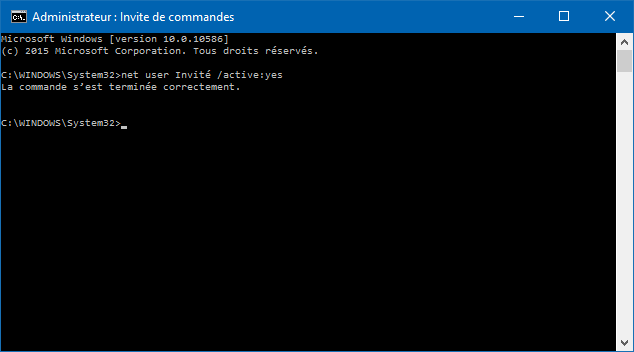
- Bilgisayarınızı normal şekilde yeniden başlatın ve hesabınızla giriş yapın.
Bilmenizde fayda var: Fare imleci görünür halde siyah ekran: Sorunu çözmek için 4 çözüm
SSS
İşte windows hesap kilitleme ile ilgili sıkça sorulan bazı sorular:
windows hesabımın kilitlenmesini nasıl önleyebilirim?
windows hesabınızın kilitlenmesini önlemek için aşağıdaki adımları uygulayabilirsiniz:
- Parolanızı iyi hatırlayın veya güvenli bir yere yazın.
- Şifrenizi yanlış girerseniz, çok hızlı veya çok sık tekrar girmeyin.
- Microsoft hesabınız varsa, kullanım şartlarına uyun.
- Bilgisayarınızı virüslerden ve donanım hasarlarından koruyun.
windows hesabımın kilitli olup olmadığını nasıl anlayabilirim?
windows hesabınızın kilitli olup olmadığını öğrenmek için, oturum açmaya çalıştığınızda hesabınızın kilitli veya devre dışı bırakıldığını belirten bir mesaj alıp almadığınızı kontrol edebilirsiniz. Ayrıca, Microsoft hesabınıza başka bir cihazdan veya web tarayıcısından erişip erişemediğinizi de kontrol edebilirsiniz.
Doğrulama yöntemime erişimim yoksa Microsoft hesabımın kilidini nasıl açabilirim?
Microsoft hesabınızın kilidini açmak için doğrulama yönteminize erişiminiz yoksa, hesap kurtarma formunu doldurmayı deneyebilirsiniz. Bunu yapmak için şu adımları izleyin:
- Giriş ekranında "Şifremi unuttum" .
- Ekranda görüntülenen talimatları izleyerek e-posta adresinizi ve gösterilen güvenlik kodunu girin.
- Doğrulama yöntemi seçmeniz istendiğinde "Bilgim yok" seçeneğine tıklayın
- "Hesap kurtarma formunu doldur" seçeneğine tıklayın ve hesabınız ve faaliyetleriniz hakkında mümkün olduğunca fazla bilgi vermek için ekrandaki yönergeleri izleyin.
- Microsoft isteğinizi inceleyip size e-posta ile yanıt gönderene kadar lütfen bekleyin. Bu işlem 24 saate kadar sürebilir.
Çözüm
Kilitli bir windows hesabı, bilgisayarınıza ve verilerinize erişmenizi engelleyebilecek bir sorundur. Bu sorunun çeşitli olası nedenleri ve çözümleri vardır. Bu makalenin, windows hesabınızın neden kilitlenmiş olabileceğini ve nasıl kilidini açabileceğinizi anlamanıza yardımcı olduğunu umuyoruz. Hala sorularınız veya yorumlarınız varsa, lütfen aşağıdaki bölümde bize bildirin.


