
Windows bilgisayarınızda çalışırken sürekli Gmail gelen kutunuzu aramak sizi hiç sinirlendirdi mi? Artık aramaya son! Bu yazıda, hızlı ve kolay erişim için Gmail'i bilgisayarınızın görev çubuğuna nasıl sabitleyeceğinizi göstereceğiz.
Adım 1: Tercih ettiğiniz tarayıcıda Gmail'i açın
Öncelikle, Gmail gelen kutunuzu , tarayıcınızın adres çubuğuna "gmail.com" yazarak veya favori arama motorunuzda hızlı bir arama erişebilirsiniz

Adım 2: Gmail için bir kısayol oluşturun
Gmail'i açtıktan sonra, uygulama için bir kısayol oluşturmanın zamanı geldi. Kullandığınız tarayıcıya bağlı olarak aşağıdaki adımları izleyin:
Google Chrome
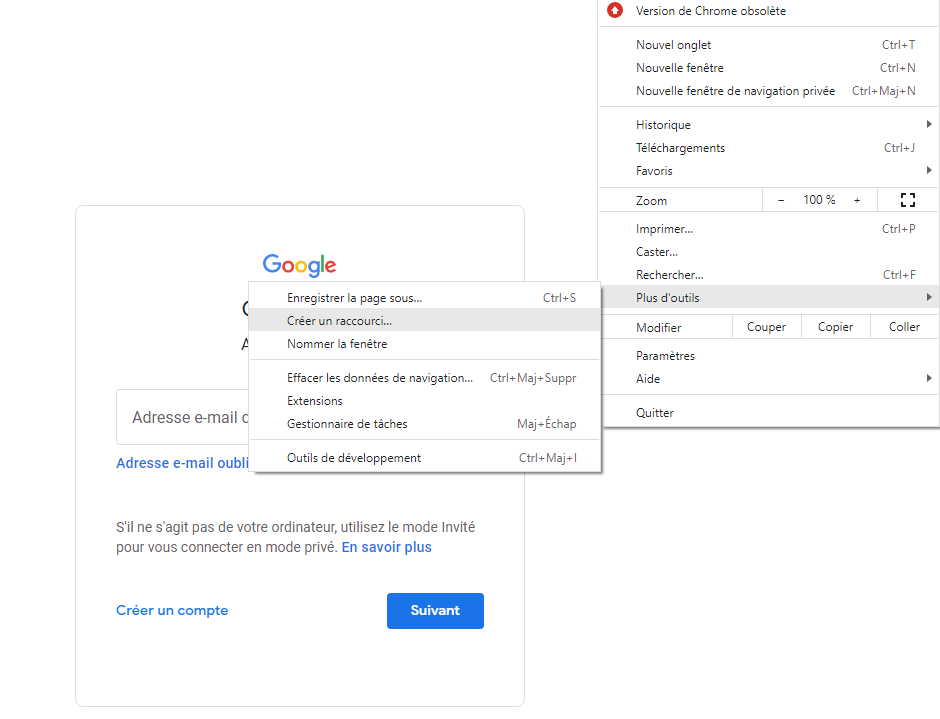
- Menüyü açmak için tarayıcı penceresinin sağ üst köşesindeki üç dikey noktaya tıklayın.
- İmleci "Daha fazla araç" üzerine getirin, ardından "Kısayol oluştur" seçeneğine tıklayın.
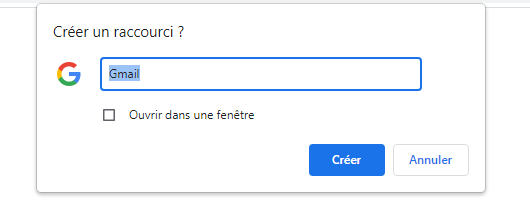
- Kısayolunuz için bir ad girin, örneğin "Gmail", ardından "Oluştur"a tıklayın.
Microsoft Edge
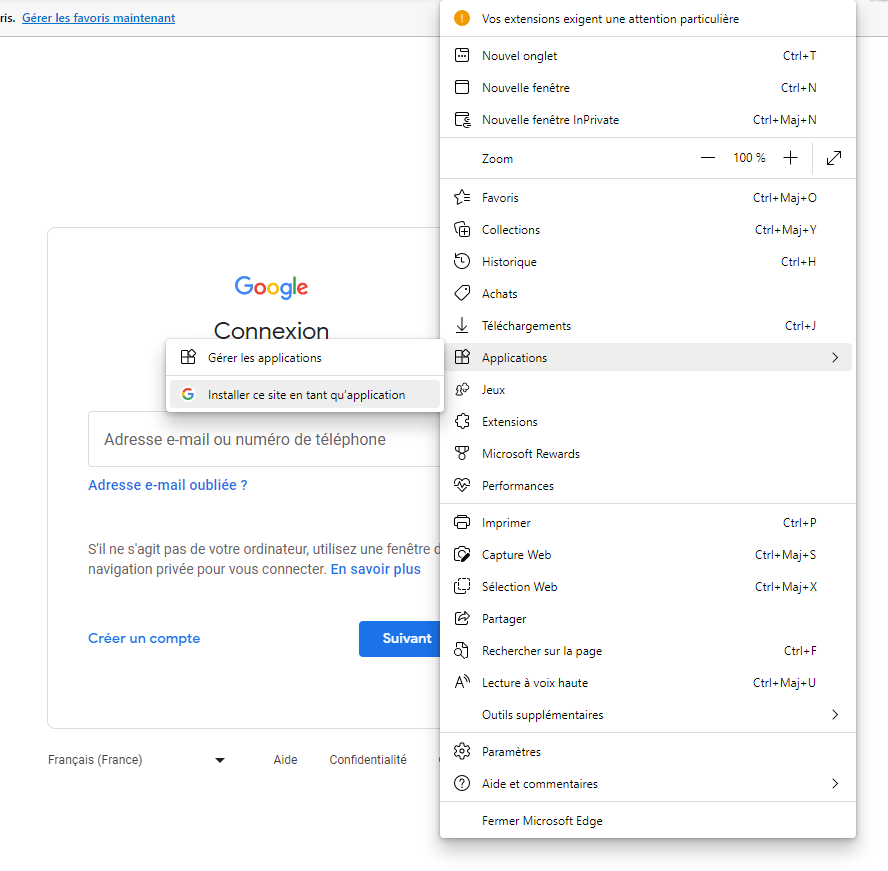
- Menüyü açmak için tarayıcı penceresinin sağ üst köşesindeki üç yatay noktaya tıklayın.
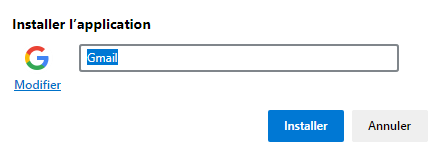
- "Uygulamalar"ı seçin, ardından "Bu siteyi uygulama olarak yükle" seçeneğine tıklayın.
- Kısayolunuz için bir ad girin, örneğin "Gmail", ardından "Yükle"ye tıklayın.
Mozilla Firefox
Mozilla Firefox için kısayolu manuel olarak oluşturmanız gerekecek:
- Masaüstünüze sağ tıklayın, ardından "Yeni" ve "Kısayol" seçeneklerini seçin.

- Açılan iletişim kutusuna " https://mail.google.com/ " adresini girin ve "İleri"ye tıklayın.
- Kısayolunuz için bir ad girin, örneğin "Gmail", ardından "Bitir"e tıklayın.

3. Adım: Gmail'i görev çubuğuna sabitleyin
Gmail için bir kısayol oluşturduğunuza göre, yapmanız gereken tek şey onu Windows bilgisayarınızın görev çubuğuna . İşte nasıl yapılır:
- Az önce oluşturduğunuz kısayola sağ tıklayın (bu kısayol masaüstünüzde olmalıdır).
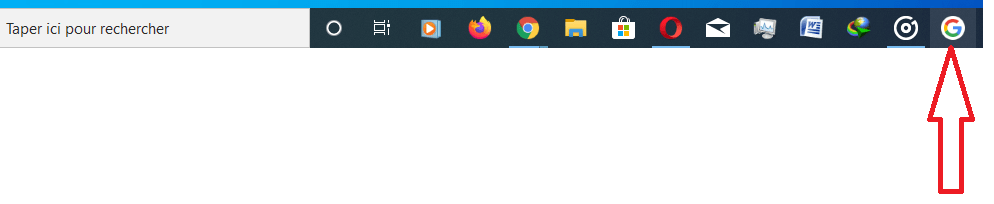
- İçerik menüsünden "Görev çubuğuna sabitle" seçeneğini seçin.

İşte bu kadar! Gmail artık Windowsbilgisayarınızın görev çubuğuna sabitlendi. Tarayıcınızı açıp uygulamayı aramanıza gerek kalmadan, görev çubuğundaki Gmail simgesine tıklayarak gelen kutunuza hızlı ve kolay bir şekilde erişebilirsiniz.
İşte Gmail gelen kutunuzu güvence altına almak için bazı ipuçları
Tarayıcıların karşılaştırmalı tablosu
İşte yukarıda bahsedilen tarayıcıların CSS kullanılmadan yapılmış basit bir karşılaştırma tablosu:
| Tarayıcı | Faydalar | Dezavantajlar |
|---|---|---|
| Google Chrome | Google hizmetleriyle sıkı entegrasyon , çok sayıda eklenti seçeneği mevcut. | Yüksek kaynak kullanımı, gizlilik |
| Microsoft Edge | İyi performans, Windows 10 ile entegrasyon | Daha az eklenti seçeneği mevcut, kullanıcı deneyimi Chrome'un gerisinde kalıyor |
| Mozilla Firefox | Gizliliğe saygı, gelişmiş kişiselleştirme | Chrome ve Edge'e göre biraz daha düşük performans, Google hizmetleriyle daha az entegrasyon |
Bu makalede belirtilen adımları izleyerek, tercih ettiğiniz tarayıcıdan bağımsız olarak Gmail'i Windowsbilgisayarınızın görev çubuğuna nasıl sabitleyeceğinizi öğrendiniz. Bu basit yöntem, e-postalarınıza daha hızlı erişmenizi ve günlük verimliliğinizi artırmanızı sağlar.
Gizliliğinizi korumak için Gmail hesabınızın bağlantısını uzaktan kesin
SSS
Windows 10 Mail uygulamasına Gmail hesabımı nasıl eklerim?
Windows 10 Mail uygulamasına bir Gmail hesabı eklemek için aşağıdaki adımları izleyin:
- Windows 10 bilgisayarınızda Mail uygulamasını açın.
- Ayarları açmak için sol alt köşedeki dişli çark simgesine tıklayın.
- "Hesapları yönet" seçeneğini belirleyin, ardından "Hesap ekle"ye tıklayın.
- E-posta sağlayıcıları listesinden "Google"ı seçin.
- Gmail e-posta adresinizi ve şifrenizi girin, ardından hesabınızı ekleme işlemini tamamlamak için ekrandaki yönergeleri izleyin.
Gmail hesabınızı ekledikten sonra, e-postalarınızı doğrudan Windows 10 Mail uygulamasından yönetebilirsiniz.
Windows bilgisayarımda Gmail bildirimlerini nasıl yapılandırırım?
Windowsbilgisayarınızda Gmail bildirimlerini yapılandırmak için şu adımları izleyin:
- Gmail'i tercih ettiğiniz web tarayıcısında açın.
- Sağ üst köşedeki dişli çark simgesine tıklayın, ardından "Tüm ayarları görüntüle" seçeneğini seçin.
- "Genel" sekmesine gidin ve "Masaüstü Bildirimleri" bölümüne kadar aşağı kaydırın.
- Tercihinize göre "Yeni mesajlar" veya "Yalnızca önemli mesajlar" seçeneklerinden birini seçerek bildirimleri etkinleştirin.
- Ayarlarınızı uygulamak için sayfanın altındaki "Değişiklikleri kaydet" seçeneğine tıklayın.
Artık yeni veya önemli e-postalar aldığınızda masaüstünüzde bildirim alacaksınız.
Windows bilgisayarda Gmail'i çevrimdışı kullanmak mümkün mü?
Evet, Windowsbilgisayarda Gmail'i çevrimdışı kullanmak mümkündür. Gmail'in çevrimdışı özelliğini etkinleştirmek için şu adımları izleyin:
- Gmail'i Google Chrome'da açın (bu özellik yalnızca bu tarayıcıda mevcuttur).
- Sağ üst köşedeki dişli çark simgesine tıklayın, ardından "Tüm ayarları görüntüle" seçeneğini seçin.
- "Çevrimdışı" sekmesine gidin ve "Çevrimdışı mesajlaşmayı etkinleştir" kutusunu işaretleyin.
- Senkronizasyon ve depolama tercihlerinizi seçin, ardından "Değişiklikleri kaydet"e tıklayın.
Bu özelliği etkinleştirdikten sonra, internete bağlı olmasanız bile e-postalarınıza erişebilir, bunları okuyabilir ve yanıtlayabilirsiniz. Gmail, internete yeniden bağlandığınızda değişikliklerinizi otomatik olarak senkronize edecektir.
Windows bilgisayarda Gmail'de etiketleri nasıl düzenleyip yönetebilirim?
Etiketler, Gmail'deki e-postalarınızı kategorize etmenize ve düzenlemenize olanak tanır. Windowsbilgisayarda etiketleri yönetmek için şu adımları izleyin:
- Gmail'i web tarayıcınızda açın.
- Sağ üst köşedeki dişli çark simgesine tıklayın, ardından "Tüm ayarları görüntüle" seçeneğini seçin.
- Mevcut etiketlerinizin listesini görüntülemek için "Etiketler" sekmesine erişin.
- Yeni etiketler oluşturabilir, mevcut etiketleri düzenleyebilir veya silebilir ve etiket listesindeki görünürlüklerini belirleyebilirsiniz.
- Listenize yeni etiketler eklemek için "Yeni etiket oluştur" düğmesini kullanın.
Etiketleriniz oluşturulduktan ve düzenlendikten sonra, e-postalarınızı kategorize etmek ve daha kolay bulmak için bunları e-postalarınıza atayabilirsiniz.
Windows bilgisayarımda Gmail'de e-postaları nasıl arşivleyebilir veya silebilirim?
Windowsbilgisayarınızda Gmail'deki e-postaları arşivlemek veya silmek için şu yönergeleri izleyin:
- Gmail'i web tarayıcınızda açın.
- Arşivlemek veya silmek istediğiniz e-postaları, her mesajın yanındaki kutuları işaretleyerek seçin.
- Seçili e-postaları arşivlemek için, mesaj listesinin en üstünde yer alan ve aşağı doğru ok işareti bulunan kutu simgesine tıklayın.
- Seçili e-postaları silmek için, mesaj listesinin üst kısmında bulunan çöp kutusu simgesine tıklayın.
Arşivlenen e-postalar Gmail'in "Tüm Postalar" bölümüne taşınırken, silinen e-postalar çöp kutusuna taşınacak ve 30 gün sonra kalıcı olarak silinecektir.
Windows bilgisayarımda Gmail için özel imzalar nasıl oluşturabilirim?
Windowsbilgisayarınızda Gmail'de özel bir imza oluşturmak için şu adımları izleyin:
- Gmail'i web tarayıcınızda açın.
- Sağ üst köşedeki dişli çark simgesine tıklayın, ardından "Tüm ayarları görüntüle" seçeneğini seçin.
- "Genel" sekmesine gidin ve "İmza" bölümüne kadar aşağı kaydırın.
- "Yeni imza oluştur" seçeneğine tıklayın, imzanız için bir isim girin ve ardından "Oluştur" düğmesine tıklayın.
- İmzanızı mevcut biçimlendirme seçeneklerini kullanarak oluşturun, ardından imzanızı kaydetmek için sayfanın altındaki "Değişiklikleri kaydet" düğmesine tıklayın.
Kişiselleştirilmiş imzanız, Gmail'den gönderdiğiniz tüm e-postalara otomatik olarak eklenecektir.
Çözüm
Bu SSS, Windows 10 Mail uygulamasına Gmail hesabı ekleme, bildirimleri ayarlama, Gmail'i çevrimdışı kullanma, etiketleri yönetme, e-postaları arşivleme ve silme ve özel imzalar oluşturma gibi Windowsbilgisayarda Gmail kullanımının çeşitli yönlerini kapsamaktadır. Bu özelliklerde ve ipuçlarında uzmanlaşarak, e-postalarınızı etkili bir şekilde yönetmek ve günlük verimliliğinizi artırmak için Gmail'den tam olarak yararlanabilirsiniz.


